
Laatst bijgewerkt: 14 april 2026
Beschikbaar met elk van de volgende abonnementen, behalve waar vermeld:
-
 Content Hub
Professional, Enterprise
Content Hub
Professional, Enterprise
Embed HubSpot video's vanuit de video tool op je extern gehoste website, zoals WordPress, of extern gehoste e-mails, zoals Gmail. Vervolgens kun je views, plays en engagement gebeurtenissen op alle platforms direct binnen HubSpot bijhouden.
Begrijp beperkingen en vereisten
- Als je een HubSpot-video wilt insluiten op een externe pagina of e-mail, moeten de geavanceerde functies zijn ingeschakeld voor die video. Dit telt mee voor de videolimiet voor geavanceerde functies.
-
Bij het insluiten van video's op extern gehoste pagina's:
-
Om je videogegevens bij te houden, moet je de HubSpot trackingcode installeren op je extern gehoste website.
-
-
-
Bij het insluiten van je video zal het insluitingsscript standaard JSON-LD-injectie bevatten voor SEO-voordelen, met behulp van een <script>-tag.
-
Kopieer en gebruik je insluitcode op externe sites
- Ga in je HubSpot-account naar Content > Video.
- Zoek en selecteer de naam van het videobestand. Je wordt naar de pagina met videodetails geleid.
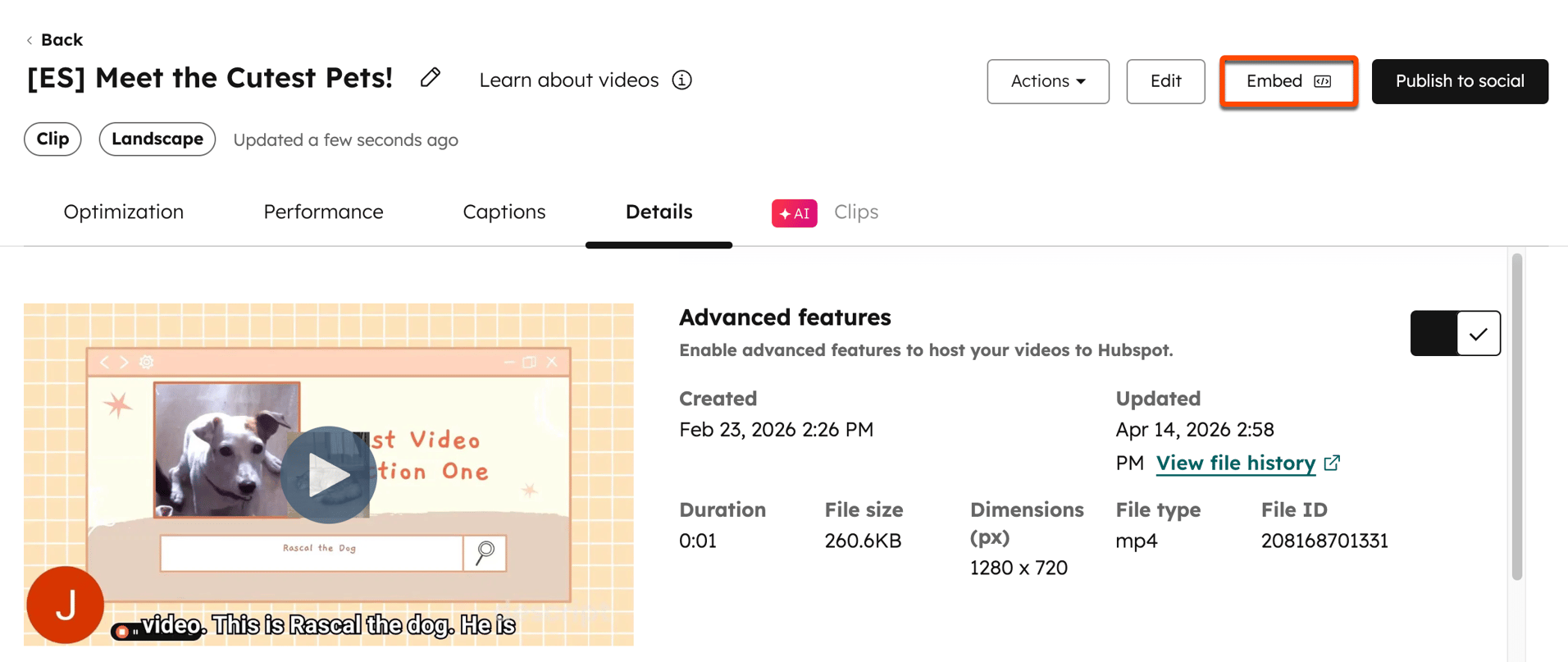
- Klik rechtsboven op Insluiten. Als de instelling Geavanceerde functies niet is ingeschakeld voor de video, wordt deze niet weergegeven.
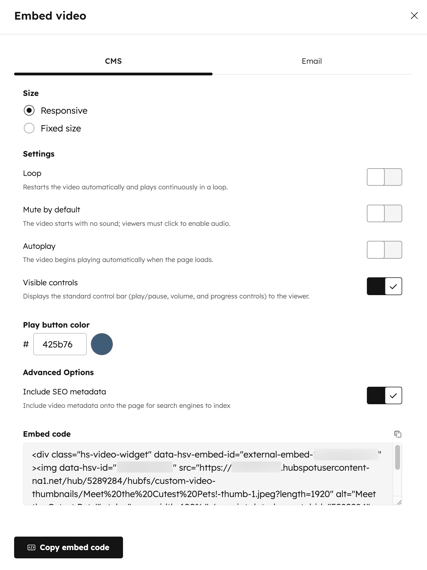
- Stel in het dialoogvenster de indeling in die je wilt delen:
- Grootte: selecteer of de ingesloten video responsief moet zijn of een vaste videogrootte moet hebben. Standaard wordt de optie ingesteld op Responsive, waardoor de videogrootte automatisch wordt aangepast op basis van de paginabreedte.
- Lus: de video automatisch opnieuw starten en continu in een lus afspelen.
- Standaard dempen: de video standaard dempen. Bezoekers moeten klikken om het geluid aan te zetten.
- Automatisch afspelen: de video automatisch afspelen wanneer de pagina wordt geladen.
- Zichtbare besturingselementen: een besturingsbalk weergeven aan de bezoeker. Deze optie is standaard ingeschakeld.
- Kleur afspeelknop: gebruik de kleurenkiezer om een kleur in te stellen voor de afspeelknop van de video.
- SEO-metadata opnemen: schakeldeze optie in om metadata van de video op de pagina op te nemen zodat zoekmachines de video kunnen indexeren.
- Nadat u de instellingen van de video hebt geconfigureerd, klikt u linksonder op Insluitcode kopiëren. De insluitcode van de video wordt automatisch gekopieerd naar het klembord van je apparaat.
- Navigeer naar het content management systeem (CMS) van je externe website.
- Plak de insluitcode voor de video in de HTML van uw niet-HubSpot-pagina, op de plek waar u de video wilt weergeven. Aanvullende aanbevelingen zijn beschikbaar voor het volgende:
- WordPress: het wordt aanbevolen om een aangepast HTML-blok te gebruiken om je HubSpot-video-insluitcode toe te voegen aan WordPress-pagina's en blogberichten. Meer informatie over het toevoegen van insluitingen aan WordPress-content.
- Shopify: hetis aan te raden om de insluitcode van je video in te voegen door ofwel de rijke tekst video toevoegen optie te selecteren of de HTML van de pagina direct aan te passen via de inline code editor. Als je een complexere use case wilt, kun je je embed HTML toevoegen aan een Custom Liquid sjabloon als onderdeel van je Shopify thema. Meer informatie over het gebruik van sjablonen in Shopify.
- Bekijk een voorbeeld van je video op de webpagina om te zien hoe deze er live uitziet. De video moet worden weergegeven met een responsieve lay-out die zich automatisch aanpast aan de paginabreedte. Als de video niet goed wordt weergegeven, controleer dan of je externe CMS de code die je hebt gekopieerd niet heeft aangepast.
- Als je klaar bent, publiceer dan je pagina.
Kopieer en gebruik je insluitcode op extern gehoste e-mails
Over het algemeen worden video's niet ondersteund door de meeste e-mailclients. Video's die je toevoegt aan je e-mails worden weergegeven als een miniatuurafbeelding met een knop voor een videospeler. De miniatuurafbeelding linkt naar een pagina waar de ontvanger je video kan bekijken.- Ga in je HubSpot-account naar Content > Video.
- Zoek en selecteer de naam van het videobestand. Je wordt naar de pagina met videodetails geleid.
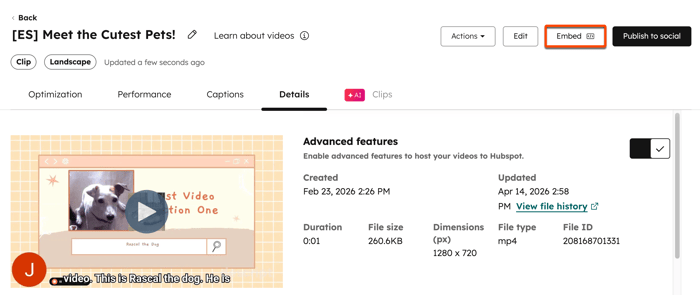
- Klik rechtsboven op het pictogram Delen. Als de instelling voor geavanceerde functies niet is ingeschakeld voor de video, wordt dit niet weergegeven.
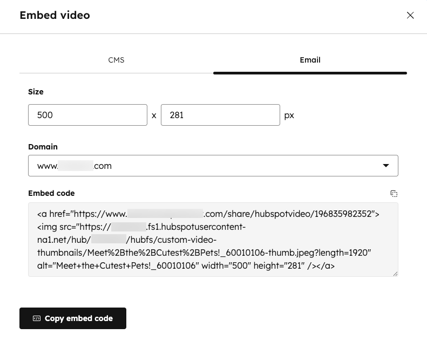
- Klik in het dialoogvenster op het tabblad E-mail .
- Configureer je video-instellingen:
- Grootte: voer een grootte in voor uw videovoorbeeldafbeelding.
- Domein: selecteer een domein voor de URL van je gekoppelde video. Meer informatie over het koppelen van domeinen aan je HubSpot-account.
- Nadat je de instellingen van de video hebt geconfigureerd , klik je linksonder op Insluitcode kopiëren. De insluitcode van de video wordt automatisch gekopieerd naar het klembord van je apparaat.
- Navigeer naar je externe e-mailhost.
- Plak de code voor het insluiten van de video in de HTML van je e-mail, op de plek waar je de video wilt weergeven. Dit kan per e-mailprovider verschillen.
