
Laatst bijgewerkt: 24 juli 2026
Beschikbaar met elk van de volgende abonnementen, behalve waar vermeld:
-
 Marketing Hub
Professional, Enterprise
Marketing Hub
Professional, Enterprise
-
 Content Hub
Professional, Enterprise
Content Hub
Professional, Enterprise
Gebruik de videotool van HubSpot om videocontent te maken, op te nemen en in je account te importeren. Open een leeg project in de editor om helemaal vanaf nul te beginnen, of importeer beeldmateriaal uit je bibliotheek of gekoppelde tools zoals Descript, HeyGen of Google Drive.
Je kunt bijvoorbeeld een professionele productoverzichtsvideo maken in de editor, of een filmpje opnemen om een klant door de stappen voor probleemoplossing te leiden.
Tijdens het opnemen kun je een script gebruiken om op koers te blijven. Nadat je je video hebt gemaakt of opgenomen, kun je deze verder je video's verder bewerken of de gegevens van je videobestand bekijken en bijwerken.
Maak een videoproject helemaal vanaf nul
Om een nieuw videoproject te starten:
-
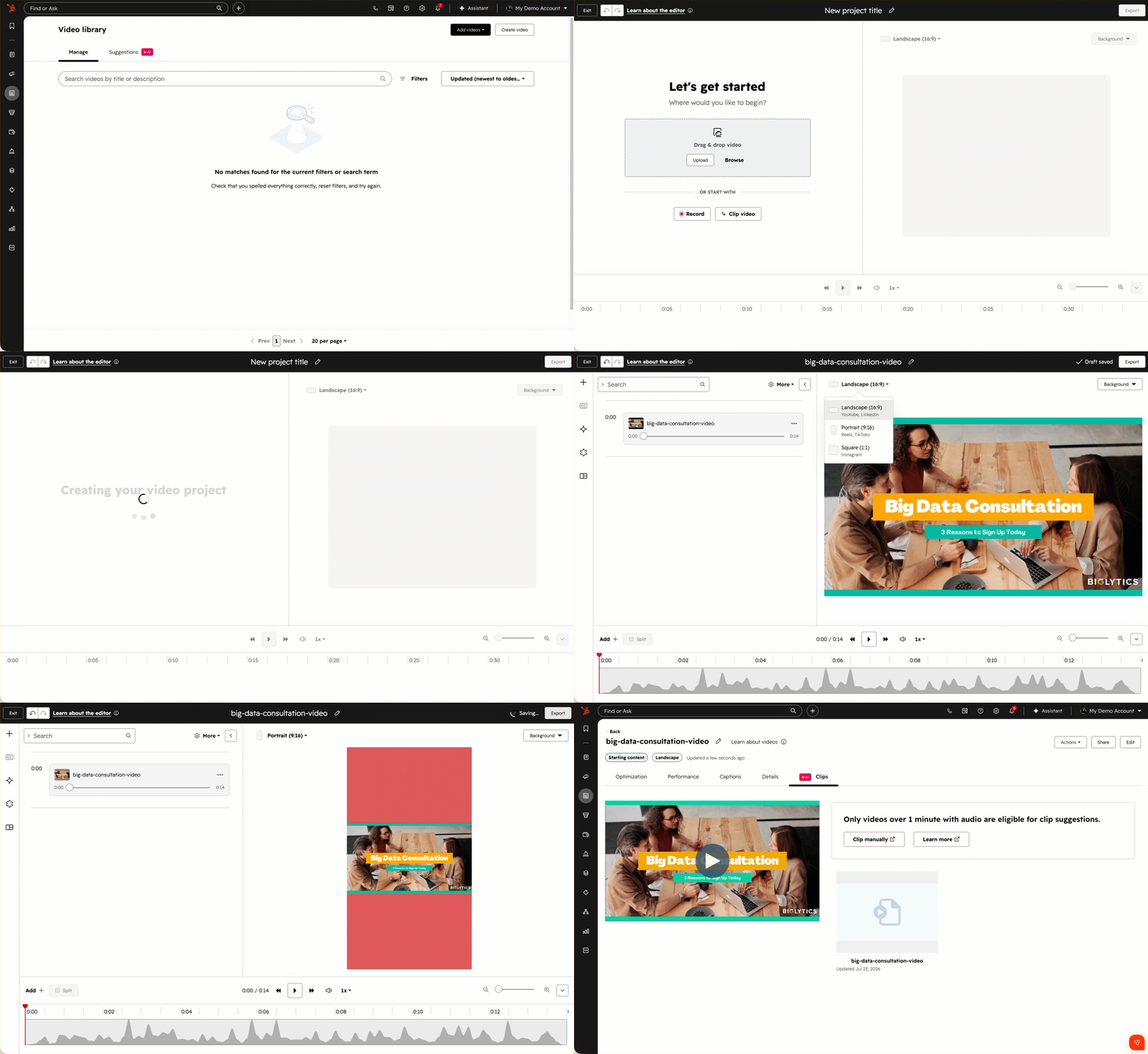
Klik in je HubSpot-account op Meer en navigeer vervolgens naar Content > Video. Als Meer niet in je account verschijnt, navigeer dan direct naar Content > Video.
- Klik rechtsboven op Video maken. Er wordt automatisch een lege projecteditor geopend en er wordt een nieuw conceptproject aangemaakt met de titel Nieuwe projecttitel.
- Om videobestanden aan je project toe te voegen, kies je een optie onder het gedeelte 'Aan de slag '.
- Video slepen en neerzetten: sleep een videobestand vanuit het bestandsbeheer van je computer naar het videoveld in de editor. De video wordt automatisch geüpload en de naam van je project wordt aangepast aan de bestandsnaam.
- Uploaden: selecteerhandmatig een videobestand vanuit de bestandsbeheerder van je computer. Selecteer het bestand en klik op 'Openen'. De video wordt geüpload en de naam van je project wordt aangepast aan de bestandsnaam.
- Bladeren: kies een bestaande video uit je bestanden of videotool. Selecteer in het rechterpaneel het videobestand om het naar het project te uploaden.
- Opnemen: neem een nieuwe video op met je computer. Schakel in het dialoogvenster de schakelaars voor Camera, Microfoon of Scherm in of uit.
- Voor schermopnames vink je het selectievakje Systeemgeluid opnemen aan of uit om systeemgeluid al dan niet op te nemen.
- Als u vóór het opnemen een script wilt voorbereiden, klikt u op ‘Een script voorbereiden’. Lees meer over het opnemen van clips en het gebruik van scripts.
- Videoclip maken: maak een clip van een video die eerder is geüpload naar je bestanden of videotool. Lees meer over het gebruik van de video-editor om clips te genereren.
- Ga door met het bewerken van je video's in HubSpot. Je kunt ook het transcript ofde videotijdlijn gebruiken om clips in te korten of te bewerken.
Let op: om meldingen over de status van videoclips te ontvangen, moeten deze meldingen zijn ingeschakeld. Lees meer over het inschakelen van e-mailmeldingen.
Voeg video's toe aan je videobibliotheek
Hoe u video's aan uw bibliotheek toevoegt, hangt af van uw abonnement. Gebruikers met een Content Hub Professional- of Enterprise-account kunnen video's rechtstreeks vanuit de videotool uploaden, opnemen en importeren. Gebruikers met een Marketing Hub Professional- of Enterprise-account kunnen videoclips maken vanuit de social-tool.
Als je een Content Hub Professional- of Enterprise -abonnement hebt:
- Klik in je HubSpot-account op Meer en navigeer vervolgens naar Content > Video. Als Meer niet in je account verschijnt, navigeer dan direct naar Content > Video.
- Klik rechtsboven op Video's toevoegen. Maak een keuze uit de volgende opties:
- Uw computer: upload een nieuwe videoclip vanaf uw apparaat.
-
- Video opnemen: neem direct vanaf je apparaat een nieuwe videoclipop .
- Descript: koppel je Descript-account en exporteer video's naar de videotool in HubSpot. Lees meer over het toevoegen van Descript-video's aan HubSpot.
- HeyGen: koppel je HeyGen-account en exporteer video's naar de videotool in HubSpot.
- Google Drive: koppel je Google Drive-account en importeer bestanden naar HubSpot. Lees meer over het toevoegen van Google Drive-video's aan HubSpot.
Als je een Marketing Hub Professional- of Enterprise -abonnement hebt:
- Klik in je HubSpot-account op Meer en navigeer vervolgens naar Marketing > Sociale media. Als Meer niet in je account verschijnt, navigeer dan direct naar Marketing > Sociale media.
- Klik rechtsboven op Bericht maken.
- Klik in het gedeelte 'Media uploaden ' op het vervolgkeuzemenu 'Genereren met AI ' en selecteer 'Een video knippen'.Lees hierhoe je clips kunt maken vanuit de social-tool.
Lees na het maken van je video hoe je je video's in HubSpotkunt bewerken.
Een videoclip opnemen
- Klik in je HubSpot-account op Meer en navigeer vervolgens naar Content > Video. Als Meer niet in je account verschijnt, navigeer dan direct naar Content > Video.
- Klik rechtsboven op Video's toevoegen. Selecteer vervolgens Video opnemen.
- Alle opgenomen video's verschijnen ook automatisch in de tool 'Bestanden'.
- Mogelijk moet u HubSpot toestemming geven voor het gebruik van de camera en microfoon in uw browser.
- Klik in het dialoogvenster op de schakelaars om te selecteren wat je wilt opnemen:
- Camera: neem jezelfop met de webcam van je computer. Om je scherm te combineren met een webcam-overlay, moet je zowel 'Camera' als 'Scherm' selecteren.
- Microfoon: neem jezelfop via de microfoon van je computer.
- Scherm: je kunt ervoor kiezen om je huidige tabblad, venster of bureaublad op te nemen. Je kunt ook het selectievakje 'Systeemaudio opnemen' aanvinken om geluid van je computer op te nemen, zoals video-audio of achtergrondmuziek.
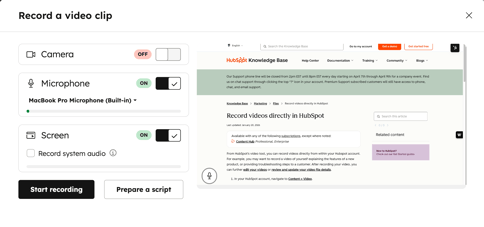
- Als je tijdens het opnemen van een video een script wilt gebruiken, klik je op 'Een script voorbereiden'.
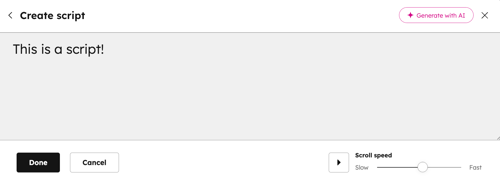
- Om handmatig een script te maken, voer je de inhoud van je script in het dialoogvenster in.
- Om een script met AI te maken:
- Klik op 'Genereren met AI'.
- Voer een prompt voor je script in.
- Klik op het vervolgkeuzemenu 'Scriptlengte' en selecteer een scriptduur.
- Klik op 'Genereren'.
- Stel rechtsonder de scrollsnelheid voor je script in.
- Klik linksonder op 'Gereed'. Vanaf nu verschijnt het script in het dialoogvenster wanneer het is ingeschakeld en begint het automatisch te scrollen tijdens het opnemen van een video.
- Nadat u uw script hebt ingesteld, kunt u dit rechtsonder beheren:
- Om een script te verwijderen, klik je op 'Verwijderen'.
- Om een script bij te werken, klik je op 'Bewerken'.
- Om je script niet meer te gebruiken, klik je op de schakelaar ‘Script aan/uit ’.
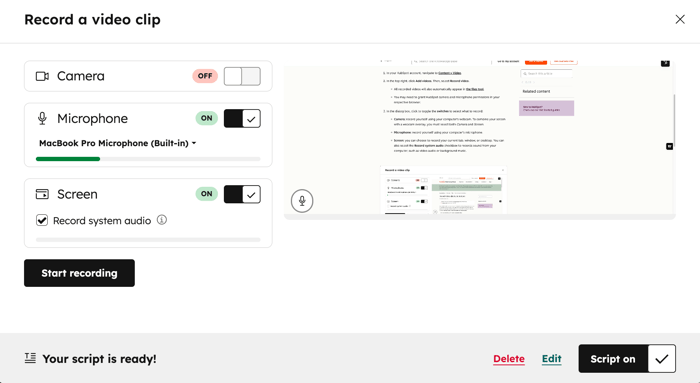
- Klik op 'Opname starten' om de opname te starten.
- In het dialoogvenster kunt u ervoor kiezen om uw opname te pauzeren, opnieuw te starten of te beëindigen.
- Nadat je de opname hebt beëindigd, verschijnt er een voorbeeld van je video. Nadat je de video hebt bekeken, kun je een van de volgende opties kiezen:
- Opslaan in bestanden: sla de video op in je bestanden. De video verschijnt zowel in je bestandsbeheerder als in de videotool.
- Opnieuw beginnen: de bestaande video verwijderen en onmiddellijk beginnen met het opnemen van een nieuwe video. De vorige video wordt definitief verwijderd.
- Verwijderen: de video wordt definitief verwijderd en u wordt doorgestuurd naar de videotool. Het is niet mogelijk om een video te herstellen nadat deze is verwijderd.
Leer na het opnemen van je video hoe je je video's in HubSpot kunt bewerken.
