Laatst bijgewerkt: 15 april 2026
Beschikbaar met elk van de volgende abonnementen, behalve waar vermeld:
-
 Marketing Hub
Professional, Enterprise
Marketing Hub
Professional, Enterprise
-
 Content Hub
Professional, Enterprise
Content Hub
Professional, Enterprise
Voeg TikTok trending audio toe bij het bewerken van je videobestanden. Op TikTok kan het gebruik van populaire geluiden je zichtbaarheid en betrokkenheid vergroten. Als gebruikers reageren op een specifiek geluid, toont het algoritme van TikTok inhoud met dat geluid in de feeds van meer gebruikers.
Vanuit de video-editor van HubSpot kun je populaire trending audio bekijken en direct aan je video's toevoegen. Meer informatie over het bewerken van video's in HubSpot.
Let op: trending TikTok-audioclips kunnen alleen worden gebruikt voor video's die rechtstreeks op TikTok worden gedeeld. Als je video's met TikTok-audio probeert toe te voegen aan andere inhoud, zoals blog- of websitepagina's, wordt de audiotrack niet afgespeeld.
Om een nieuwe clip te maken van een bestaand videobestand:
- Ga in je HubSpot-account naar Content > Video.
- Ga met de muis over de video in de videobibliotheek. Klik vervolgens op het bewerken bewerken pictogram. Je wordt automatisch doorgestuurd naar de video-editor.
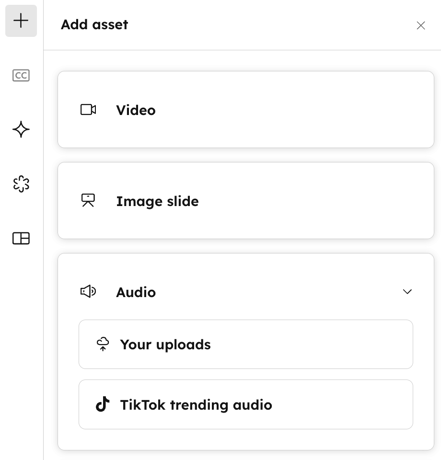
- Klik in het linker zijbalkmenu op het pictogram + toevoegen.
- Klik in het linkerpaneel om de sectie Audio uit te vouwen. Klik vervolgens op Tiktok trending audio.
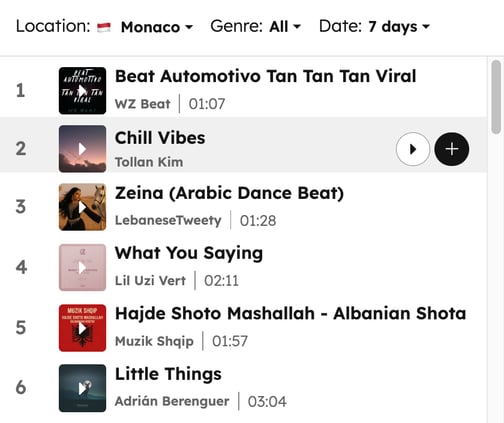
- Klik bovenaan op de vervolgkeuzemenu's om te filteren op locatie, genre en datum.
- Om een voorbeeld van een audio te beluisteren, beweeg je met de muis over de naam van het nummer en klik je op het pictogram play.
- Om een audio te gebruiken, klik je op het pictogram + toevoegen. Het audiobestand verschijnt automatisch in de tijdlijn van uw video-editor.