
Laatst bijgewerkt: 21 september 2026
Beschikbaar met elk van de volgende abonnementen, behalve waar vermeld:

Wanneer u betalingslinks naar kopers verstuurt, kunt u hen de mogelijkheid bieden om kortingscodes in te voeren tijdens het afrekenen. Kortingscodes kunnen de aankoopprijs met een vast bedrag of een vast percentage verlagen. Tijdens een seizoensactie kunt u bijvoorbeeld een kortingscode aanmaken, zoals BLACKFRIDAY20, en deze toepassen op betalingslinks.
Nadat je een kortingscode hebt aangemaakt, kun je toestaan dat deze bij betalingslinks wordt gebruikt en kun je codes bijwerken of deactiveren wanneer ze niet langer nodig zijn.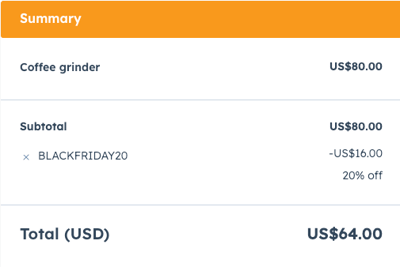
Voordat je aan de slag gaat
Zorg dat je de beperkingen en aandachtspunten begrijpt
- Kortingscodes kunnen alleen worden gebruikt op betalingslinks. Ze worden niet ondersteund op facturen, offertes, oudere offertes of abonnementen.
- Het is niet mogelijk om kortingscodes met een korting van 100% aan te maken.
- Kortingscodes kunnen niet worden gebruikt op betalingslinks waaraan automatisch omzetbelasting is toegevoegd.
Een kortingscode aanmaken
Machtigingen vereist Om kortingscodes aan te maken, zijn Super Admin- rechten of rechten voor het beheren van betalingslinks vereist.
- Klik in je HubSpot-account op het
instellingen-pictogram in de bovenste navigatiebalk. - Klik in het menu in de linkerzijbalk, in het gedeelte Gegevensbeheer, op Objecten.
- Klik op de pagina 'Objecten ' op het vervolgkeuzemenu 'Selecteer een object ' en selecteer 'Betalingslinks'.
- Klik bovenaan op het tabblad Kortingscodes.
- Klik rechtsboven op 'Kortingscode aanmaken'.
- Configureer de kortingscode in het rechterpaneel:
- Naam: voer de interne naam voor de kortingscode in.
- Type kortingscode: klik op het vervolgkeuzemenu 'Type kortingscode' en selecteer een optie:
- Vast bedrag: een vast bedrag in een bepaalde valuta. Als uw account is ingesteld voor het gebruik van meerdere valuta's, klikt u op het vervolgkeuzemenu Valuta en selecteert u een valuta. Voer in het veld Waarde het bedrag in de gekozen valuta in.
- Percentage: een percentage. Voer in het veld 'Waarde' de waarde als percentage in. Het percentage moet lager zijn dan 100%.
- Code: voer de code in die de koper bij het afrekenen zal gebruiken (bijv. BLACKFRIDAY20).
- Codestatus: klik op het vervolgkeuzemenu ‘Codestatus’ en selecteer ‘Actief ’ of ‘Inactief’. Een inactieve kortingscode kan niet worden toegepast bij het afrekenen.
- Klik om het gedeelte ‘Opties’ uit te vouwen en stel het maximale aantal inwisselingen en een vervaldatum in.
- Voer in het veld 'Maximaal aantal kortingsgebruik ' het maximale aantal keren in dat de korting kan worden ingewisseld.
- Klik onder 'Vervaldatum code' op de datumkiezer en selecteer een vervaldatum. De vervaldatum wordt ingesteld op 23:59 uur van de door u gekozen datum, op basis van de tijdzone-instelling van uw account.
- Klik op ‘Opslaan’. Zodra een korting is aangemaakt, kan deze worden gebruikt voor betalingen via betalingslinks.
Let op: het gebruik van de kortingscode wordt geteld nadat een betaling met een toegepaste korting is verwerkt. Dit betalingsproces kent een vertraging; de verwerking kan enkele seconden duren bij een kaarttransactie, of enkele dagen bij een ACH-transactie. Vanwege deze vertraging in de verwerking kan er sprake zijn van overgebruik wanneer een maximum aantal inwisselingen is gedefinieerd. Het wordt aanbevolen om de activiteit van je kortingscodes regelmatig te controleren in de kortingscodetabel.
Schakel de optie in om kortingscodes te gebruiken met betalingslinks
Machtigingen vereist Je hebt de rechten ‘Superbeheerder’ of ‘Betalingslinks beheren ’ nodig om betalingslinks aan te maken of te bewerken.
Standaard is het bij betalingslinks niet mogelijk om kortingscodes toe te voegen. Om de instelling in te schakelen waarmee kortingscodes kunnen worden toegepast op een betalingslink:
Let op: kortingscodes kunnen niet worden toegevoegd aan betalingslinks die een eenmalige korting bevatten of die zijn ingesloten.
- Klik in je HubSpot-account op Meer en navigeer vervolgens naar Omzet > Betaallinks. Als Meer niet in je account verschijnt, navigeer dan direct naar Omzet > Betaallinks.
- Om een bestaande betalingslink bij te werken, klik je op de naam van de betalingslink. Of maak een nieuwe betalingslink aan.
- Klik bovenaan op het tabblad Instellingen.
- Schakel onder 'Afrekenen' de schakelaar 'Kortingscodes' in.
- Klik rechtsboven op 'Aanmaken' als u een nieuwe betalingslink aanmaakt, of op 'Opslaan' als u een bestaande betalingslink bijwerkt.
Tijdens het afrekenen kunnen kopers op '+ Kortingscode toevoegen ' klikken en een kortingscode invoeren. Lees meer over de afrekenervaring van kopers.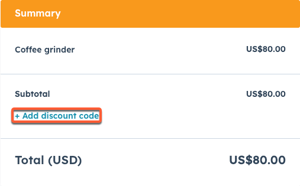
Kortingscodes beheren
Machtigingen vereist Voor het beheren van kortingscodes zijn rechten van superbeheerder of rechten voor het beheren van betalingslinks vereist.
Om een kortingscode te bekijken, bij te werken, te deactiveren of te verwijderen:
- Klik in je HubSpot-account op het
instellingen-pictogram in de bovenste navigatiebalk. - Klik in het menu aan de linkerkant, in het gedeelte 'Gegevensbeheer', op 'Objecten'.
- Klik op de pagina 'Objecten ' op het vervolgkeuzemenu 'Selecteer een object ' en selecteer 'Betalingslinks'.
- Klik bovenaan op het tabblad'Kortingscodes' om de door u aangemaakte kortingscodes te bekijken. In de tabel worden de status, waarde, het maximum aantal inwisselingen en het aantal reeds uitgevoerde inwisselingen per code weergegeven.

- Om een kortingscode bij te werken, te activeren of te deactiveren, klikt u op de naam van de kortingscode, werkt u de gegevens in het rechterpaneel bij en klikt u vervolgens op 'Opslaan'.
Let op: het deactiveren van een kortingscode gebeurt onmiddellijk. Kopers die de code na deactivering proberen te gebruiken, krijgen een foutmelding tijdens het afrekenen.
- Om een kortingscode te verwijderen, beweeg je de muisaanwijzer over de kortingscode, klik je op ‘Acties’ en selecteer je vervolgens ‘Verwijderen’.
- Klik in het dialoogvenster op 'Kortingscode verwijderen' om het verwijderen te bevestigen.
Verwijderde kortingscodes herstellen
Machtigingen vereist Je hebt Super Admin -rechten nodig om kortingscodes te herstellen.
- Klik in je HubSpot-account op het
instellingen-pictogram in de bovenste navigatiebalk. - Klik in het menu in de linkerzijbalk, in het gedeelte 'Gegevensbeheer', op 'Objecten'.
- Klik op de pagina 'Objecten ' op het vervolgkeuzemenu 'Selecteer een object ' en selecteer 'Betalingslinks'.
- Klik bovenaan op het tabblad'Kortingscodes'
- Klik rechtsboven in de tabel met kortingscodes op 'Kortingscodes herstellen'.

- Schakel de selectievakjes innaast de kortingscodes die u wilt herstellen en klik rechtsboven op'Herstellen '.

- Voer in het dialoogvenster het aantal kortingscodes in dat u wilt herstellen en klik vervolgens op Herstellen.
Volgende stappen
- Ontdek hoe je betalingslinks kunt insluiten op je HubSpot-website, in je marketing-e-mails of op een externe site, zodat je rechtstreeks vanuit je content betalingen kunt accepteren.
- Lees meer over het beheren van betalingen, waaronder het controleren van transactiekosten, het opnieuw proberen van mislukte betalingen en het aanvragen van een nieuwe betaalmethode bij een contactpersoon. U kunt ook rapporten over betalingen en uitbetalingen downloaden en betalingsgegevens exporteren.
- Gebruik kortingscodes in andere tools, zoals rapporten, segmenten en workflows, om het gebruik van kortingen te analyseren, automatisering aan te passen en de koperservaring te ondersteunen.
