Laatst bijgewerkt: 23 maart 2026
Beschikbaar met elk van de volgende abonnementen, behalve waar vermeld:
-
 Content Hub
Professional, Enterprise
Content Hub
Professional, Enterprise
Maak een podcast om bezoekers te boeien met audiocontent. Wanneer je een podcastaflevering maakt in HubSpot, kun je je eigen vooraf opgenomen audiobestanden uploaden of door AI gegenereerde audio gebruiken. Je kunt ook je bestaande podcast importeren via de RSS-feed van de podcast of podcasts genereren op basis van bestaande content met behulp van Content Remix.
Nadat je je podcasts hebt gemaakt, kun je je gepubliceerde afleveringen bekijken op de podcastpagina. U kunt uw podcast ook intern of op externe platformsdelen. Leer na het publiceren en delen van uw podcast hoe u de prestaties van uw podcast kuntanalyseren.Let op: je kunt toegang tot AI-functies beheren in je AI-instellingen en configureren welke gegevens worden gedeeld. Bekijk HubSpot's AI Trust FAQ's en AI Model Cards voor gedetailleerde informatie over AI-beveiligingscontroles, gegevensgebruik en compliance.
Voordat u aan de slag gaat
- Het aantal podcasts en podcastafleveringen dat u kunt maken, is afhankelijk van het abonnement van uw account:
- Als u een Content Hub Professional -abonnement hebt, kunt u maximaal 5 podcastshows maken. Elk account kan maximaal 1.000 afleveringen bevatten.
- Als u een Content Hub Enterprise- abonnement hebt, kunt u maximaal 50 podcastshows maken. Elk account kan maximaal 5.000 afleveringen bevatten.
- Om de podcast-tool te gebruiken, moet het gebruikersaccount de rol Super Admin of Podcasts .
- Voordat u podcasts maakt of importeert, wordt sterk aangeraden om een primair domein voor uw podcast te koppelen.
Let op: als u een gratis proefversie van Content Hub hebt, hebt u mogelijk niet de mogelijkheid om het inhoudstype 'podcast' toe te voegen aan uw aangepaste primaire domein. In plaats daarvan kunt u het inhoudstype 'podcast' toevoegen aan uw bestaande standaard systeemdomein. Lees meer over het toevoegen van nieuwe inhoudstypen aan een bestaand domein.
Een nieuwe podcast maken
Om een nieuwe podcast te maken:
- Ga in je HubSpot-account naar Inhoud > Podcasts.
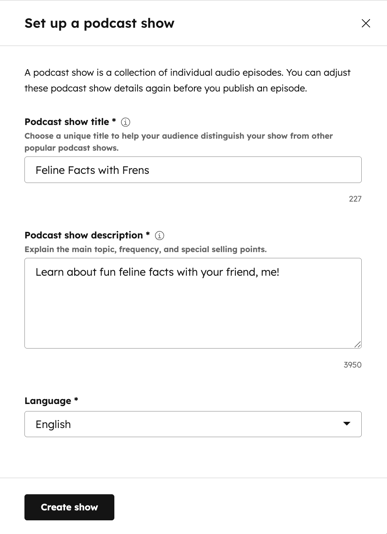
- Als dit de eerste keer is dat u een podcast aanmaakt, klikt u op Een podcastshow instellen. Of klik op het vervolgkeuzemenu Podcastshow en selecteer + Een podcastshow toevoegen.
- Stel in het rechterpaneel de details van uw podcastshow in:
- Titel van de podcastshow: voer een unieke naam in voor je podcast. Als je je podcast deelt, verschijnt deze naam op externe audioplatforms.
- Beschrijving van de podcast: voer een beschrijving in voor je podcast.
- Taal van de podcast: selecteer een taal voor je podcast.
- Klik onderaan op Show aanmaken.
Je podcastinstellingen beheren en bijwerken
Nadat je je podcast hebt aangemaakt, kun je de configuratie van je podcast voltooien in je instellingen:
- Klik in je HubSpot-account op het instellingen-pictogram in de bovenste navigatiebalk.
- Ga in het linkerpaneel naar Inhoud > Podcasts.
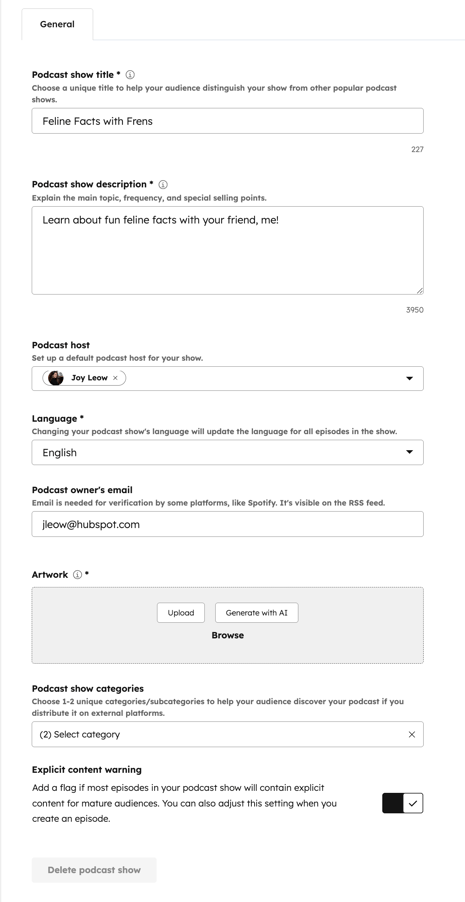
- Configureer je podcastinstellingen:
- Titel van de podcast:voer een unieke naam in voor je podcast. Als je je podcast deelt, verschijnt deze naam op externe audioplatforms.
- Beschrijving van de podcast:voer een beschrijving in voor uw podcast.
- Podcast-host: selecteereen standaard podcast-host voor je podcast. Om een nieuwe host toe te voegen, klik je op hetvervolgkeuzemenuen selecteer jeEen nieuwe host aanmaken.
- Naam: voerde naam van de podcastpresentatorin.
- Biografie: voereen biografieinvoor de podcastpresentator.
- Afbeelding: voegeen afbeeldingtoevoor de podcastpresentator. De afbeelding moet een vierkante beeldverhouding hebben.
- E-mailadres van de podcasteigenaar: voereen e-mailadresinvoor de podcasteigenaar. Het e-mailadres is vereist voor verificatie door platforms zoals Spotify en zal zichtbaar zijn in de RSS-feed.
- Podcast-showafbeelding: uploadeen afbeelding voor de thumbnail van je podcast. Je kunt ook AI gebruiken om een afbeelding te genereren op basis van een prompt. Het wordt aanbevolen om een vierkante afbeelding te gebruiken; je podcast-showafbeelding mag maximaal 2 MB groot zijn.
- Podcastcategorieën:selecteer maximaal twee unieke categorieën voor je podcast.
- Waarschuwing voor expliciete inhoud: schakeldeze optie in om een vlag toe te voegen als afleveringen in je podcast expliciete inhoud bevatten, zoals grof taalgebruik of onderwerpen die ongeschikt zijn voor kinderen.
- Klik linksonder op Opslaan.
Een nieuwe podcastaflevering maken
Nadat je je podcast hebt aangemaakt, kun je afleveringen aan je show toevoegen. Zo maak je een nieuwe aflevering voor je podcast:
- Ga in je HubSpot-account naar Inhoud > Podcasts.
- Klik linksboven op het vervolgkeuzemenu Podcastshow en selecteer een podcast.
- Klik rechtsboven op Aflevering maken.
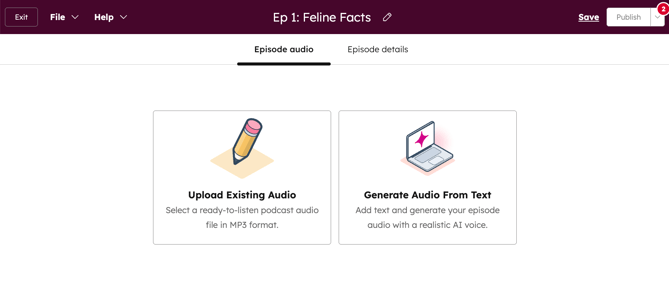
- Kies in de editor hoe je wilt beginnen met het maken van je podcastaflevering. Selecteer Bestaande audio uploaden of Audio genereren vanuit tekst.
- Dit bepaalt of je begint met een sectie met een audiobestand of een sectie met door AI gegenereerde audio.
- Nadat je je eerste sectie hebt ingesteld, kun je zowel secties met audiobestanden als door AI gegenereerde secties binnen dezelfde aflevering combineren.
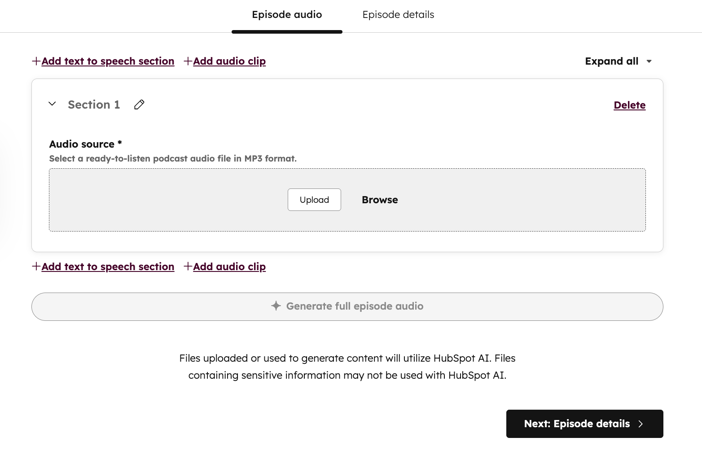
- Een sectie met audiobestanden instellen:
- Klik linksboven op het potloodpictogram . Voer vervolgens een naam in voor je sectie.
-
- In het gedeelte Audiobron kunt u een nieuw audiobestand uploaden of bladeren en een keuze maken uit uw bestaande audiobestanden.
- Om een nieuw audiobestand te uploaden, klikt u op Uploaden. Selecteer vervolgens een bestand in het bestandskiezervenster.
- Om een bestaand audiobestand te gebruiken, klikt u op Bladeren. Selecteer in het rechterpaneel een bestaand audiobestand en klik op Invoegen.
- Om een ander gedeelte toe te voegen, beweeg je de muis over het bovenste gedeelte en klik je op + Tekst-naar-spraak-gedeelte toevoegen of + Audioclip toevoegen.
- In het gedeelte Audiobron kunt u een nieuw audiobestand uploaden of bladeren en een keuze maken uit uw bestaande audiobestanden.
- Een door AI gegenereerde audiosectie instellen:
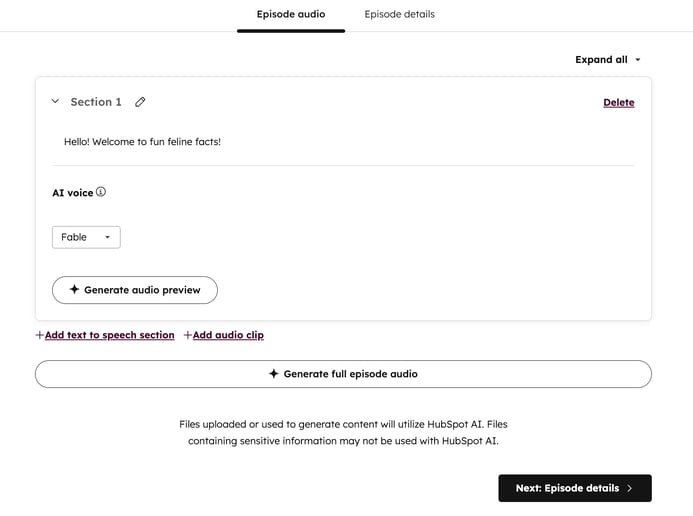
- Klik linksboven op het potloodpictogram . Voer vervolgens een naam in voor je sectie.
- Klik op het vervolgkeuzemenu voor AI-stemmen en selecteer een stem.
- U kunt kiezen uit zes verschillende AI-gegenereerde stemmen op basis van dialect en register. U kunt bijvoorbeeld Fable kiezen voor een Brits-Engels dialect met een conversatietoon, of Alloy voor een Amerikaans-Engels dialect met een boeiende toon.
- Klik op het afspeelpictogram naast de stem om een voorbeeld van de stem te beluisteren.
-
- Voer de inhoud van je podcast in het onderstaande tekstvak in.
- Klik op 'Audiovoorbeeld genereren' om een voorbeeld van je inhoud te beluisteren.
- Om een ander gedeelte toe te voegen, beweeg je de muis over het bovenste gedeelte en klik je op '+ Tekst-naar-spraak-gedeelte toevoegen' of '+ Audioclip toevoegen'.
- Nadat u uw verschillende podcast-secties hebt ingesteld:
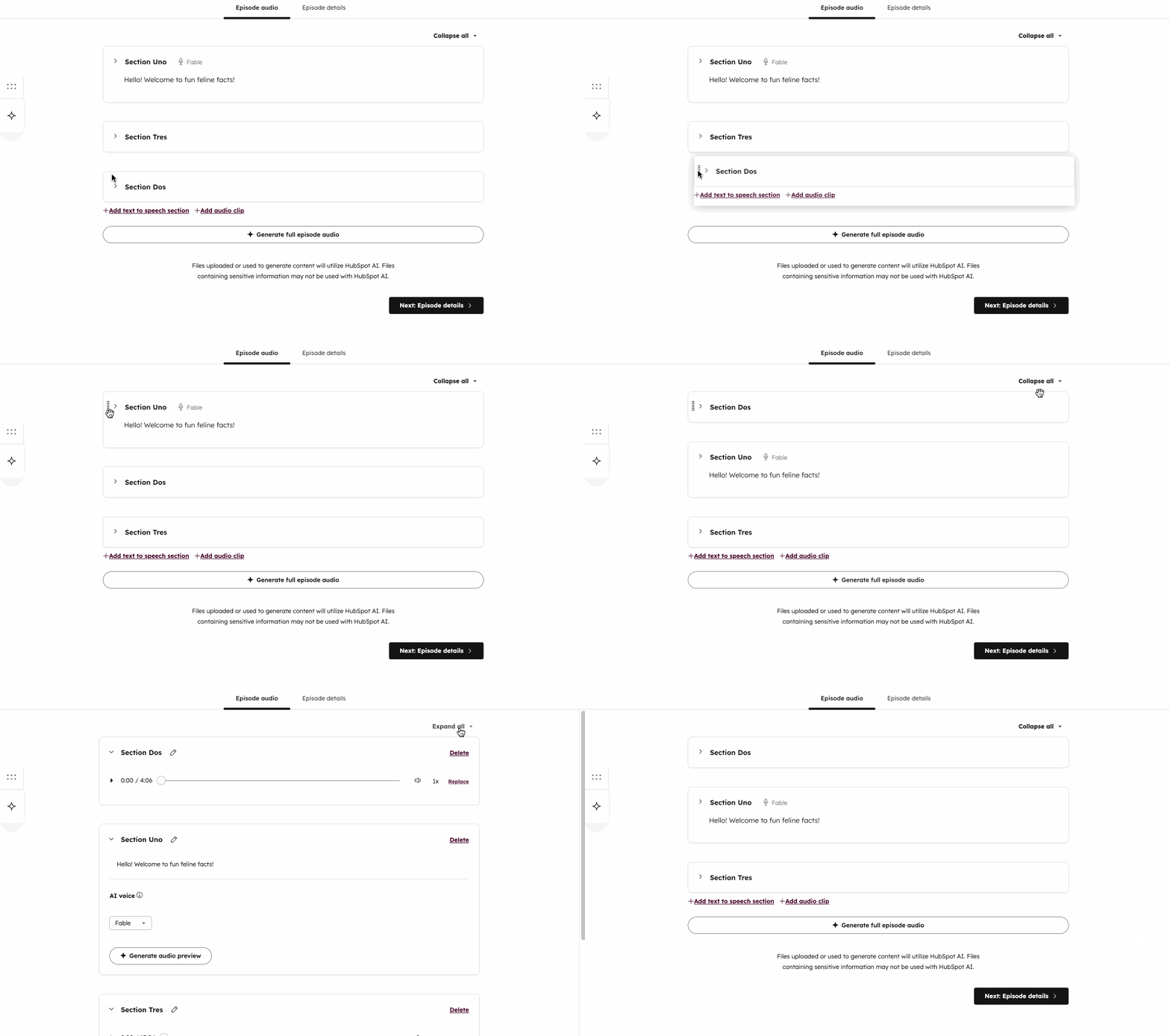
- Om alle secties uit te vouwen, klikt u rechtsboven op het vervolgkeuzemenu en selecteert u Alles uitvouwen.
-
- Om alle secties samen te vouwen, klikt u rechtsboven op het vervolgkeuzemenu en selecteert u Alles samenvouwen.
- Om een specifieke sectie uit te vouwen of samen te vouwen, klikt u op het pictogram links van de sectie.
- Om uw secties te herschikken, klikt u op hetpictogram met de sleepgreep naast de sectie die u wilt verplaatsen. Sleep de sectie vervolgens naar de gewenste locatie.
-
- U kunt alleen uitgevouwen secties verwijderen. Klik linksboven in de sectie op 'Verwijderen'.
- U kunt alleen uitgevouwen secties verwijderen. Klik linksboven in de sectie op 'Verwijderen'.
- Nadat u uw podcastinhoud en audio hebt ingesteld, klikt u op Volledige aflevering genereren om een voorbeeld van uw inhoud te bekijken.
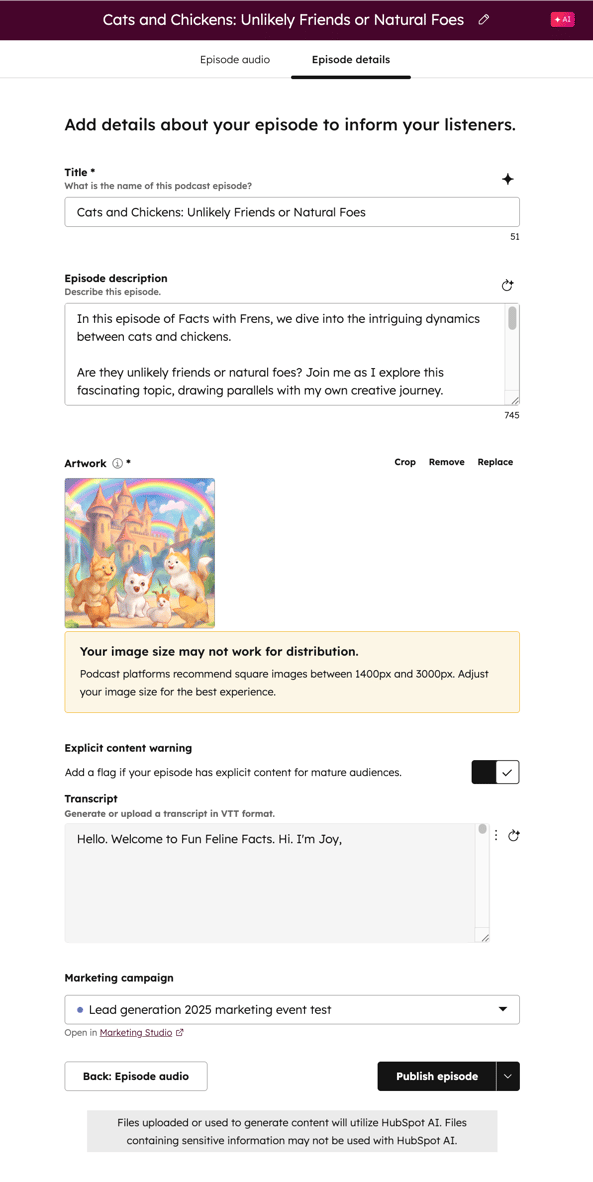
- Klik bovenaan op het tabblad Afleveringsdetails nadat je een audiobestand of door AI gegenereerde audio hebt toegevoegd.
- Stel in het tabblad Afleveringsdetails de details van je podcastaflevering in:
- Titel: voer een naam in voor je podcastaflevering.
- Aantekeningen: voer een beschrijving voor je afleveringin .
- Artwork: voeg een afbeeldingtoe voor je afleveringsartwork. Je kunt ook AI gebruiken om een beschrijving te genereren op basis van een prompt. Dit is optioneel. Als je ervoor kiest om geen afleveringsspecifiek artwork toe te voegen, wordt in plaats daarvan je standaard podcast-showartwork weergegeven.
- Waarschuwing voor expliciete inhoud: schakel deze optie in om een vlag toe te voegen als afleveringen in je podcast expliciete inhoud bevatten, zoals grof taalgebruik of onderwerpen die niet geschikt zijn voor kinderen.
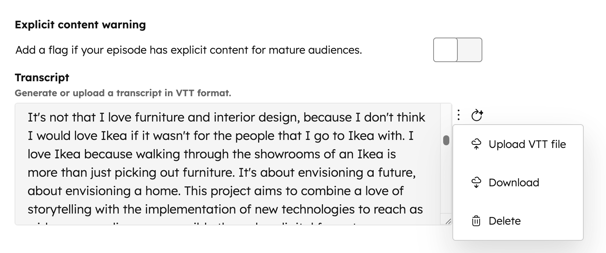
- Transcript: u kunt handmatig een VTT-bestand uploaden om als transcript te gebruiken of een transcript genereren met behulp van AI-assistenten. U kunt gegenereerde transcripten ook downloaden in VTT-formaat.
- Om een transcript te uploaden, klikt u in het gedeelte Transcript op Uploaden. Selecteer vervolgens uw VTT-bestand.
- Om automatisch een transcript te genereren, klikt u in het gedeelte Transcript op Genereren of op het pictogram. Er wordt een transcript gegenereerd op basis van de audio van uw podcastaflevering.
- Om uw gegenereerde transcriptie te downloaden, klikt u op het pictogram' en selecteert u 'Downloaden'.
- Om uw gegenereerde transcript te vervangen door een VTT-bestand, klikt u op het en selecteer VTT-bestand uploaden.
- Om een transcript te verwijderen, klikt u op het menu-pictogram en selecteer Verwijderen.
- Klik na het toevoegen van een transcript rechtsboven op Bijwerken.
Let op: het is niet mogelijk om een transcript te bewerken in de podcast-editor. Om een transcript te bewerken, download je het transcript en bewerk je het in een teksteditor zoals Kladblok of TextEdit. Sla het vervolgens op in VTT-formaat en upload het bewerkte bestand opnieuw.
-
-
- Marketingcampagne: koppel de podcastaflevering aan een marketing campagne.
-
- Nadat je de details van je podcastaflevering hebt ingesteld, klik je rechtsboven op Publiceren.
- Om uw podcast op een later tijdstip te publiceren:
-
- Klik rechtsboven op de pijl van het dropdownmenu naast de publicatieknop. Selecteer vervolgens 'Planningopties'.
- Klik in het dialoogvenster op de vervolgkeuzemenu's voor datum en tijd om je podcast in te plannen. Standaard worden de publicatiedatum en -tijd gebaseerd opde tijdzone van jeHubSpot-account.
Gebruik AI om afleveringsdetails te genereren op basis van je transcript
Nadat je je transcript handmatig hebt geüpload of gegenereerd, kun je AI gebruiken om een podcasttitel, beschrijving of artwork te genereren op basis van het transcript en andere gerelateerde inhoud. Als je geen transcript hebt toegevoegd, wordt deze optie niet weergegeven.
- Ga in je HubSpot-account naar Inhoud > Podcasts.
- Klik op de naam van je podcast.
- Klik bovenaan op het tabblad Afleveringsdetails.
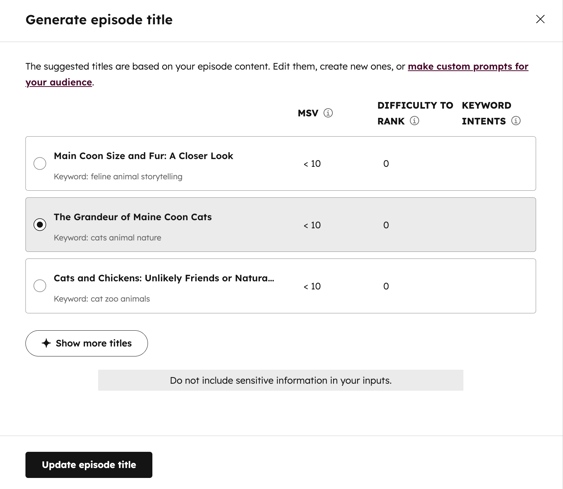
- Om een titel te genereren:
- Klik in het gedeelte Titel op hetpictogram .
- In het rechterpaneel kunt u de titelopties bekijken. Om nieuwe titels te genereren op basis van dezelfde trefwoorden, klikt u op 'Nieuwe titel genereren'. De nieuwe titels verschijnen onderaan de lijst.
-
- Selecteer het keuzerondje naast de titel die u wilt gebruiken.
- Nadat u uw titel hebt geselecteerd, klikt u onderaan op 'Afleveringstitel bijwerken'.
- Om een afleveringsbeschrijving te genereren:
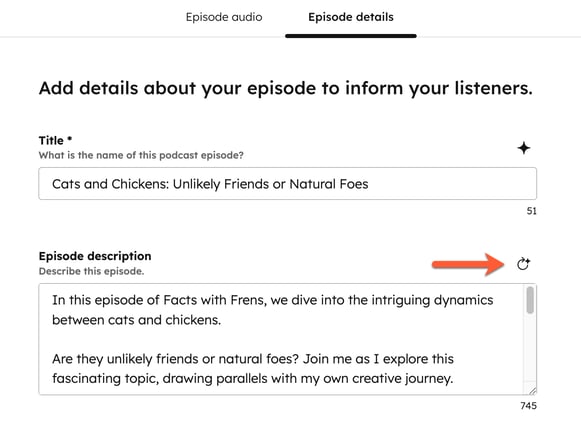
- Klik in het gedeelte Afleveringsbeschrijving op hetpictogram . De nieuwe afleveringsbeschrijving verschijnt direct in het tekstvak.
- Om een nieuwe beschrijving te genereren, klikt u op het pictogram 'Opnieuw genereren'.
Let op: bij het genereren of opnieuw genereren wordt alle bestaande inhoud in het tekstvak 'Afleveringsbeschrijving' overschreven.
- Om afbeeldingen voor de aflevering te genereren:
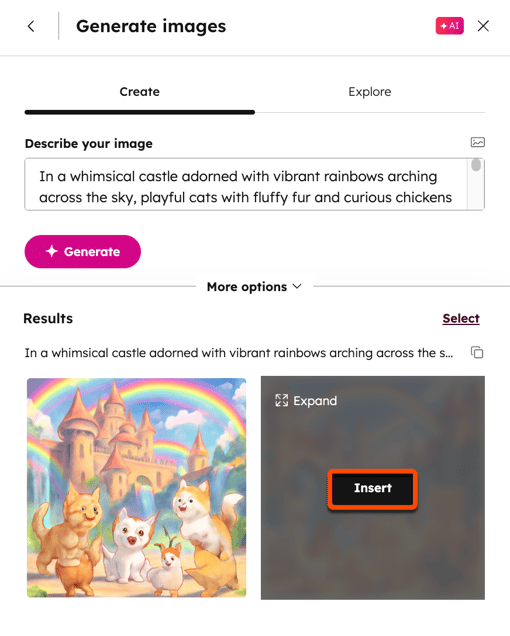
- Klik in het gedeelte 'Afbeelding' op 'Genereren met AI'. Als u al een afbeelding hebt toegevoegd, wordt deze optie niet weergegeven. Om een nieuwe afbeelding te genereren, klikt u rechtsboven op 'Verwijderen' om eerst de bestaande afbeelding te verwijderen.
- In het rechterpaneel, in het tekstvak Beschrijf uw afbeelding , kunt u de prompt bekijken en bewerken.
- Om een afbeelding als referentie te gebruiken voor het genereren van een prompt, klikt u rechtsboven op het afbeeldingspictogram. Er wordt automatisch een prompt gegenereerd op basis van de afbeelding.
- Om een specifieke kunststijl te selecteren, klikt u op het vervolgkeuzemenu 'Stijl' en selecteert u een kunststijl.
- Om de resolutie van uw afbeelding te bepalen, klikt u op het vervolgkeuzemenu Kwaliteit en selecteert u Auto, Laag, Gemiddeld of Hoog.
- Klik onderaan op Genereren.
- Beweeg de muis over de afbeelding die u wilt gebruiken en vink het selectievakje aan. Klik vervolgens op 'Invoegen'.