Laatst bijgewerkt: 2 september 2026
Beschikbaar met elk van de volgende abonnementen, behalve waar vermeld:

In de tabelweergave van de indexpagina kun je instellen welke eigenschappen als kolommen worden weergegeven en hoe de records worden gesorteerd. Je kunt kolommen afzonderlijk beheren of meerdere kolommen tegelijk bijwerken.
Als u records (bijvoorbeeld deals of projecten) in de bordweergave bekijkt, lees dan hoe u de bordweergave kunt aanpassen.
Een afzonderlijke kolom toevoegen, verplaatsen of verwijderen
Machtigingen vereist De gebruiker die het weergavetabblad heeft aangemaakt of de rechten van Superbeheerder moet hebben om wijzigingen in een weergavetabblad op te slaan.
U kunt kolommen in een indexweergave beheren met acties zoals sorteren, vastzetten, toevoegen, verwijderen of herschikken.
- Ga naar uw records (bijv. Klik in je HubSpot-account op Meer en navigeer vervolgens naar CRM > Bedrijven. Als Meer niet in je account verschijnt, navigeer dan direct naar CRM > Bedrijven.).
- Klik rechtsboven op het vervolgkeuzemenu voor weergavetypen en selecteer 'Tabelweergave'.
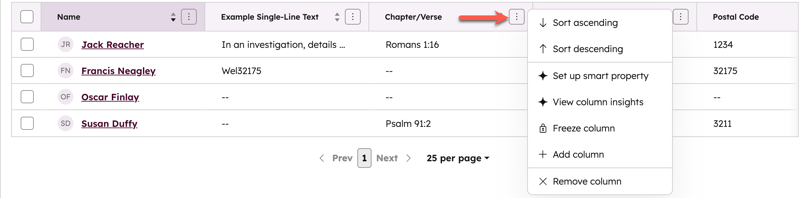
- Beweeg de muisaanwijzer over een bestaande kolom, klik vervolgens op het pictogram met de drie verticale puntjes ( ) in een bestaande kolom en selecteer een van de volgende opties:
- Kolom toevoegen: voeg een bestaande eigenschap toe, maak een nieuwe eigenschap aan of voeg een koppeling toe (bijv. Contactpersoon -> Deals). Als je een nieuwe eigenschap aanmaakt, wordt er een paneel op je huidige pagina geopend, waarin je handmatig gegevens kunt invoeren of Breeze kunt vragen deze in te vullen.
- Kolom vastzetten: zorg ervoor dat de kolom zichtbaar blijft wanneer u horizontaal door de tabel scrolt.
- Kolom verwijderen: verwijder het kenmerk uit de weergave.
- Klik op een kolomkop en sleep deze naar links of rechts om deze te verplaatsen.
- Klik rechtsonder op ‘Opslaan’ om je wijzigingen op te slaan.
Meerdere kolommen toevoegen, verplaatsen of verwijderen
Machtigingen vereist De gebruiker die het weergavetabblad heeft aangemaakt of de rechten van Superbeheerder heeft, is vereist om wijzigingen in een weergavetabblad op te slaan.
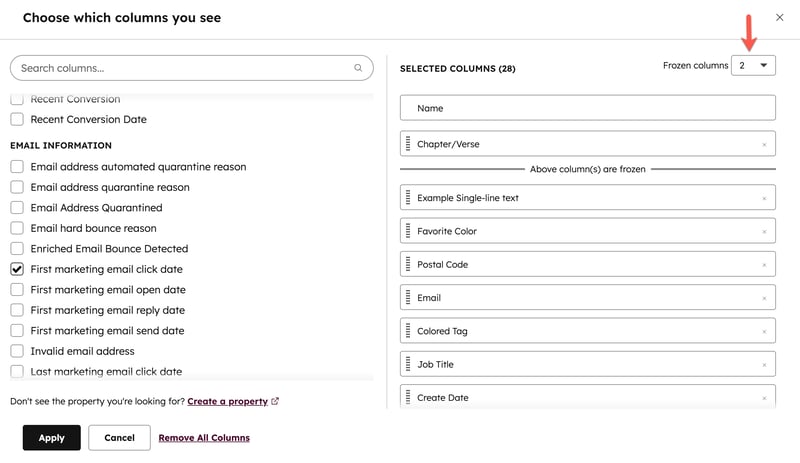
In de kolom-editor kun je meerdere eigenschapkolommen in een weergave tegelijk aanpassen. Je kunt ook kolommen selecteren die zichtbaar moeten blijven wanneer je horizontaal door de eigenschappenlijst scrolt.
- Ga naar uw records (bijv. Klik in je HubSpot-account op Meer en navigeer vervolgens naar CRM > Bedrijven. Als Meer niet in je account verschijnt, navigeer dan direct naar CRM > Bedrijven.).
- Klik rechtsboven op het vervolgkeuzemenu voor het weergavetype en selecteer ‘Tabelweergave’.
- Klik rechtsboven op het pictogram voor weergave-instellingen' '.
- Klik in het rechterpaneel op 'Tabelinstellingen' en selecteer vervolgens 'Kolommen bewerken'.
- In het dialoogvenster:
- Eigenschappen toevoegen: voeg een eigenschap toe als kolom. Vink in het gedeelte 'Kies welke kolommen u ziet ' het selectievakje van de eigenschap aan.
- Koppelingen toevoegen: voeg een koppeling toe tussen het object dat momenteel wordt weergegeven en een ander object (bijv. Deals -> Bedrijven).
-
Eigenschappen herschikken: de weergave van de eigenschappen aanpassen. Gebruik in het gedeelte 'Geselecteerde kolommen' de sleepgreep ' ' om eigenschappen te plaatsen.
- Naar boven verplaatsen: stel een eigenschap in als de tweede kolom in de weergave. Plaats in het gedeelte 'Geselecteerde kolommen ' de muisaanwijzer op een eigenschap en klik vervolgens op 'Naar boven verplaatsen'. Standaard is de naam van het record de eerste kolom en kan deze niet worden verwijderd.
-
Eigenschappen verwijderen: verwijder een kolom. Klik in het gedeelte ‘Geselecteerde kolommen ’ op de x naast een eigenschap. Als u alle kolommen wilt wissen, klikt u op ‘Alle kolommen verwijderen’.
- Eigenschappen vastzetten: de geselecteerde kolommen in de weergave behouden bij horizontaal scrollen. Klik in het gedeelte ‘Geselecteerde kolommen’ op het vervolgkeuzemenu ‘Vaste kolommen’ en selecteer een getal. Klik op eigenschappen en sleep ze boven de regel ‘Bovenstaande kolom(men) zijn vastgezet ’. Het door u geselecteerde aantal omvat altijd de primaire weergave-eigenschap; als u dus 1 selecteert, wordt alleen de standaard eerste kolom vastgezet (bijvoorbeeld ‘Voornaam ’ voor contactpersonen).
- Klik op ‘Toepassen’ wanneer u klaar bent.
- Klik rechtsonder op ‘Opslaan’ om de wijzigingen in de weergave op te slaan.