Laatst bijgewerkt: 3 december 2025
Beschikbaar met elk van de volgende abonnementen, behalve waar vermeld:

Elke objectindexpagina heeft weergaven die groepen records tonen op basis van specifieke criteria. Voor elke weergave kun je aanpassen welke eigenschappen als kolommen in de tabel worden weergegeven. Je kunt ook een eigenschap selecteren om de records op te sorteren en de sorteervolgorde. Je kunt je kolommen individueel of in bulk beheren.
Als je deals, tickets of aangepaste objectrecords bekijkt in de bordweergave, lees dan hoe je de bordweergave kunt aanpassen.
Een individuele kolom toevoegen, verplaatsen of verwijderen
Machtigingen vereist De gebruiker die het weergavetabblad heeft gemaakt of Super Admin-rechten zijn vereist om wijzigingen in een weergavetabblad op te slaan.
Je kunt kolommen in een indexweergave beheren met acties zoals sorteren, bevriezen, toevoegen, verwijderen of opnieuw ordenen.
- Navigeer naar een weergavetabblad.
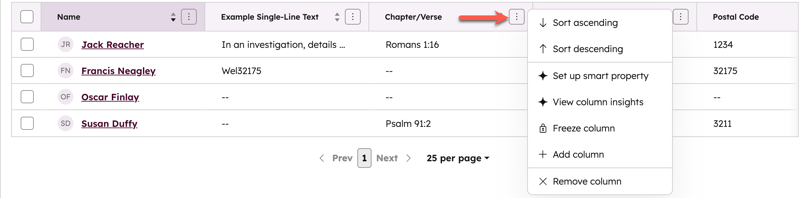
- Klik op het pictogram met drie verticale punten in een bestaande kolom en selecteer een van de volgende opties:
- Oplopend sorteren: sorteren van laagste naar hoogste waarde.
- Aflopend sorteren: sorteren van hoogste naar laagste waarde.
- Kolom bevriezen: laat de kolom aanwezig wanneer u door de tabel met eigenschappen bladert.
- Kolom toevoegen: voeg een bestaande eigenschap toe of maak een nieuwe tekst, getal, datum, bestand, gebruiker of opsommingseigenschap. Het maken van een nieuwe eigenschap opent een rechterpaneel op de indexpagina.
- Kolom verwijderen: de eigenschap uit de weergave verwijderen.
- Gebruik de sleepgreep van een kolom om deze op de gewenste plaats te zetten.
- Klik op Opslaan om je wijzigingen op te slaan.
Meerdere kolommen toevoegen, herschikken of verwijderen
Machtigingen vereist De gebruiker die het overzichtstabblad heeft gemaakt of superbeheerders hebben rechten nodig om wijzigingen in een overzichtstabblad op te slaan.
In de kolommeneditor kunt u meerdere kolommen met eigenschappen in een weergave tegelijk aanpassen. Je kunt ook kolommen selecteren die zichtbaar moeten blijven als je horizontaal door de tabel met eigenschappen scrollt.
- Navigeer naar een weergavetabblad.
- Klik op de weergavetoets en selecteer Tabelweergave.
- Klik op Kolommen bewerken.
- In het dialoogvenster:
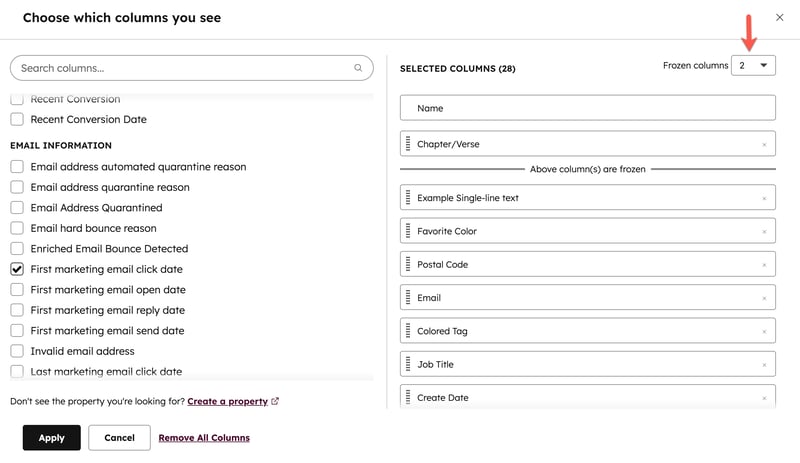
- Eigenschappen toevoegen: voeg een eigenschap toe als kolom. Schakel het selectievakje van de eigenschap in het gedeelte Kies welke kolommen u ziet in.
-
Eigenschappen herschikken: schik de weergave van de eigenschappen. Gebruik in de sectie Geselecteerde kolommen de sleepgreep om eigenschappen te plaatsen.
- Naar boven: stel een eigenschap in als de tweede kolom in de weergave. Beweeg de muis over een eigenschap in de sectie Geselecteerde kolommen en klik vervolgens op Naar boven verplaatsen. De naam van het record wordt standaard de eerste kolom en kan niet worden verwijderd.
-
Eigenschappen verwijderen: verwijder een kolom. Klik in de sectie Geselecteerde kolommen op de x naast een eigenschap. Als je alle kolommen wilt verwijderen, klik je op Alle kolommen verwijderen.
- Eigenschappen bevriezen: behoud de meest linkse kolommen in de weergave. Klik in de sectie Geselecteerde kolommen op het vervolgkeuzemenu Bevroren kolommen en selecteer een nummer. Bevries maximaal drie eigenschappen. Het nummer dat je selecteert, omvat altijd de primaire weergave-eigenschap, dus als je 1 selecteert, wordt alleen de standaard eerste kolom bevroren (bijvoorbeeld Voornaam voor contactpersonen).
- Klik op Toepassen als u klaar bent.
- Klik op Opslaan.