
Laatst bijgewerkt: 12 juni 2026
Bij het maken van een aangepast rapport kunt u de filters ‘Datum’ en ‘Vergelijken op’ gebruiken om verschillende soorten tijdsperioden naast elkaar te vergelijken. U kunt bijvoorbeeld dit jaar met vorig jaar vergelijken om te bepalen in welke maanden u de meeste deals hebt gesloten. Of u kunt nagaan op welke dagen van de week uw klanten eerder geneigd zijn om op uw e-mails te reageren.
- Klik in je HubSpot-account op Meer en navigeer vervolgens naar Rapportage > Rapporten. Als Meer niet in je account verschijnt, navigeer dan direct naar Rapportage > Rapporten.
- Klik rechtsboven op Rapport maken.
- Klik in het menu in de linkerzijbalk op Aangepast rapport. Meer informatie over het maken van aangepaste rapporten.
- Klik op velden in de linkerzijbalk en sleep ze naar de kanaalvakken op hettabblad Configureren .
Om meerdere datumbereiken in een aangepast rapport te vergelijken, kunt u het gedeelte 'Datum' of 'Vergelijken per kanaal' gebruiken:
Datumdeel
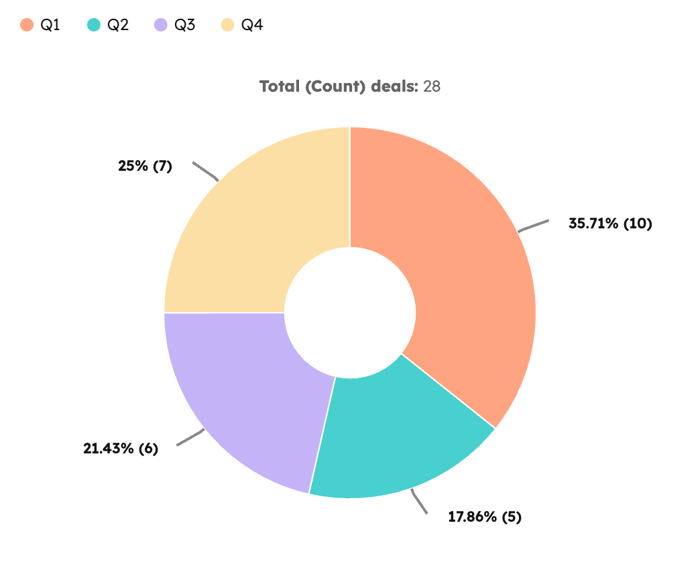
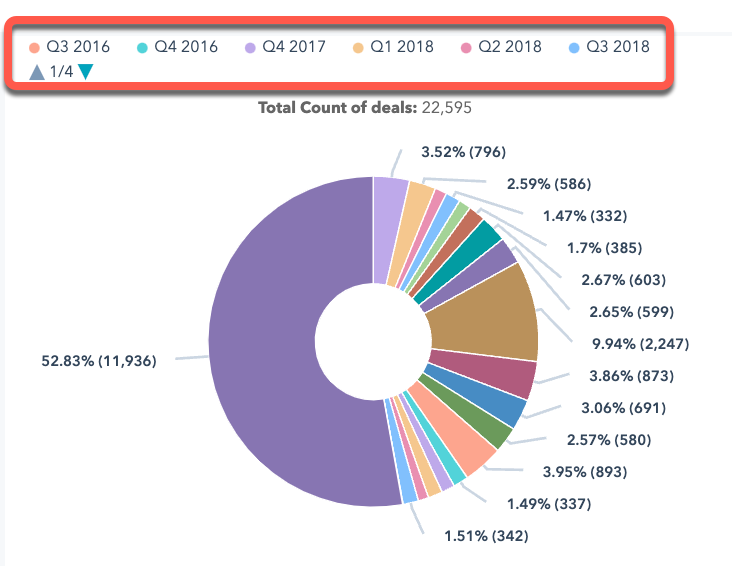
Gebruik 'Datumdeel' om datumbereiken te vergelijken door een op datum gebaseerd veld in uw rapport op te splitsen in een specifiek datumdeel. Als u bijvoorbeeld wilt weten in welk kwartaal u jaar-op-jaar de meeste deals sluit, kunt u 'Datumdeel' instellen op 'Kwartaal'. Of als u het jaar en het kwartaal wilt weergeven, stelt u de 'Frequentie' in op 'Kwartaal'.
Wanneer u Frequentieselecteert, wordt uw rapport geordend op basis van het door u geselecteerde tijdsbestek, zoals wekelijks, maandelijks of per kwartaal, in een doorlopende reeks. Datumdeel daarentegen herschikt uw gegevens in een beknopte weergave op basis van delen van de datum, zoals dag van de maand, dag van de week of dag van het jaar.
Selecteer de datum-eigenschap die overeenkomt met de tijdlijn waarover u wilt rapporteren, zoals Aanmaakdatum, Activiteitsdatum of Afsluitdatum. Gebruik voor dealrapporten de Afsluitdatum in het gedeelte Weergave van het rapport wanneer u maandelijkse dealrapportage wilt. Om de verwachte maanden weer te geven, voegt u indien nodig dezelfde datum-eigenschap toe als filter en zorgt u ervoor dat het datumbereik van het rapport die maanden omvat.
- Klik voor uw op datum gebaseerde veld op de X-as of Uitgesplitst naar kanaal op Bewerken om deze opties te wijzigen:
- Datumdeel: een uitsplitsing van de delen van elke datumfrequentie.
- Frequentie: een vast tijdsinterval over een doorlopende reeks gegevens.
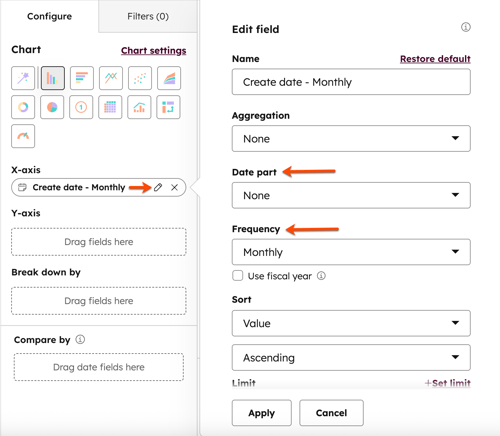
Als u bijvoorbeeld in uw bedrijf afgesloten deals per kwartaal meet, kunt u deze visualiseren met behulp van 'Datumdeel' of 'Frequentie' om dezelfde gegevens op twee verschillende manieren weer te geven.
Datumdeel:
Frequentie:
Vergelijken op
Gebruik het kanaal Vergelijken op om gegevens over een specifiek tijdsbereik te vergelijken.
- Klik op een datumveld en sleep het naar het kanaal 'Vergelijken op '.
- Klik op het datumveld en gebruik vervolgens de vervolgkeuzemenu's om de filterperiode en het tijdsbereik te selecteren waarop u de gegevens wilt uitsplitsen.
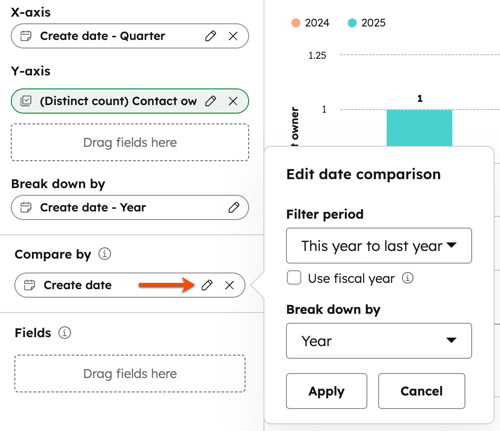
- Als het vervolgkeuzemenu Filterperiode geen voorinstelling bevat die aan uw rapportagebehoeften voldoet, selecteert u Aangepast. Hiermee kunt u het datumgedeelte selecteren waarop u wilt vergelijken, d.w.z. dag, week, maand, kwartaal, jaar, en het aantal perioden instellen dat u wilt opnemen. Er is ook een optie om te bepalen of deze periodes in een volgend of vorig tijdsbestek vallen.
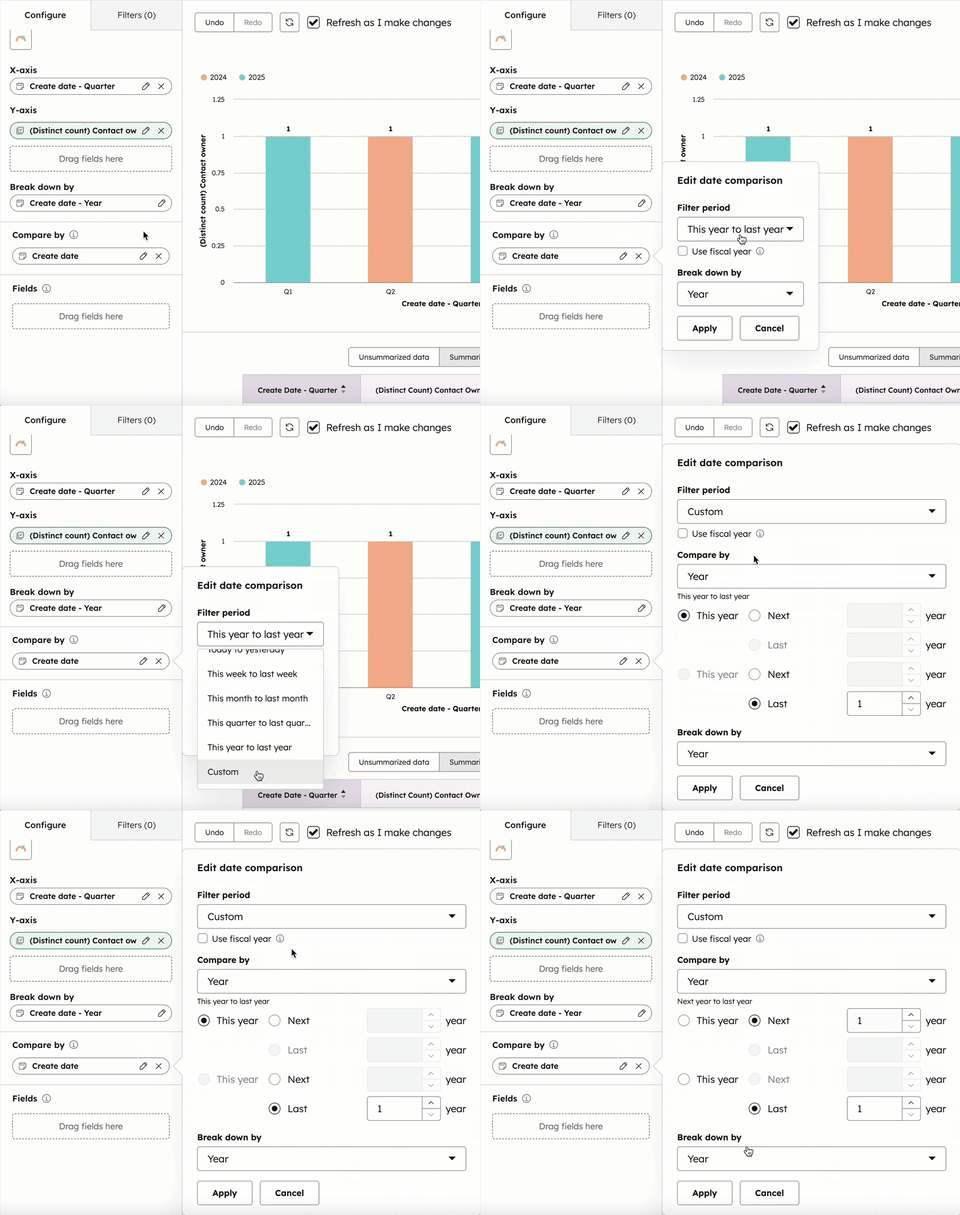
- Klik op Toepassen.
Bij het gebruik van Vergelijken per kanaal:
- Wanneer een veld wordt toegevoegd aan het gedeelte 'Vergelijken op', wordt de X-as automatisch ingevuld als deze leeg is.
- Als er op een veld een filter is toegepast in het tabblad Filter en het vervolgens wordt geselecteerd in het gedeelte Vergelijken op, wordt het filter in het tabblad Filter automatisch verwijderd.
- Wanneer een veld is ingevuld in het gedeelte 'Vergelijken op ', kunt u geen ander veld toevoegen aan het gedeelte 'Uitsplitsing op '.
- Bij gebruik van Smart chart wordt 'Vergelijken op kanaal' verwijderd.
- Klik op Rapport opslaan wanneer u klaar bent.
