
Laatst bijgewerkt: 3 augustus 2026
Beschikbaar met elk van de volgende abonnementen, behalve waar vermeld:
-
 Marketing Hub
Professional, Enterprise
Marketing Hub
Professional, Enterprise
Optimaliseer de bijschriften bij je posts op sociale media en je publicatieschema met AI-aanbevelingen voor elk sociaal netwerk. Gebruikdeze suggesties om je content op sociale media aan te passen aan de verschillende kanalen en zo de betrokkenheid te vergroten.
Gebruik bijvoorbeeld, wanneer u hetzelfde bericht op LinkedIn en Facebook plaatst, AI-aanbevelingen om de opmaak en toon van het bijschrift aan te passen aan elk specifiek netwerk. Plan de post vervolgens in op de optimale dag en het optimale tijdstip.
Let op: als je een superbeheerder bent, kun je je account aanmelden voor de bètaversie van 'Optimaliseer je posts op sociale media (bijschriften en het beste tijdstip om te publiceren) '.
Machtigingen vereist Alle toegankelijke accountsof Hun gekoppelde accountsEr zijn sociale machtigingen vereist om een sociaal account te koppelen. Gebruikers met Alleen conceptsociale machtigingen kunnen conceptberichten maken, maar kunnen deze niet publiceren.
Voordat je aan de slag gaat
Om toegang te krijgen tot deze functie, schakelt u de instelling 'Geef gebruikers toegang tot generatieve AI-tools en -functies'in . Lees hoe u uw AI-instellingen kunt beheren.
Let op: je kunt toegang tot AI-functies beheren in je AI-instellingen en configureren welke gegevens worden gedeeld. Bekijk HubSpot's AI Trust FAQ's en AI Model Cards voor gedetailleerde informatie over AI-beveiligingscontroles, gegevensgebruik en compliance.
Optimaliseer bijschriften bij posts op sociale media
Let op: op 4 september 2026 wordt het optimaliseren van bijschriften voor sociale media stopgezet. Na die datum heb je geen toegang meer tot deze functie. Ontdek hoe je voortaan content voor posts op sociale media kunt maken en verfijnen met Breeze Assistant.
Pas posts op sociale media aan met behulp van door AI aanbevolen bijschriften voor elk sociaal netwerk.
-
Klik in je HubSpot-account op Meer en navigeer vervolgens naar Marketing > Sociale media. Als Meer niet in je account verschijnt, navigeer dan direct naar Marketing > Sociale media.
- Klik rechtsboven op ‘Bericht aanmaken’. Je kunt ook met de muis over een concept of gepland bericht gaan en op ‘Bewerken’ klikken.
- Klik in de social-editor linksboven op het vervolgkeuzemenu 'Accounts selecteren '. Vink vervolgens de selectievakjes aan naast de social-accounts waarop je wilt posten. Je moet één of meer accounts selecteren om de bijschriften voor elk netwerk te optimaliseren.
- Voer in het gedeelte 'Bijschrift schrijven ' een bijschriftin van minimaal 20 tekens.
- Klik op het pictogram van het betreffende sociale account om het bericht aan te passen voor een specifiek sociaal netwerk.
- Klik op 'Bijschrift optimaliseren'.
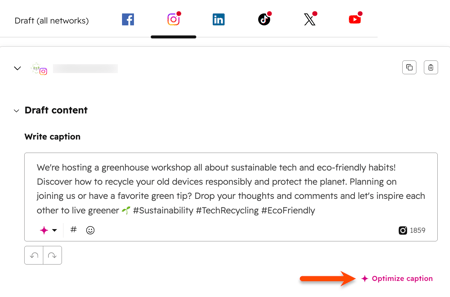
- Om een ander bijschrift te genereren, klik je op 'Bijschrift opnieuw genereren'.
- Klik op 'Terugzetten' om terug te keren naar je oorspronkelijke tekst.
Plan posts op sociale media in op aanbevolen tijdstippen
Plan posts op sociale media in met door AI aanbevolen datums en tijden voor elk sociaal netwerk. Aanbevolen tijdstippen worden gegenereerd op basis van trends in de branche en uw historische gegevens over sociale interactie.
-
Klik in je HubSpot-account op Meer en navigeer vervolgens naar Marketing > Sociale media. Als Meer niet in je account verschijnt, navigeer dan direct naar Marketing > Sociale media.
- Klik rechtsboven op Bericht aanmaken. Je kunt ook met de muis over een concept of gepland bericht gaan en op Bewerken klikken.
- Klik in de editor voor sociale media linksboven op het vervolgkeuzemenu 'Accounts selecteren '. Vink vervolgens de selectievakjes aan naast de sociale media-accounts waarop je wilt posten.
- Klik op het pictogram van het betreffende sociale account om het bericht aan te passen voor een specifiek sociaal netwerk.
- Selecteer in het gedeelte 'Bericht plannen ' de optie'Later plannen'.
- Klik op een aanbevolen tijdstip om de datum en tijd voor het geselecteerde sociale account toe te passen.
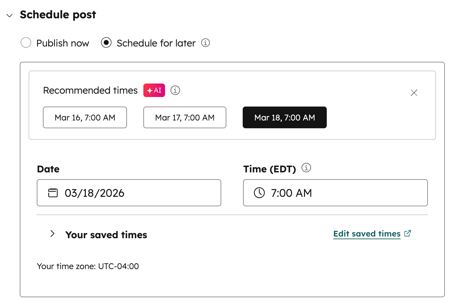
- Ga verder met het instellen van je bericht op sociale media.
