
Laatst bijgewerkt: 1 april 2026
Beschikbaar met elk van de volgende abonnementen, behalve waar vermeld:
-
 Content Hub
Professional, Enterprise
Content Hub
Professional, Enterprise
Gebruik Breeze van HubSpot om nieuwe inhoud te genereren vanuit bestaande pagina's of berichten in de inhoudseditor of contentindexpagina's. Je kunt bijvoorbeeld een bestaande websitepagina remixen tot een e-mail om belangrijke informatie van de pagina met je klanten te delen.
Let op: je kunt toegang tot AI-functies beheren in je AI-instellingen en configureren welke gegevens worden gedeeld. Bekijk HubSpot's AI Trust FAQ's en AI Model Cards voor gedetailleerde informatie over AI-beveiligingscontroles, gegevensgebruik en compliance.
Voordat je aan de slag gaat
Voordat je met deze functie begint te werken, moet je goed begrijpen welke stappen je van tevoren moet nemen, wat de beperkingen van de functie zijn en wat de mogelijke gevolgen van het gebruik ervan zijn.
Vereisten begrijpen
- Om remixen te gebruiken in de inhoudseditor of op indexpagina's van webinhoud, moet je de schakelaars Geef gebruikers toegang tot generatieve AI-tools en functies en Bestanden data aanzetten in AI-instellingen.
Beperkingen en overwegingen begrijpen
- Een Marketing Hub Professional of Enterprise account is vereist om sociale berichten te genereren. De Marketing SMS of SMS Shortcode add-on is vereist om SMS-berichten te genereren.
Een bestaande pagina of post remixen
- U kunt content remixen vanuit de content editor:
- Navigeer naar je inhoud:
- Website Pagina's: Ga in je HubSpot-account naar Inhoud > Websitepagina's.
- Landingspagina's: Ga in je HubSpot-account naar Inhoud > Landingspagina's.
- Blog: Ga in je HubSpot-account naar Inhoud > Blog.
- Klik op de naam van uw inhoud.
- Klik in de inhoudseditor op Bestand en vervolgens op Inhoud opnieuw samenstellen.
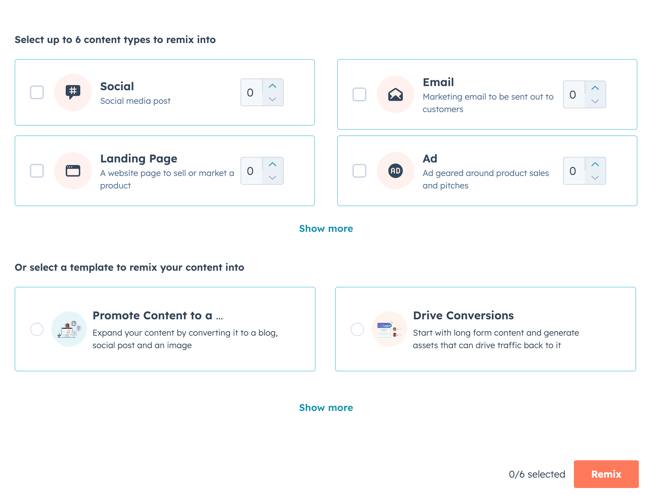
- Schakel in het dialoogvenster het selectievakje in naast elk inhoudstype dat u wilt genereren. Klik op de pictogrammen verhogen of verlagen om in te stellen hoeveel stukken van dat inhoudstype worden gegenereerd.
- Om een sjabloon te gebruiken om nieuwe inhoud te genereren, klik je op een sjabloon in het gedeelte Selecteer een sjabloon om je inhoud opnieuw samen te stellen.
- Klik op Remix als je klaar bent.
- Navigeer naar je inhoud:
-
- Klik in Content Remix op de voorbeeldtekst zodra je content is gegenereerd. Bekijk vervolgens de volledige gegenereerde inhoud in het rechterpaneel.
- Klik in het rechterpaneel op Opslaan en bewerken in app om de gegenereerde inhoud toe te voegen aan de gerelateerde tool. Ga daar verder met het bewerken van de inhoud.
- Inhoud remixen vanuit inhoudsindexpagina's:
- Navigeer naar je content:
- Website Pagina's: Ga in je HubSpot-account naar Inhoud > Websitepagina's.
- Landingspagina's: Ga in je HubSpot-account naar Inhoud > Landingspagina's.
- Blog: Ga in je HubSpot-account naar Inhoud > Blog.
- Navigeer naar je content:
-
- Beweeg de muis over de naam van uw inhoud, klik op Acties en klik vervolgens op Opwerken in een ander inhoudstype.
- Schakel in het dialoogvenster het selectievakje in naast elk inhoudstype dat u wilt genereren. Klik op de pictogrammen verhogen of verlagen om in te stellen hoeveel stukken van dat inhoudstype worden gegenereerd.
- Om een sjabloon te gebruiken om nieuwe inhoud te genereren, klik je op een sjabloon in het gedeelte Selecteer een sjabloon om je inhoud opnieuw samen te stellen.
- Klik op Remix als je klaar bent.
-
- Klik in Content Remix op de voorbeeldtekst zodra je content is gegenereerd. Bekijk vervolgens de volledige gegenereerde inhoud in het rechterpaneel.
- Klik in het rechterpaneel op Opslaan en bewerken in app om de gegenereerde inhoud toe te voegen aan de gerelateerde tool. Bewerk de inhoud daar verder.
