
Sist oppdatert: 28 august 2026
Tilgjengelig med et av følgende abonnementer, unntatt der det er angitt:

Du kan logge inn på HubSpot ved hjelp av flere påloggingsmetoder, blant annet passord, passnøkler, ChatGPT, Google, Microsoft, Apple eller Single Sign-On, avhengig av hva som er aktivert i kontoen din. Disse alternativene gjør det mulig for deg å få sikker tilgang til kontoen din og bruke den påloggingsmetoden som passer best til organisasjonens sikkerhetskrav. HubSpot bestemmer riktig påloggingsskjerm basert på e-postadressen din og påloggingsmetodene administratoren din har konfigurert.
Hvis du har problemer med å logge inn, kan du lese om hvordan du feilsøker vanlige innloggingsproblemer eller gjenoppretter tilgang til en deaktivert eller inaktiv konto.
Det finnes flere måter å logge inn på HubSpot på:
- Skriv inn e-postadresse og passord.
- Logg inn med ChatGPT.
- Logg inn med Google.
- Logg inn med Microsoft.
- Logg inn med Apple.
- Bruk passnøkler.
- Bruk enkel pålogging ( kunProfessional og Enterprise ). Hvis SSO er aktivert, blir du logget ut av HubSpot etter 24 timer uten aktivitet.
Logg inn på HubSpot
Slik logger du inn:
- Gå til innloggingssiden i nettleseren din.
- Skriv inn e-postadressen til kontoen din i feltet E-post .

- Du blir sendt videre til en innloggingsside avhengig av hvilke innloggingsmetoder som er tillatt og konfigurert for kontoen din. (Hvis du for eksempel er konfigurert til å logge inn med passord, blir du bedt om å skrive inn et passord, eller hvis du er konfigurert til å logge inn med Single Sign-On (SSO), blir du bedt om å logge inn ved hjelp av SSO). Dette gjelder alle påloggingsmetoder.
Pålogging med passord Pålogging med Single Sign-On 

- Logg inn ved hjelp av din påloggingsmetode.
Når du har logget ut og gått tilbake til innloggingssiden, vil du, hvis du har aktivert tredjeparts informasjonskapsler i nettleseren din, automatisk bli sendt videre til innloggingsskjermen i henhold til konfigurasjonen av kontoen din (hvis du for eksempel har valgt å logge inn med passord, vil du bli bedt om å oppgi et passord, eller hvis du er konfigurert for å logge inn med enkel pålogging, vil du bli bedt om å logge inn ved hjelp av SSO). Dette gjør at du slipper å oppgi e-postadressen din hver gang du vil logge inn på HubSpot.
Før du kommer i gang
Før du setter i gang, må du være oppmerksom på følgende:
- For å få tilgang til en HubSpot-konto eller sandkasse må e-postadressen din være knyttet til en aktiv bruker i den aktuelle kontoen.
- Bare HubSpot-kunder, gratistbrukere eller prøvebrukere kan logge seg inn på HubSpot. Hvis du har registrert deg for å motta en e-bok eller meldt deg på et webinar, men ikke har en aktiv konto, vil du ikke kunne logge deg inn.
- Hvis du prøver å logge inn og ser meldingen «Du har ingen kontoer» , kan det hende at kontoen din er deaktivert. Les mer om deaktiverte kontoer.
- Hvis HubSpot ikke gjenkjenner nettleseren eller enheten din, blir du bedt om å bekrefte identiteten din med en bekreftelseskode som sendes via e-post. Dette er uavhengig av bekreftelseskoden du mottar når du logger inn med tofaktorautentisering. Les mer om innloggingsbekreftelser og kontosikkerhet.
- Hvis du har glemt passordet ditt:
- Fra innloggingssiden kan du tilbakestille passordet ditt.
- Hvis e-posten for tilbakestilling av passord ikke dukker opp i innboksen din, kan du legge til hubspot.com på tillatelseslisten for e-post.
Feilsøking av påloggingsproblemer
Hvis du ikke klarer å logge inn på HubSpot, kan du prøve følgende feilsøkingstrinn:- Kontroller at nettleseren din støttes av HubSpot.
- Sørg for at du bruker e-postadressen som er knyttet til HubSpot-kontoen din, hvis du har flere e-postadresser.
- Tøm hurtigbufferen og slet informasjonskapslene i nettleseren din, og prøv på nytt.
- Sjekk status.hubspot.com for å se om det er et kjent innloggingsproblem. HubSpot vil fortsette å oppdatere denne siden med ny informasjon.
- Logg inn fra et annet nettverk, for eksempel et mobilnettverk, for å se om problemet er nettverksrelatert. Hvis du klarer å logge inn fra et annet nettverk, må du kontakte IT-avdelingen eller nettverksadministratoren for å feilsøke nettverksproblemet.
- Lær hvordan du feilsøker hvis du ikke mottar e-poster fra HubSpot-systemet.
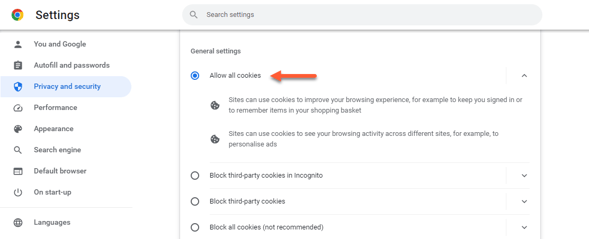
- Slå på tredjeparts informasjonskapsler i Chrome-innstillingene dine:
- Klikk på de tre vertikale prikkene øverst til høyre i Chrome-nettleseren, og velg deretter Innstillinger.
- I delen Personvern og sikkerhet klikker du på Informasjonskapsler og andre nettstedsdata.
- Sørg for at Tillat alle informasjonskapsler er valgt.
- Prøv å logge inn på HubSpot på nytt.
Kan ikke forbli innlogget
For å sikre at du forblir logget inn på HubSpot og eventuelle utvidelser eller tilleggsprogrammer du bruker, for eksempel Outlook-tillegget, anbefales det å merke av for «Husk meg» når du logger inn.
Ytterligere hjelp til pålogging
Hvis du ikke klarer å logge inn etter å ha fulgt trinnene ovenfor, kan du sende informasjonen din til HubSpot-kundestøtten via lenken nedenfor.
