
Sist oppdatert: 23 juli 2026
Tilgjengelig med et av følgende abonnementer, unntatt der det er angitt:
-
 Content Hub
Professional, Enterprise
Content Hub
Professional, Enterprise
Lag blogginnlegg ved hjelp av HubSpots AI, basert på dine oppgaver. Dette gir et strukturert utgangspunkt for nye innlegg og støtter SEO-fokusert skriving.
Merk: Du kan administrere tilgang til AI-funksjoner i AI-innstillingene dine og konfigurere hvilke data som deles. Se HubSpots vanlige spørsmål om AI-tillit og AI-modellkort for detaljert informasjon om AI-sikkerhetskontroller, databruk og overholdelse.
Tillatelser påkrevd Du må ha «Marketing Access»-tilgang med rettigheter til å redigere og publisere for å kunne opprette, redigere og publisere innhold i blogginnlegg.
For å kunne bruke verktøyene for generering av blogginnlegg må innstillingen «Gi brukere tilgang til generative AI-verktøy » være aktivert. Det anbefales også å aktivere innstillinger for tilleggsdatatilgang, slik at AI-verktøyene kan generere blogginnlegg som er mer tilpasset din virksomhet. Les mer om hvordan du administrerer AI-innstillinger.
Beskriv blogginnlegget
Definer blogginnlegget ved å velge emner og legge inn nøkkelord. HubSpots AI vil bruke denne informasjonen til å generere tittelen, disposisjonen og innholdet i blogginnlegget. Hvis du har konfigurert en merkevarestemme, vil innlegget bli generert i tråd med denne.
- I HubSpot-kontoen din klikker du på Mer og navigerer deretter til Innhold > Blogg. Hvis Mer ikke vises i kontoen din, navigerer du direkte til Innhold > Blogg.
- Klikk på «Start med AI» øverst til høyre.
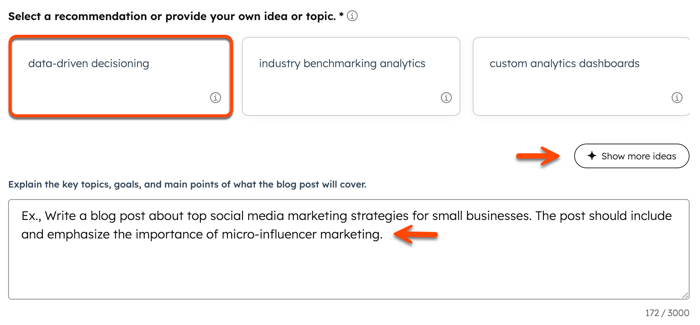
- På siden «Definer idé » velger du et anbefalt tema.
- For å generere flere anbefalte emner, klikk på «Vis flere ideer».
- For å legge til din egen idé eller ditt eget tema, skriv inn temaet i feltet «Forklar de viktigste temaene, målene og hovedpunktene [...] ».
- Som standard vil HubSpots AI hente informasjon fra standarddomenet for bloggen din og analysere selskapet og bransjen knyttet til domenet basert på data fra tredjeparter.
- Hvis det ikke er angitt et standarddomene for bloggen din, vil HubSpots AI bruke firmanavnet og domenet som er angitt i standardinnstillingene for kontoen din.
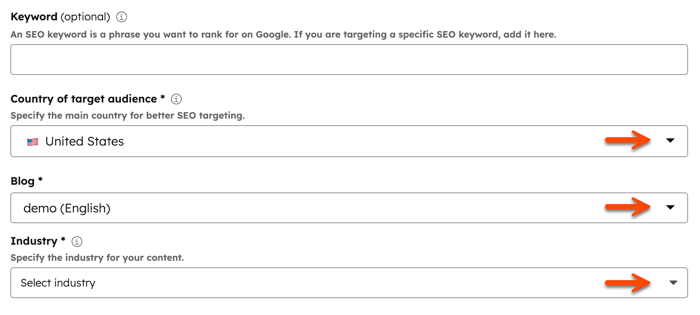
- For å utforme blogginnlegget slik at det rangeres for et bestemt SEO-nøkkelord eller en bestemt SEO-setning, skriver du inn nøkkelordet i feltet «Nøkkelord ».
- For å spesifisere SEO-målretting mot et hovedland, klikker du på rullegardinmenyen «Land for målgruppe» og velger et land. Du vil da få vist SEO-data for besøkende fra det landet.
- Hvis du har flere blogger, klikker du pårullegardinmenyen «Blogg» og velger en blogg. Titler, søkeord og innhold i blogginnleggene genereres på bloggens språk. Les mer om hvordan du arbeider med flerspråklige blogger.
- For å angi en bransje for målgruppen din, klikker du på rullegardinmenyen «Bransje» og velger en bransje.
- For å angi informasjon om din ideelle kunde, klikk for å utvide delen «Tilpass detaljer ».
- Klikk på rullegardinmenyen «Ideell kundeprofil (ICP) » og velg din ideelle kunde.
- For å opprette en ny ICP, klikk på innstillingsikonet for « » og velg «Administrer». Du blir da sendt videre til AI-innstillingene dine.
- Når du er ferdig, klikker du på «Velg tittel».
Velg en tittel for blogginnlegget
På siden «Velg tittel » velger du en tittel som gjenspeiler hovedtemaet i blogginnlegget ditt og som tiltrekker målgruppen din.
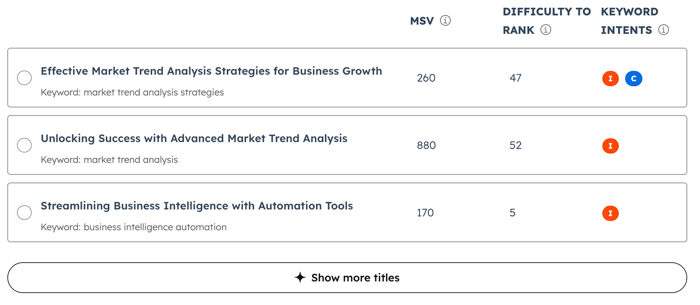
- Gå gjennom listen over titler og SEO-nøkkelord basert på oppgaven din, sammen med følgende måltall fra Semrush:
-
- Månedlig søkevolum (MSV): antall ganger per måned besøkende søker etter dette søkeordet på Google.
- Rangeringens vanskelighetsgrad: hvor vanskelig det er å oppnå en organisk rangering på søkemotorens resultatsider for det aktuelle søkeordet. Et høyere tall indikerer at det er vanskeligere å oppnå en god rangering i søkeresultatene.
- Søkeordintensjoner: det generelle målet til besøkende som utfører søket. Følgende søkeordintensjoner kan vises:
- Navigasjon (N): finne en bestemt side.
- Informasjonssøking (I): lære mer om et emne.
- Kommersielt (C): undersøke produkter før man foretar et kjøp.
- Transaksjonell (T): gjennomføre en bestemt handling, vanligvis et kjøp.
Merk: Titler og nøkkelord som allerede har vært brukt på bloggen din, vil ikke vises på listen.
- Hvis du vil redigere en anbefalt tittel, klikker du på tittelen og skriver deretter inn tekst for å gi blogginnlegget et nytt navn.
- For å generere flere anbefalte titler, klikk på Vis flere titler.
- Når du er ferdig, velger du en tittel og klikker deretter på «Legg til dokumenter» (valgfritt).
Legg til referansedokumenter (valgfritt)
Last opp støttedokumenter for å gi mer kontekst til blogginnlegget ditt. HubSpots AI vil bruke innholdet i disse filene når den genererer oversikten og utkastet til blogginnlegget. Du kan laste opp opptil 10 filer.
- For å legge til dokumenter fra enheten din, klikk på Last opp filer.
- For å legge til dokumenter fra filverktøyet eller innhold som er hostet av HubSpot, klikker du på «Bla gjennom». I panelet til høyre velger du et alternativ (f.eks. «Dokumenter » eller «Landingsside»).
- Når du er ferdig, klikker du på «Gjennomgå disposisjon».
Gjennomgå oversikten over blogginnlegget
Oversikten over blogginnlegget vil bli brukt til å generere utkastet til blogginnlegget. Gjennomgå beskrivelsen av blogginnlegget, overskriftene på avsnittene og legg til diskusjonspunkter.
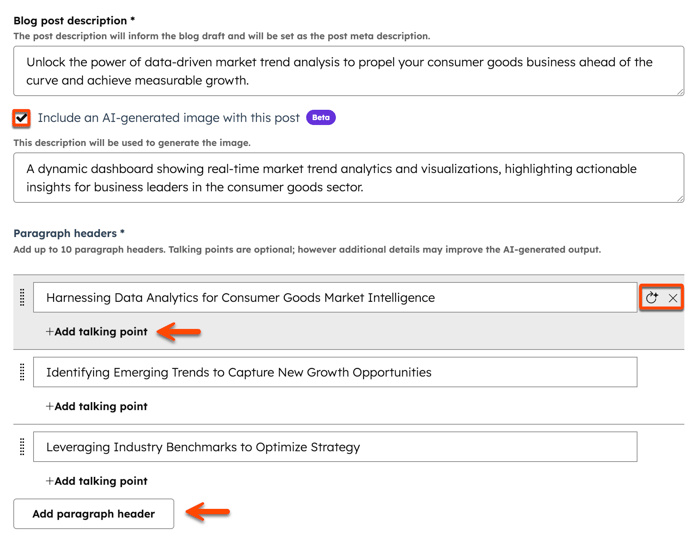
- For å redigere beskrivelsen, skriv inn tekst i feltet «Beskrivelse av blogginnlegget ». Denne beskrivelsen vil bli brukt til å generere innlegget og vil bli angitt som innleggets metabeskrivelse.
- Som standard vil det bli generert et utvalgt bilde for blogginnlegget.
- For å redigere beskrivelsen, skriv inn tekst i beskrivelsesfeltet.
- Hvis du ikke vil inkludere et AI-generert bilde, fjerner du merket i avmerkingsboksen «Inkluder et AI-generert bilde med dette innlegget ».
Avsnittoverskrifter
Administrer overskriftene for blogginnlegget i delen «Avsnittoverskrifter ».- For å opprette en ny overskrift på nytt, hold musepekeren over en eksisterende overskrift og klikk på ikonet « Regenerate».
- For å legge til en ny avsnittoverskrift, klikk på «Legg til avsnittoverskrift». Skriv deretter inn tekst for å gi avsnittoverskriften et navn. Du kan legge til opptil 10 avsnittoverskrifter.
- For å endre rekkefølgen på overskriftene, klikk på et« » dra og slipp-ikon, og flytt den deretter til ønsket posisjon.
- For å fjerne en overskrift, hold musepekeren over overskriften og klikk deretter på X.
- For å legge til mer spesifikk informasjon i et avsnitt, klikk på «+ Legg til diskusjonspunkt» under en overskrift.
- Skriv inn et snakkepunkt. Du kan legge til opptil fem snakkepunkter for hver overskrift.
- For å fjerne et snakkepunkt, hold musepekeren over snakkepunktet og klikk deretter på X.
- Når du er ferdig, klikker du på «Generer blogginnlegg».
Publiser et generert blogginnlegg
Når blogginnlegget er generert, blir du sendt videre til innholdsredigereren for å tilpasse og publisere innlegget. Hvis du har lukket skjermbildet, må du først gå til bloggverktøyet.
- I HubSpot-kontoen din klikker du på Mer og navigerer deretter til Innhold > Blogg. Hvis Mer ikke vises i kontoen din, navigerer du direkte til Innhold > Blogg.
- Klikk på navnet på innlegget.
- I innholdsredigereren kan du fortsette å tilpasse blogginnlegget med tanke på tone, innhold og nøyaktighet. Forfatteren av blogginnlegget blir angitt automatisk i henhold til følgende:
- Hvis det ikke er noen forfattere i kontoen din, vil den nåværende brukeren bli opprettet som forfatter av innlegget.
- Hvis det bare er én forfatter i kontoen din, vil denne forfatteren bli angitt som forfatter av innlegget.
- Hvis det finnes en forfatter i kontoen med en e-postadresse som samsvarer med den nåværende brukerens, vil denne forfatteren bli angitt som forfatter av innlegget.
- Ellers vil forfatterfeltet bli stående tomt.
- Klikk på «Publiser» øverst til høyre for å publisere innlegget.
