
Sist oppdatert: 3 august 2026
Tilgjengelig med et av følgende abonnementer, unntatt der det er angitt:
-
 Markedsføring Hub
Professional, Enterprise
Markedsføring Hub
Professional, Enterprise
Fra siden med kampanjedetaljer kan du få en oversikt over kampanjen og tilhørende ressurser. Du kan også se på kampanjens resultater, eventuelle tilknyttede kampanjeoppgaver og holde oversikt over kampanjens budsjett og utgifter.
Tillatelser påkrevd Du må ha superadministrator- eller kampanjerettigheter for å kunne bruke kampanjeverktøyet.
- I HubSpot-kontoen din klikker du på Mer og navigerer deretter til Markedsføring > Kampanjer. Hvis Mer ikke vises i kontoen din, navigerer du direkte til Markedsføring > Kampanjer.
- Klikk på kampanjen du vil se nærmere på. I panelet til venstre kan du se kampanjedetaljene og tilhørende ressurser. Dette inkluderer den automatisk genererte unike kampanje-UTM-koden.
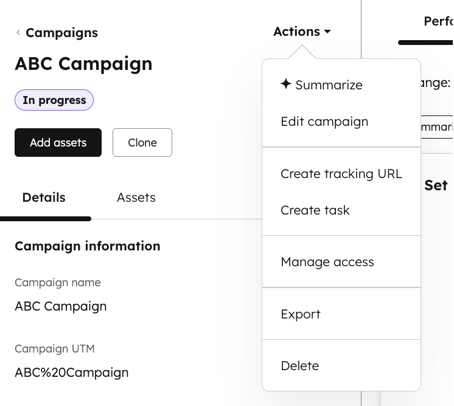
- For å utføre handlinger på kampanjen din, klikker du øverst på rullegardinmenyen Handlinger for å:
- Oppsummere: bruk AI til å generere en kampanjeoppsummering. Les mer om hvordan du genererer kampanjeinnsikt ved hjelp av AI.
- Rediger kampanje: rediger kampanjedetaljene dine. Les mer om hvordan du oppretter og redigerer kampanjer.
-
- Opprett sporings-URL: opprett en sporings-URL for å spore trafikk fra en kampanje til en side med HubSpot-sporingskoden.
- Opprett oppgave: Opprett en markedsføringsoppgave for kampanjen.
- Administrer tilgang: Velg hvilke brukere og team som skal ha tilgang til denne kampanjen. Les mer om hvordan du administrerer tilgangen til kampanjene dine.
-
- Eksporter: Eksporter resultatdetaljene for den valgte kampanjen. Du kan eksportere resultatdataene for kampanjen i CSV-, XLS-, XLSX- eller PDF-format (bilde). Les mer om hvordan du eksporterer resultatdetaljene for kampanjen din.
-
- Slett: Slett kampanjen permanent . Les mer om hvordan du sletter kampanjer.
- Slett: Slett kampanjen permanent . Les mer om hvordan du sletter kampanjer.
- For å redigere kampanjen, klikk på «Rediger kampanje». Les mer om hvordan du redigerer kampanjedetaljene.
- For å klone kampanjen, klikk på «Klon». Les mer om hvordan du kloner kampanjer.
- Gå til fanen «Detaljer» for å se gjennom kampannejegenskapene. For å redigere en egenskap, hold musepekeren over egenskapen og klikk på redigeringsikonet.
- For å se tilknyttede ressurser, klikk på fanen «Ressurser ». Klikk deretter på ressurstypen for å se tilknyttede ressurser.
- I panelet til høyre kan du navigere til en av følgende faner:

