
Sist oppdatert: 14 april 2026
Tilgjengelig med et av følgende abonnementer, unntatt der det er angitt:
-
 Service Hub
Professional, Enterprise
Service Hub
Professional, Enterprise
Customer Success Rooms er samarbeidsrom som deles med kundene. Hvert rom er knyttet til et prosjekt og gir kundene et enkelt sted å
- Se og fullføre tildelte oppgaver.
- Spore milepæler.
- Sende inn skjemaer.
- Dele og administrere dokumenter.
- Følge oppdateringer av prosjektstatus.
Du får tilgang til rommene viakundesuksessportalen.
Merk: Informasjonen i denne artikkelen er kun beregnet for deltakere i betaversjonen av Customer Success Rooms.
Opprett en kundesuksessportal
-
I HubSpot-kontoen din klikker du på
innstillinger-ikonet i den øverste navigasjonslinjen. -
Naviger til Customer Success i menyen i venstre sidefelt.
-
Klikk på fanen Customer Success Portal.
-
Klikk på Konfigurer Customer Success Portal.
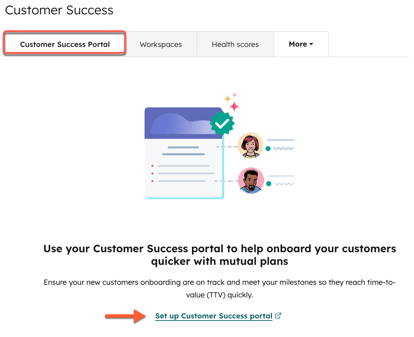
- Skriv inn følgende informasjon i popup-boksen:
- I feltet Visningsnavn skriver du inn navnet som skal vises for kundene dine i portalen (f.eks. Support Portal).
- I feltet Portalnavn skriver du inn navnet som skal vises for deg og teamet ditt (f.eks. Customer Ticketing Portal v2).
- Klikk på rullegardinmenyen Domenenavn og velg domenet som kundesuksessportalen ligger på (f.eks. zenplant.com).
- I Slug-feltet skriver du inn en slug som vises på slutten av URL-adressen din (f.eks. support)
- Klikk på rullegardinmenyen Portaltype, og velg portaltypen som skal opprettes (f.eks. Customer Success-portal).
- Klikk på Opprett portal. Du blir omdirigert til innstillingene for kundesuksessportalen for å fortsette oppsettet.
Konfigurer innstillinger for kundesuksessportalen
-
I HubSpot-kontoen din klikker du på
innstillinger-ikonet i den øverste navigasjonslinjen. - Klikk på Portaler i menyen til venstre.
- Klikk på fanen Kundesuksess.
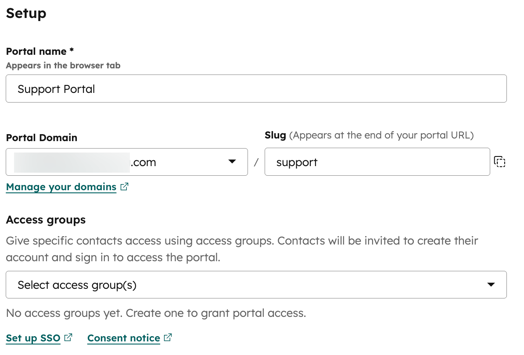
- Hvis du vil redigere portalnavnet, redigerer du navnet som skal vises for deg og teamet ditt i feltet Portalnavn (f.eks. Customer Ticketing Portal v2).
- Hvis du vil redigere domenet som portalen ligger på, klikker du på rullegardinmenyen Domenenavn og velger et domene (f.eks. zenplant.com).
- I Slug-feltet skriver du inn en slug som vises på slutten av URL-adressen din (f.eks. support).
- Hvis du vil gi bestemte kontakter tilgang til portalen, klikker du på rullegardinmenyen Tilgangsgrupper og velgertilgangsgrupper.Hvis du ikke tildeler en tilgangsgruppe, administreres tilgangen gjennom CRM-assosiasjoner. Kontakter som er tilknyttet den aktuelle bedrifts- eller prosjektoppføringen, vil fortsatt ha tilgang til rommet sitt.
Rediger portalens globale tema
Tilpass portalens tema, inkludert stil, skrifttyper og farger.
Merk: Alle portaler på samme domene deler samme tema.
-
I HubSpot-kontoen din klikker du på
innstillinger-ikonet i den øverste navigasjonslinjen. - Klikk på Portaler i menyen til venstre.
- Klikk på fanen Customer Success.
- Klikk på fanen Tematisering.
- Klikk på rullegardinmenyen og velg en portal. Klikk deretter på Rediger tema.
- Du blir omdirigert til temaredigeringsprogrammet der du kan redigere portalens temainnstillinger.
Aktiver kundesuksessportalen
Når du er ferdig med å konfigurere kundesuksessportalen, slår du den på:
-
I HubSpot-kontoen din klikker du på
innstillinger-ikonet i den øverste navigasjonslinjen. - Klikk på Portaler i menyen i venstre sidefelt.
- Klikk på fanen Kundesuksess.
- Slå på Portal-bryteren.
- Klikk på Slå på i dialogboksen.
Bruk rom for kundesuksess
Det opprettes automatisk et kundesuksessrom i arbeidsflaten for kundesuksess når du oppretter et prosjekt med Type-egenskapen satt til Service - Onboarding. Du kan angi dette når du oppretter et prosjekt fra prosjektindekssiden, eller i fanenProsjekter i Customer Success-arbeidsområdet.
-
Når et rom opprettes, mottar brukere og kunder varsler om tilgang, ogkundene blir veiledet til å konfigurere påloggingsinformasjon.
- Hvert rom inneholder prosjektoppføringer med oppgavelister og milepæler.
- Bare oppgaver som er tilordnet kunder, vises i kundesuksess-rom.
-
Eksterne brukere kan se og fullføre tildelte oppgaver, laste opp dokumenter og se oppdateringer av prosjektstatus.
-
Når kunder fullfører oppgaver i rommet, synkroniseres disse oppgavene tilbake til HubSpot og vises i prosjektobjektet.
Få tilgang til kundesuksessrom
HubSpot-brukere og -kunder mottar en e-post med tilgangsinformasjon når et rom opprettes. De blir bedt om å opprette et passord og fullføre registreringen. Deretter kan de få tilgang til rommene via opplysningene i e-posten.
Slik får du tilgang til kundesuksessrom fra HubSpot:
-
I HubSpot-kontoen din klikker du på
innstillinger-ikonet i den øverste navigasjonslinjen. - Klikk på Portaler i menyen til venstre.
- Klikk på fanen Customer Success.
- Klikk på Vis portal øverst på siden. Du blir omdirigert til kundesuksessportalen din, der du kan se og få tilgang til alle opprettede rom.

