
Sist oppdatert: 27 august 2026
Tilgjengelig med et av følgende abonnementer, unntatt der det er angitt:
-
 Markedsføring Hub
Professional, Enterprise
Markedsføring Hub
Professional, Enterprise
-
 Content Hub
Professional, Enterprise
Content Hub
Professional, Enterprise
Rediger videoklippene dine direkte i HubSpot ved hjelp av videoredigeringsverktøyet. Legg til lyd, bilder og tekstoverlegg, slå sammen flere klipp, legg til undertekster og merkevareelementer, og bruk AI til å fjerne fyllord eller bakgrunnsstøy fra lyden.
Etter redigering eksporterer du klippet for å lagre det i filverktøyet. Etter å ha spilt inn en produktdemo kan du for eksempel trimme opptaket, legge til et firmalogo som vannmerke og bruke AI til å fjerne fyllord før du eksporterer den endelige versjonen.
Rediger klipp fra en video
Hvis du har en Content Hub -abonnement, kan du opprette og redigere videoer direkte fra videoverktøyet. Hvis du har et Marketing Hub -abonnement, kan du få tilgang til videoredigeringsverktøyet fra filverktøyet.
Hvis du har et Content Hub Professional- eller Enterprise -abonnement:- I HubSpot-kontoen din klikker du på Mer, og så navigerer du til Innhold > Video. Hvis Mer ikke vises i kontoen din, navigerer du direkte til Innhold > Video.
- For å redigere et eksisterende klipp, hold musepekeren over videoen. Klikk deretter på redigeringsikonet. Videoredigeringsverktøyet åpnes.
- Herfra kan du redigere klipp ved hjelp av videotidslinjen eller videotranskripsjonen.
- I HubSpot-kontoen din klikker du på Mer og navigerer deretter til Innhold > Filer. Hvis Mer ikke vises i kontoen din, navigerer du direkte til Innhold > Filer.
- Dobbeltklikk på videofilen for å åpne siden «Videodetaljer ». Du kan også klikke på det menyikonet (tre vertikale prikker) og deretter klikke på «Vis detaljer».
- Klikk på «Rediger» nederst på siden. Du blir automatisk omdirigert til videoredigeringsverktøyet.
Du kan også opprette og redigere videoklipp direkte fra det sosiale verktøyet.
Rediger en video fra siden eller innebyggingsredigereren
Abonnement påkrevd Det kreves et ContentHub Professional- eller Enterprise-abonnement for å redigere videoer fra sidene og innebyggingsredigeringsverktøyet.
Abonnement påkrevd Det kreves et Marketing Hub Professional- eller Enterprise- abonnement for å redigere videoer fra det sosiale verktøyet.
Rediger videoer fra nettsiden, landingssiden eller innebyggingsredigereren før du publiserer eller deler innholdet ditt. Etter at du har eksportert endringene, erstatter den oppdaterte videoen automatisk den opprinnelige versjonen i redigereren. Du kan for eksempel trimme en video eller justere bildeforholdet mens du bygger en landingsside, uten å forlate redigereren for landingssiden.
- Naviger til innholdet ditt:
- Nettsider: I HubSpot-kontoen din klikker du på Mer og navigerer deretter til Innhold > Nettstedsside. Hvis Mer ikke vises i kontoen din, navigerer du direkte til Innhold > Nettstedsside.
- Landingssider: { {local.navLandingPages}}
- Innebygginger: { {local.navEmbeds}}
- Klikk på navnet på siden eller den innebygde videoen i tabellen.
- I redigeringsverktøyet for siden eller den innebygde innholdselementet klikker du på videomodulen.
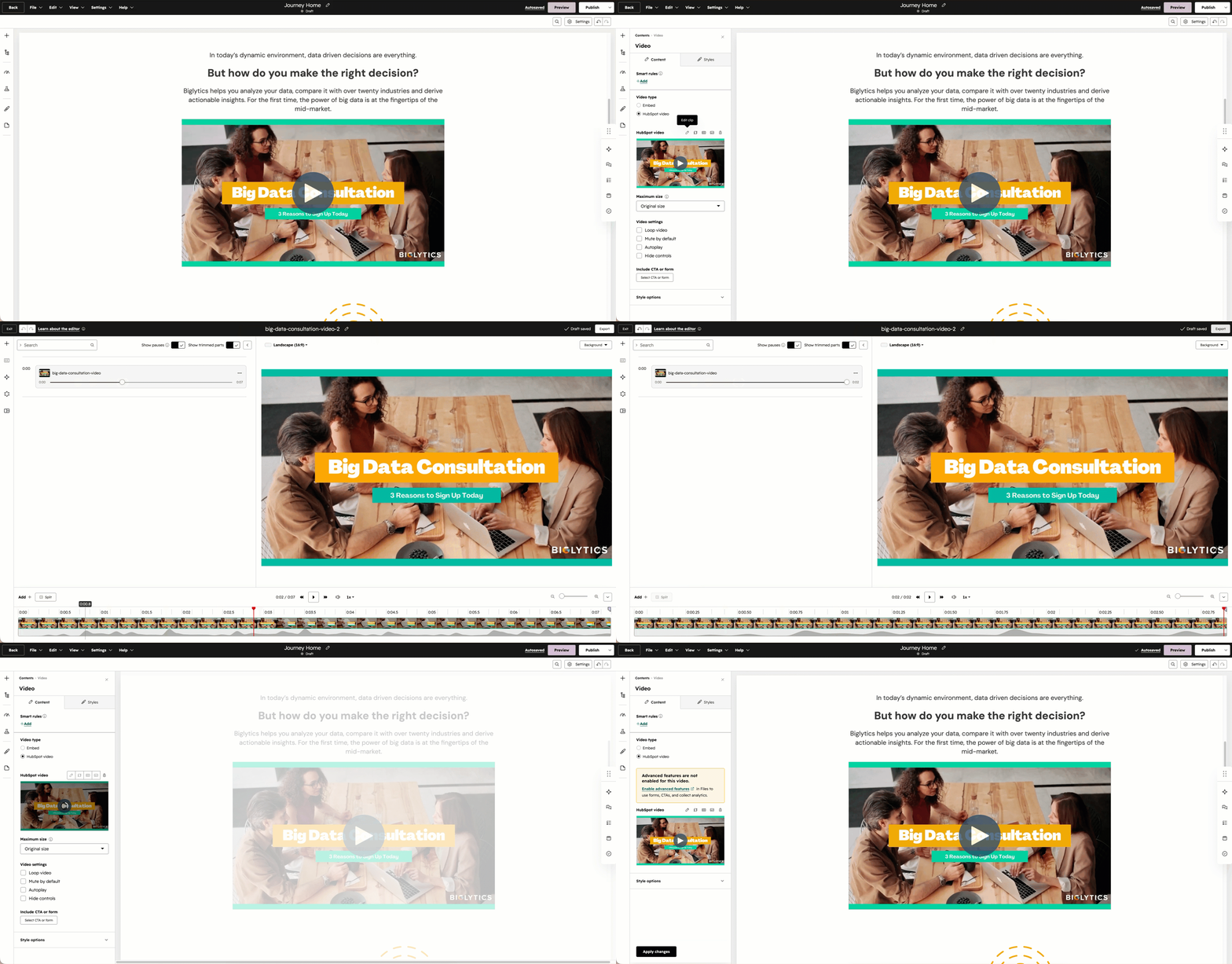
- I venstre sidefelt klikker du på ikonet for å redigere klippet over videominiatyrbildet. Du blir automatisk sendt videre til videoredigeringsverktøyet.
- Fortsett å redigere videoen. Les mer om hvordan du redigerer og trimmer videoer ved hjelp av transkripsjonen og tidslinjen.
- Når du er ferdig, klikker du på «Eksporter» øverst til høyre:
- En fremdriftslinje i venstre sidefelt viser renderingsstatusen.
- Når renderingen er fullført, erstatter den oppdaterte videoen automatisk originalen i redigeringsverktøyet.
Legg til lyd,
bilder eller tekst i videoen
din
Legg til lyd, bilder eller tekst i videoen din for å gi ekstra kontekst eller for å tilpasse den til merkevaren din. Du kan laste opp egne lydfiler eller bruke populær TikTok-lyd, legge inn bilde- og tekstoverlegg over opptakene dine og legge til et statisk bilde som intro- eller outro-bilde.
Legg til et lydspor i videoen din
Slik legger du til et lydspor i videoen din:- Klikk på +-ikonet i menyen i venstre sidefelt. Du kan også klikke på Legg tili tidslinjeditoren.
- Velg «Lyd» i panelet til venstre.
- For å bruke din egen lydfil, klikk på «Dine opplastinger». Velg deretter en eksisterende lydfil, eller klikk på «Last opp» for å legge til en ny lydfil. Lydklippet vises automatisk i tidslinjeditoren
- For å bruke et populært TikTok-lydklipp, klikk på «Populære TikTok-lydklipp». Les mer om hvordan du bruker TikTok-lyd i videoene dine.
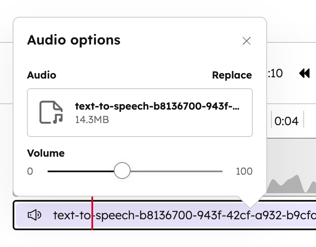
- Slik konfigurerer du volumet for lydoverlegget:
- Klikk på lydoverlegget i tidslinjeditoren, og klikk deretter påredigeringsikonet (blyanten).
- Bruk volumglidebryteren i dialogboksen til å justere volumet.
Legg til et bildeoverlegg i videoen
Slik legger du til et bildeoverlegg i videoen:- Klikk på +-ikonet i menyen i venstre sidefelt. Du kan også klikke på Legg til i tidslinjeditoren.
- I panelet til venstre velger du «Bildeoverlegg».
- I det høyre panelet velger du en eksisterende bildefil eller klikker på «Last opp» for å legge til en ny bildefil. Et tidslinjeklipp for bildet vises automatisk i tidslinjeditoren.
- For å flytte overlegget klikker du på bildeoverlegget i forhåndsvisningsvinduet og drar det til ønsket posisjon. Når du flytter overlegget, vises det automatisk hjelpelinjer i forhåndsvisningen.
- Du kan også bruke piltastene på tastaturet til å flytte overlegget 1 piksler av gangen.
- For å flytte overlegget 10 piksler av gangen, hold nede Shift-tasten og trykk på piltastene.
- For å endre størrelsen på overlegget klikker du på hjørnet av bildeoverlegget i forhåndsvisningsvinduet og drar.
Legg til et tekstoverlegg i videoen
Slik legger du til et tekstoverlegg i videoen:- Klikk på +-ikonet i menyen i venstre sidefelt. Du kan også klikke på Legg til i tidslinjeditoren.
- Velg «Tekstoverlegg» i panelet til venstre. Et tidslinjeklipp for teksten vises automatisk i tidslinjeditoren.
- I forhåndsvisningsskjermen for videoen klikker du påtekstfeltetog skriver innteksten.
- For å flytte overlegget klikker du på tekstoverlegget i forhåndsvisningsskjermen og drar det til ønsket posisjon. Når du flytter overlegget, vises det automatisk hjelpelinjer i forhåndsvisningen.
- Du kan også bruke piltastene på tastaturet til å flytte overlegget 1 piksler av gangen.
- For å flytte overlegget 10 piksler av gangen, hold nede Shift-tasten og trykk på piltastene.
- For å endre størrelsen på overlegget klikker du på hjørnet av tekstoverlegget i forhåndsvisningsvinduet og drar.
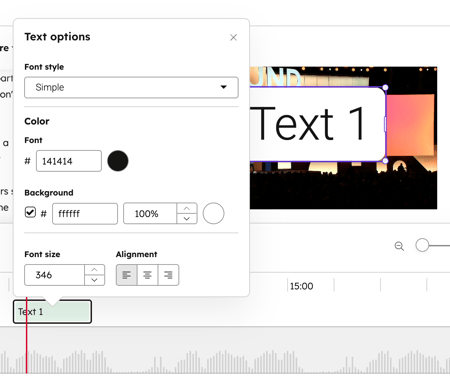
- For å konfigurere utformingen av teksten, for eksempel skrifttypen eller bakgrunnen, klikker du på tekstoverlegget i tidslinjeditoren og deretter påredigeringsikonet (blyanten).
Legg til et bilde i introen eller
outroen
til videoen din
Du kan også legge til et statisk bilde som intro eller outro til videoen din. Du kan for eksempel legge til et tittelkort for å gi kontekst, eller firmalogoen din på slutten av videoen.
- I menyen i venstre sidefelt klikker du på +-ikonet for å legge til. Du kan også klikke på Legg til i tidslinjeditoren.
- I panelet til venstre velger du «Tekstoverlegg».
- I det høyre panelet laster du opp eller velger et bilde til introen eller outroen. Bildet legges til som et fullskjermsbilde i begynnelsen av videoen.
- For å flytte lysbildet til slutten av videoen, klikk på bildeti videotidslinjen og velgredigeringsikonet (blyanten). Velg deretter «Flytt til slutten».
- For å legge til en bakgrunn til bildet ditt, klikk på bildeti videotidslinjen og velgredigeringsikonet (blyanten). Velg deretter avmerkingsboksen «Bakgrunn» og angi « » i velgeren.
- For å fjerne et bilde, klikk på bildet på tidslinjen og velg ikonet.
Kombiner flere videoklipp ved hjelp av videotidslinjen
Kombiner flere videoklipp til én video for å lage en komplett video fra flere kildefiler. Du kan legge til videoklipp på slutten av videoen din, eller dele opp et eksisterende videospor og sette inn et nytt mellom.
Merkevareprofilering og undertekster blir automatisk brukt på alle segmenter, og du kan justere volumet og beskjæringen for hvert enkelt videosegment.
- Slik legger du til et videoklipp i en eksisterende video:
- Klikk på Legg til nederst til venstre.
- Velg«Video» i panelet til venstre.
- I panelet til høyre velger du et eksisterende videoklipp. Du kan også laste opp en ny video eller ta opp en video direkte i HubSpot. Den valgte videoen vises automatisk i videotidslinjen din.
- Slik setter du inn et videoklipp i en video:
- I videotidslinjen klikker du på et punkt der du ønsker å sette inn den nye videoen.
- Klikk på «Del» øverst til venstre i tidslinjen. Dette vil dele videoen din i to klipp på det valgte punktet.
- Klikk på «Legg til» nederst til venstre. Velg deretter «Video».
- I panelet til høyre velger du et eksisterende videoklipp.
- I videotidslinjen klikker du på det nye videoklippet og drar det til delingspunktet.
- For å omorganisere videoklippene dine, klikk og dra klippet til ønsket posisjon i videotidslinjen.
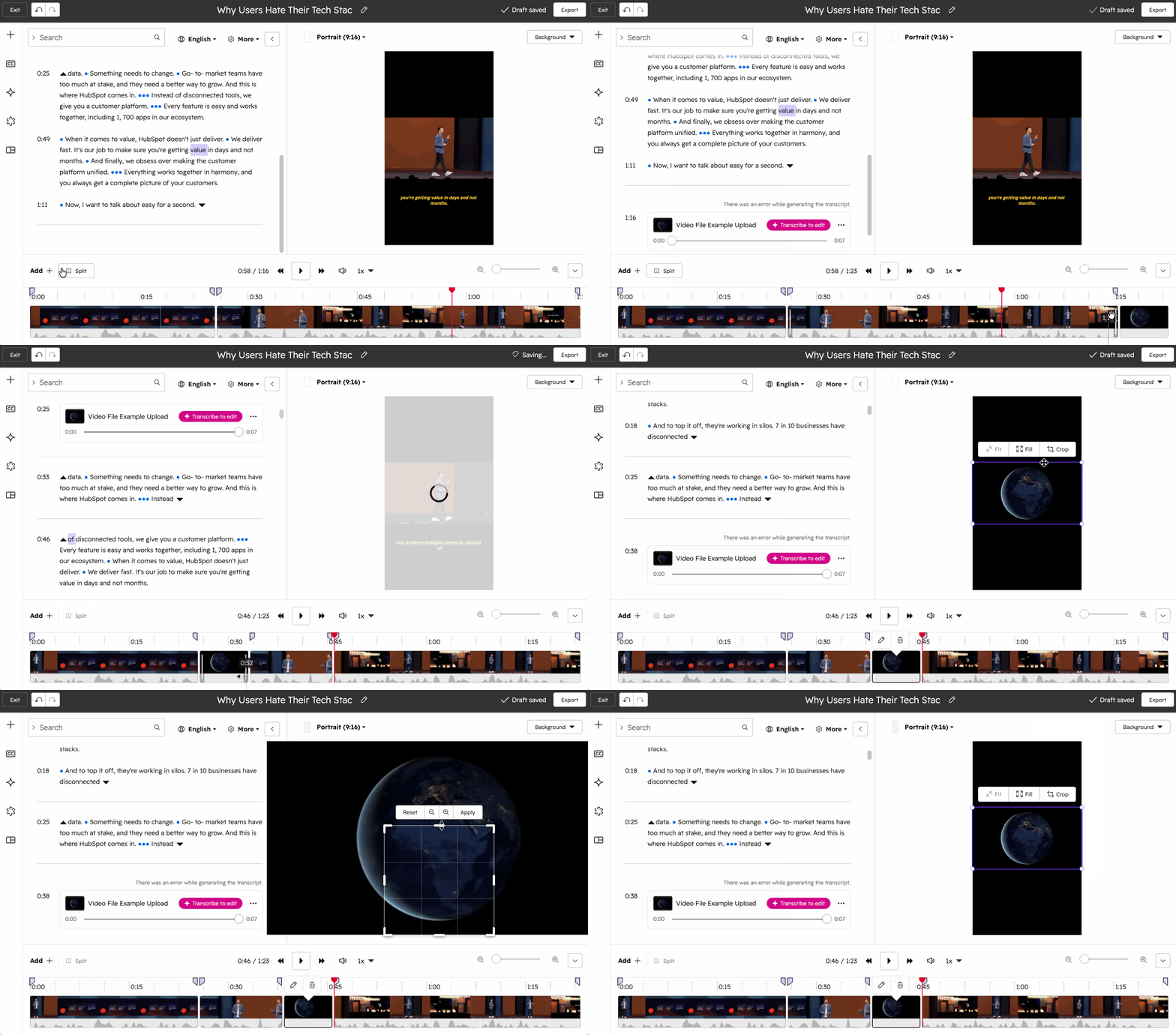
- For å slette et bestemt klipp fra videotidslinjen, klikk på klippet og velg sletteikonet. Klippet fjernes umiddelbart fra videotidslinjen.
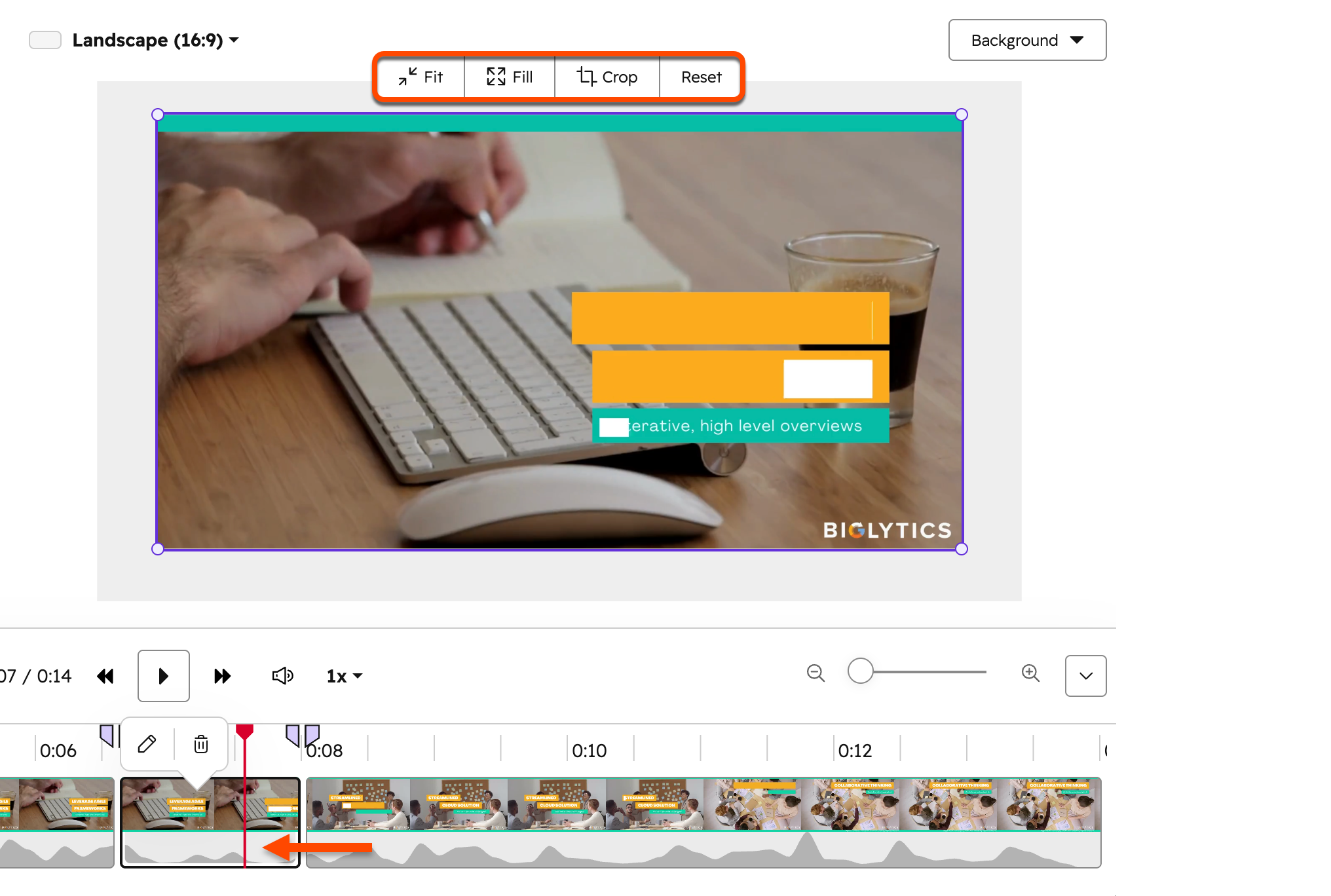
- For å redigere beskjæringen av et bestemt klipp, klikk på klippet. Eventuelle endringer vil kun gjelde for det valgte klippet. Øverst i høyre panel kan du velge mellom følgende alternativer:
- Tilpass: tilpass visningen av klippet til det valgte bildeformatet, samtidig som hele klippet fortsatt vises.
- Fyll: Bruk det beskårne klippet til å fylle hele skjermen. Dette kan føre til at visse områder i klippet blir beskåret hvis bildeformatene ikke stemmer overens.
- Beskjær: Beskjær visningen av videoklippet til en bestemt størrelse eller et bestemt format. Etter at du har beskåret videoen, kan du klikke og dra den til ønsket posisjon på videovisningen.
- Tilbakestill: Tilbakestill beskjæringen og eventuelle endringer i plasseringen til videoens opprinnelige utseende.
Juster innstillingene for videoklipp
Bruk videoredigeringsprogrammet til å justere klippinnstillingene etter at du har satt sammen klippene. Legg til overganger mellom klipp, juster volumet for mer balansert lyd, eller endre avspillingshastigheten for å kutte ut pauser eller fremheve viktige øyeblikk.
Legg til overganger mellom klipp
- I videoredigeringsprogrammet klikker du på klippet der du vil legge til en overgang.
- I popup-vinduet klikker du på redigeringsikonet. Klikk deretter på Legg til overgang.
- I dialogboksen velger du en overgangstype.
- Bruk glidebryteren nederst til å bestemme lengden på overgangen mellom klippene.

Juster volumet på videoklippet
- I videoredigeringsprogrammet klikker du på klippet du vil justere.
- I popup-vinduet klikker du på redigeringsikonet.
- Bruk glidebryteren til å justere klippvolumet mellom 0 og 100. Du kan bruke forskjellige volumnivåer på forskjellige klipp.
Juster avspillingshastigheten for videoklipp
- I videoredigeringsprogrammet klikker du på klippet du vil justere.
- I popup-vinduet klikker du på redigeringsikonet.
- Velg en hastighet fra rullegardinmenyen Hastighet, mellom 0,25x og 4x.
- Du kan bruke forskjellige hastighetsverdier på forskjellige klipp.
- Sporets varighet oppdateres automatisk for å gjenspeile den nye hastigheten.

Beskjær og rediger visningen av videoklippet
- Klikk på «Beskjær » i panelet til høyre for å begynne å redigere videoen.
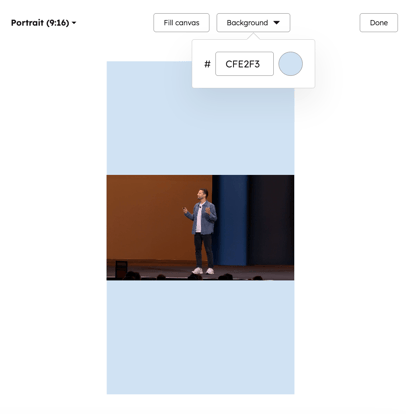
- For å redigere bildeforholdet for videoen din, klikker du på den første rullegardinmenyen og velger mellom Stående (9:16), Liggende (16:9) eller Firkantet (1:1).
- Hvis det er ekstra plass over eller på sidene av videoklippets arbeidsområde etter at du har redigert bildeformatet, kan du også velge mellom følgende:
- Tilpass til klippområdet: Juster videoen slik at den passer innenfor det valgte bildeformatet. For å angi bakgrunnen klikker du på rullegardinmenyen «Bakgrunn ». Velg deretter en « ». Dette fyller ut bakgrunnen der klippområdet har ekstra plass over eller på sidene.
- Fyll klippområdet: utvid klippet slik at det fyller hele det beskårne området. Når du velger dette alternativet, kan du dra og slippe klippet i forhåndsvisningen for å bestemme hvilken del av videoen som skal beholdes.
Legg til undertekster
til videoklippet Du kan legge til undertekster til videoklippet ditt basert på transkripsjonen. Utform underteksten og angi plasseringen.
- I HubSpot-kontoen din klikker du på Mer, og så navigerer du til Innhold > Video. Hvis Mer ikke vises i kontoen din, navigerer du direkte til Innhold > Video.
- Hold musepekeren over videoen i videobiblioteket. Klikk deretter på redigeringsikonet. Du blir automatisk omdirigert til videoredigereren.
- I menyen i venstre sidepanel klikker du på ikonet for undertekster og oversettelser( ).
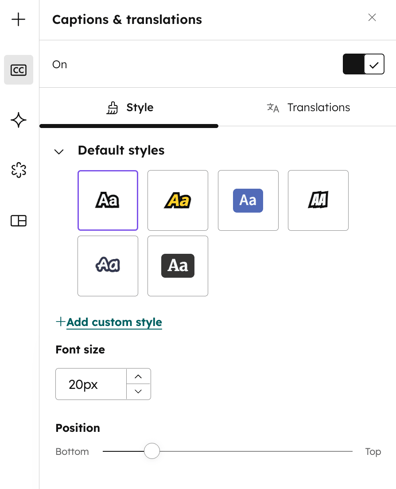
- I panelet til venstreslår du på undertekstfunksjonen.
- Velg tekststil. Du kan velge mellom seks standardstiler. Du kan også klikke på + Legg til ny tilpasset tekststil for å opprette en tilpasset tekst.
- I delen «Fontstørrelse » kan du angi eller redigere skriftstørrelsen for underteksten.
- I delen «Plassering» velger du den vertikale høyden for underteksten. Som standard er alle undertekster sentrert i videoen.
Legg til AI-oversatte undertekster
til
videoklipp
Legg til AI-oversatte undertekster direkte i videoklippet basert på videotranskripsjonen. Når du eksporterer videoen, opprettes det separate videoer for hver ekstra oversettelse.
- Du kan finne undertekstene dine i innstillingene for «Undertekster og oversettelser » eller «AI -innstillinger»:
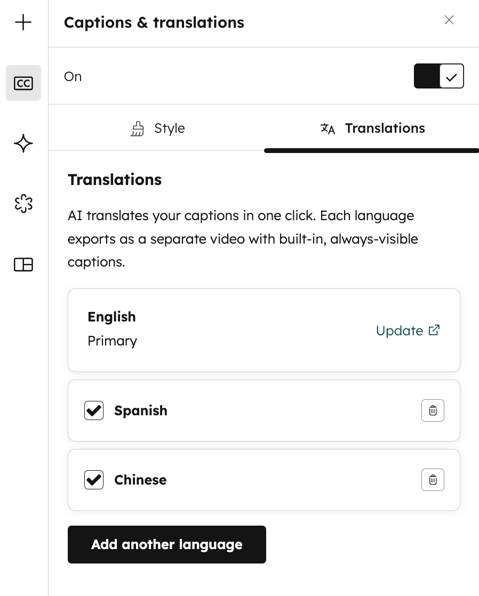
- I menyen i venstre sidefelt klikker du på ikonet for undertekster og oversettelser( ). Øverst klikker du på fanen «Oversettelser ».
- Alternativt kan du klikke på -ikonet i menyen i venstre sidefelt . Velg deretter «Flerspråklig».
- I panelet til venstre klikker du for å slåbryteren på.
- Klikk på «+ Legg til språk».
- I dialogboksen klikker du på rullegardinmenyen «Oversett til » og merker av i boksene ved siden av språkene du ønsker å oversette til.
- Klikk på «Oversett» nederst. Språkene vises automatisk i panelet til venstre etter oversettelsen.
- For å forhåndsvise hvordan den oversatte bildeteksten vil se ut i videoen din, klikker du på Forhåndsvisning ved siden av språket.
- For å slette en oversatt tekst, klikk påsletteikonet.
Fjern bakgrunnsstøy ved hjelp av AI
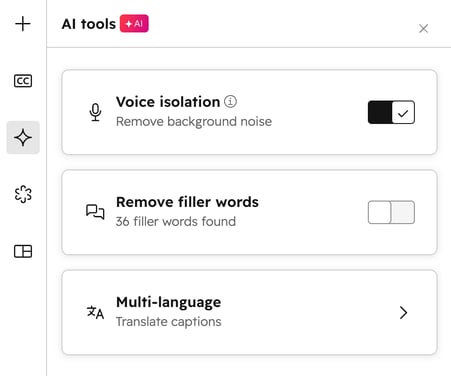
Bruk AI-stemmeisolasjon til å fjerne bakgrunnsstøy fra lyden i videoen din.
- I menyen i venstre sidepanel klikker du på -ikonet.
- Slå på bryteren for stemmeisolasjon. Forhåndsvis deretter den redigerte lyden i tidslinjen i videoredigeringsprogrammet.
- For å gjenopprette den opprinnelige lyden, slå av stemme isolasjonen
Fjern AI-oppdagede fyllord
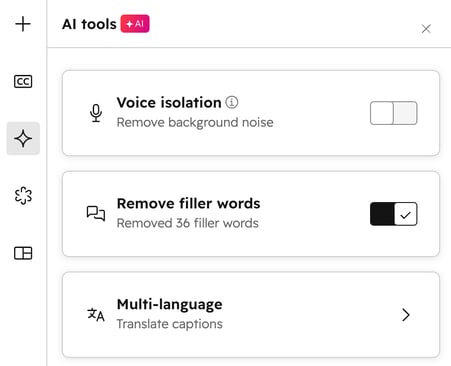
Bruk AI til å identifisere og fjerne fyllord fra lydsporet og transkripsjonen i videoen din. Dette inkluderer:
- Fyllord som «um», «uh» og «ah».
- Ord som i sammenhengen regnes som fyllord, for eksempel «like».
Slik fjerner du AI-oppdagede fyllord:
- Klikk på AI-ikonet ( ) i menyen i venstre sidefelt .
- Slå på bryteren «Fjern fyllord ». Når analysen er fullført, vises «[antall] fyllord fjernet » under delen «Fjern fyllord ».
- For å se gjennom den redigerte lyden, sjekk tidslinjen i videoredigeringsprogrammet.
- I transkripsjonen vises fjernede fyllord i grått med gjennomstrekning.
- For å gjenopprette bestemte ord kan du klikke på ordet i transkripsjonen. Velg deretter «Gjenopprett». Lær mer om redigering av videoen ved hjelp av videotranskripsjonen.
- For å gjenopprette den opprinnelige lyden, slå av bryteren «Fjern fyllord ».
Legg til merkevareprofil i videoklippet
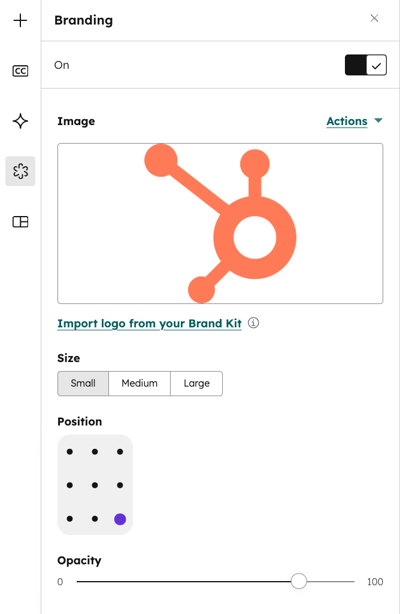
Legg til et merke eller et vannmerke i videoen. En forhåndsvisning av merkevarebildet vises på videoen i panelet til høyre.
- I menyen i venstre sidefelt klikker du på merkevareikonet.
- I panelet til venstre klikker du for å slå bryteren på.
- I delen «Bilde» kan du legge til et merkevarebilde i videoen. Du kan velge et bilde fra filverktøyet, laste opp et nytt bilde eller importere firmalogoen fra merkevaresettet ditt.
- I delen «Størrelse» velger du størrelsen på merkevarebildet. Du kan velge mellom liten, middels eller stor.
- I delen «Plassering» velger du hvor du vil at merkevarebildet skal vises i videoen.
- I delen «Opacity» bruker du glidebryteren til å bestemme gjennomsiktigheten til merkevarebildet ditt.
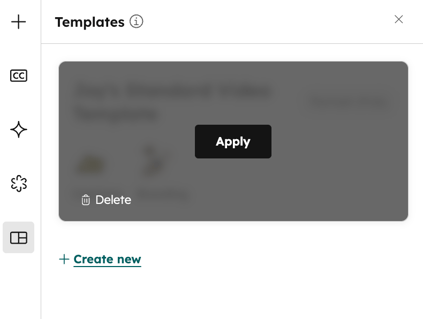
Lag og bruk maler på videoklippet ditt
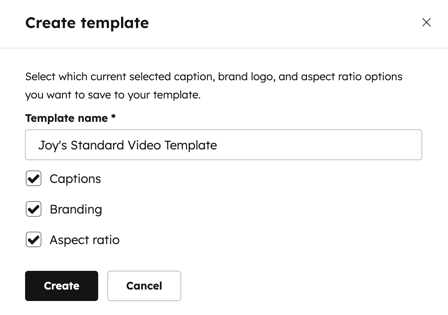
Lagre bildeteksten, merkevaren og bildeformatet for å bruke dem som maler når du redigerer en ny video.
-
I menyen i venstre sidepanel klikker du på ikonetfor maler.
-
Klikk på + Opprett ny.
-
Skriv inn et navn på malen din i dialogboksen.
-
Merk av i boksene ved siden av innstillingene du ønsker å inkludere i malen.
-
Når du har konfigurert malen, klikker du på Opprett nederst. Malen vises automatisk i panelet med detaljene for hver innstilling.
- For å bruke en mal, hold musepekeren over malen og klikk på «Bruk».
- Designvalgene vil bli brukt på det aktuelle klippet.
- Du kan bruke flere maler på ett klipp.
Angre
eller gjenta endringer
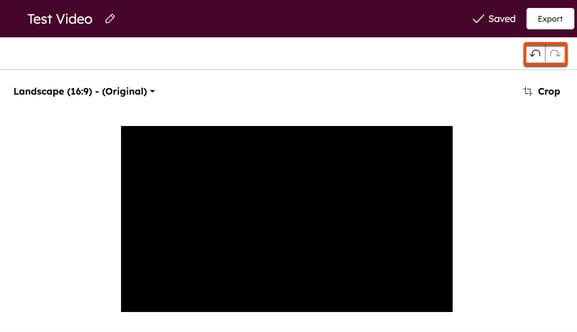
Angre og gjenta handlinger i videoredigeringsprogrammet. Dette gjelder alle handlinger, inkludert endringer i videotranskripsjonen.
- For å angre en redigering, klikk på angre-ikonet øverst til høyre. Endringene blir angre ett om gangen.
- For å gjenta en endring, klikk pågjenta-ikonet øverst til høyre. Endringene vil bli gjentatt én om gangen.
Eksporter videoklippet
Når du har konfigurert videoen, gjør du følgende for å eksportere et klipp:
- Når du har redigert klippet, klikker du på «Eksporter» øverst til høyre. Etter at filen er eksportert, blir du ført tilbake til «Videodetaljer» med fanen «Variasjoner» åpen.
- Når eksporten er fullført, vil du motta en e-postmelding.
Merk: Etter at du har eksportert klippet, lagres en ny video som standard i filverktøyet.
