Sist oppdatert: 28 juli 2026
Tilgjengelig med et av følgende abonnementer, unntatt der det er angitt:

Hvis kontakter som er sendt inn via skjemaer som ikke er fra HubSpot, ikke synkroniseres med Mailchimp, skyldes problemet vanligvis at det mangler obligatoriske sammenslåingskoder i den tilhørende Mailchimp-målgruppen.
Vanligvis sender HubSpot ikke en verdi for fusjonsmerker, men synkroniserer alltid e-postadresser til Mailchimp, siden e-postadressen til en kontakt alltid er kjent. Hvis skjemaene dine inneholder felt for fornavn og etternavn, bør HubSpot også registrere denne informasjonen og sende den til Mailchimp.
Gjennomgå synkroniseringsfeil i HubSpot
Tillatelser påkrevd Du må ha tilgang til App Marketplace for å se innstillingene for e-postsynkronisering.
Slik identifiserer og feilsøker du den siste feilen i innstillingene for e-postsynkronisering:
- I HubSpot-kontoen din klikker du på
innstillinger-ikonet i den øverste navigasjonslinjen. - I menyen i venstre sidefelt navigerer du til Integrasjoner > E-posttjenesteleverandør.
- Gjennomgå den siste feilen som er rapportert av Mailchimp.
- FNAME må angis – Vennligst skriv inn en verdi
- LNAME må angis – vennligst skriv inn en verdi
- MMERGE2 må angis – Vennligst skriv inn en verdi
- MMERGE(x) må angis – Vennligst skriv inn en verdi
Løs feil i sammenslåingstagger i Mailchimp
Etter å ha bekreftet feilen, gjør du følgende for å løse feilen i Mailchimp:- Logg inn på Mailchimp og finn målgruppen som er koblet til skjemaet ditt som ikke er fra HubSpot.
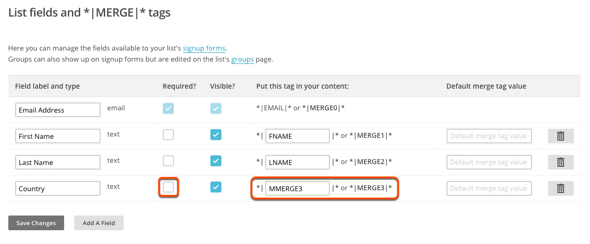
- I menyen i venstre sidepanel navigerer du til Innstillinger > Målgruppefelt og *|MERGE|*-tagger.
- Finn feltet som tilsvarer feilen som vises i HubSpot.
- Verdien i kolonnen «Sett denne taggen i innholdet ditt » samsvarer med sammenslåingstaggen i feilmeldingen.
- Fjern merket i avmerkingsboksen «Påkrevd? » for det aktuelle feltet, slik at HubSpot kan synkronisere informasjon til denne målgruppen.
- Klikk på «Lagre endringer» nederst til venstre.