
Sist oppdatert: 10 desember 2025
Tilgjengelig med et av følgende abonnementer, unntatt der det er angitt:
-
 Service Hub
Enterprise
Service Hub
Enterprise
Du kan aktivere og konfigurere kapasitetsgrenser for live chat -agenter i HubSpot-kontoen din for å hjelpe dem med å redusere tiden det tar før de gir sitt første svar til en besøkende, redusere den gjennomsnittlige samtalelengden og forbedre den generelle stemningen blant kundene.
I denne artikkelen lærer du hvordan du angir kapasitetsgrenser for chattekanaler som er koblet til innboksen for samtaler. Hvis du vil administrere grenser for kanaler som er koblet til helpdesken, kan du lese mer om hvordan du angir kapasitetsgrenser for tickets.
Merk: Kapasitetsgrenser for chatter gjelder bare for samtaler fra chattekanaler som er koblet til innboksen for samtaler. Chatter som er tilordnet brukeren, men som ikke er fra en kanal som er koblet til innboksen for samtaler, teller ikke med i brukerens chattekapasitetsgrense.
Tillatelser påkrevd Superadministratortillatelser kreves for å konfigurere kapasitetsgrenser for chatter.
Slå på og konfigurer kapasitetsgrenser
Slik konfigurerer du kapasitetsgrensene for chatten:
- I HubSpot-kontoen din klikker du på
innstillinger-ikonet i den øverste navigasjonslinjen. - Gå til Kontostandarder i menyen til venstre.
- Klikk på fanen Brukerstandarder.
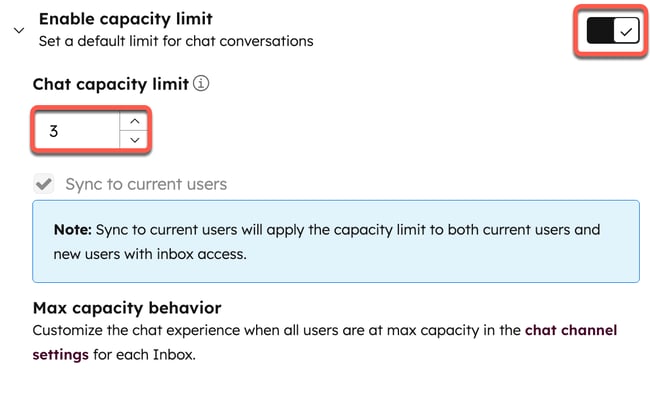
- Under Kapasitetsgrenser slår du på bryteren Aktiver kapasitetsgrense.
- Når den er slått på, vil innkommende chattesamtaler automatisk bli tildelt en tilgjengelig live-agent til antallet aktive chatter når kapasitetsgrensen du har angitt i innstillingene. En aktiv chat vil telle mot en live-agents kapasitetsgrense hvis følgende kriterier er oppfylt:
- Samtalen anses ikke som søppelpost, blokkert, søppel eller på annen måte filtrert fra innboksen.
-
- Samtalen er fra en chattekanal som er koblet til innboksen for samtalen.
- Samtalens status er Åpen og er tilordnet agenten.
- Det er sendt en melding mellom agenten eller den besøkende i løpet av de siste 30 minuttene. Dette inkluderer også eventuelle kommentarer som agenten har skrevet i løpet av denne tidsperioden.
- Standardkapasitetsgrensen for live chat er satt til tre aktive chatter. Du kan angi en ny grense under Chat-kapasitetsgrense , opp til maksimalt 99.
- Klikk på Lagre nederst til venstre.
Når en agent når sin maksimale kapasitet i innboksen for samtaler, vil den grønne prikken som angir tilgjengeligheten deres, endres til en advarselstrekant , og de vil ikke lenger automatisk bli tildelt nye samtaler. Når agenten avslutter nok aktive samtaler til å komme under sin maksimale kapasitet, vil vedkommende igjen være kvalifisert for automatisk tildeling.
Hvis alle agenter har nådd maksimal kapasitet, vil alle innkommende nye chatter ikke bli tildelt. Du kan fortsatt tildele samtaler manuelt til en agent som har nådd maks kapasitet.
Angi oppførsel for live chat under maksimal kapasitet
Slik angir du hvordan live chat-startprogrammet skal oppføre seg når alle agenter har maksimal kapasitet:
- I HubSpot-kontoen din klikker du på
innstillinger-ikonet i den øverste navigasjonslinjen. - Gå til Innboks og brukerstøtte > Innboks i menyen i venstre sidefelt.
- Hold musepekeren over chattekanalen i fanen Kanaler, og klikk på Rediger.
- Klikk på Tilgjengelighet-fanen .
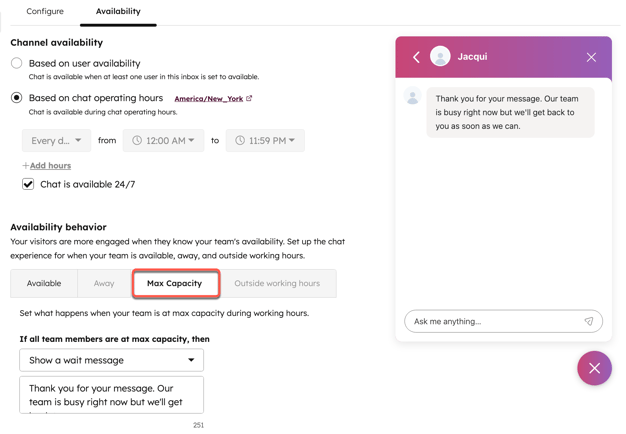
- Under Tilgjengelighetsatferd klikker du på fanen Maks kapasitet.
- Klikk på rullegardinmenyen for å tilpasse oppførselen til live chat-startprogrammet under maksimal kapasitet:
- Vis en ventemelding: Besøkende på nettstedet vil fortsatt bli bedt om å starte live-chatten, men når de starter en samtale, vil den konfigurerte ventemeldingen vises i chat-vinduet. Eventuelle nye samtaler vil forbli i Ikke tilordnet-visningen i innboksen din.
- Skjul chat-startprogrammet: Chat-startprogrammet vises ikke for besøkende på nettstedet ditt, og de vil ikke kunne starte noen samtaler med live-agenter.
- Ikke gjør noe: Besøkende på nettstedet vil bli bedt om å bruke live chat-startprogrammet, og hvis de velger å starte en samtale, vil de gå gjennom den normale velkomstopplevelsen uten en indikasjon på at alle agenter har maksimal kapasitet. Eventuelle nye samtaler vil forbli i Ikke tilordnet-visningen i innboksen din.
- Klikk på Lagre nederst til venstre.
Merk: Hvis du har konfigurert chatstarterens oppførsel for når alle agenter er borte og ved maksimal kapasitet, vil oppførselen du har angitt i kategorien Bortreist ha forrang hvis alle agenter er borte samtidig eller ved maksimal kapasitet.
