
Sist oppdatert: 22 september 2026

Du kan eksportere resultatdataene for e-postene dine, enten samlet eller for en bestemt e-post, for å dele resultatene fra e-postkampanjene med andre i bedriften. Les mer om hvordan du analyserer resultatene fra markedsførings-e-poster.
Tillatelser påkrevd Eksporttillatelser for CRM-verktøy er påkrevd for å eksportere data fra markedsførings-e-poster.
Eksporter samlede ytelsesdata for e-post
- I HubSpot-kontoen din klikker du på Mer og navigerer deretter til Markedsføring > E-post. Hvis Mer ikke vises i kontoen din, navigerer du direkte til Markedsføring > E-post.
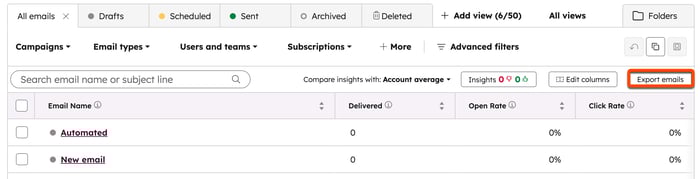
- Klikk på «Eksporter e-poster» øverst til høyre i tabellen.
- I dialogboksen skriver du inn et navn på eksporten.
- Klikk på rullegardinmenyen «Filformat» og velg CSV, XLS eller XLSX.
- I delen Kolonner velger du om du vil eksportere data i alle mulige kolonner, bare kolonnene i den aktuelle visningen eller et standardutvalg av kolonner.
- I delen «Dato» velger du om du vil eksportere alle e-poster eller bare e-poster innenfor et tilpasset datointervall.
- Hvis du vil eksportere en rapport som inneholder data om hvorfor en e-post ble returnert eller ikke ble sendt, merker du av for «Inkluder avanserte leveringsdata ».
- Klikk på «Eksporter». Du vil motta en e-post med en nedlastingslenke til eksportfilen.
Eksporter grunnleggende ytelsesdata for en bestemt e-post
For enkeltstående e-poster kan du eksportere grunnleggende ytelsesdata for å se hvilke e-posthendelser (for eksempel åpninger, klikk og avmeldinger) som gjaldt for hvilke mottakere.
- I HubSpot-kontoen din klikker du på Mer og navigerer deretter til Markedsføring > E-post. Hvis Mer ikke vises i kontoen din, navigerer du direkte til Markedsføring > E-post.
- Klikk på navnet på en sendt e-post.
- Klikk på fanen Mottakere.
- I menyen i venstre sidefelt klikker du på en e-poststatus, for eksempel «Levert» eller «Returnerte».
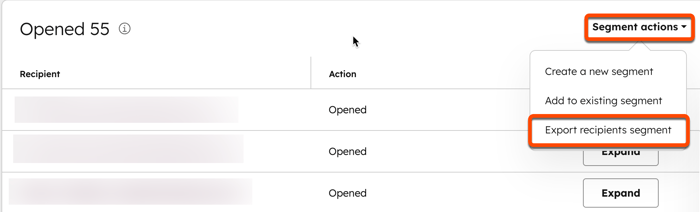
- Øverst til høyre klikker du på rullegardinmenyen «Segmenthandlinger » og velger «Eksporter mottakersegment».
- I dialogboksen klikker du på rullegardinmenyen «Filformat» og velger CSV, XLS eller XLSX.
- Som standard eksporteres dataene fra den e-poststatusen du valgte. Hvis du vil eksportere andre data, klikker du på rullegardinmenyen «Eksporter» og velger en hendelse – for eksempel åpninger, klikk eller returer – eller velger «Alle hendelser» for å vise alle dataene.
- For enkelte hendelser kan du klikke på «Filtrert etter » og velge en delmengde av dataene for den aktuelle hendelsen som skal eksporteres.
- Klikk på «Eksporter».
- Når eksporten er fullført, klikker du på varselikonet « » i den øverste navigasjonslinjen og deretter på eksportvarselet for å laste ned eksporten.
Eksporter avanserte ytelsesdata for en bestemt e-post
Abonnement påkrevd For å eksportere avanserte ytelsesdata kreves et Marketing Hub Starter-, Professional- eller Enterprise -abonnement for å eksportere avanserte ytelsesdata.
For enkeltstående e-poster kan du eksportere avanserte ytelsesdata for å se tidsstempler for individuelle e-posthendelser (for eksempel åpninger, klikk og avmeldinger) for hver mottaker.
- I HubSpot-kontoen din klikker du på Mer og navigerer deretter til Markedsføring > E-post. Hvis Mer ikke vises i kontoen din, navigerer du direkte til Markedsføring > E-post.
- Klikk på navnet på en sendt e-post.
- Klikk på fanen «Mottakere ».
- I menyen i venstre sidepanel klikker du på en e-poststatus, for eksempel «Levert» eller «Returnerte».
- Øverst til høyre klikker du på rullegardinmenyen «Segmenthandlinger » og velger «Eksporter mottakersegment».
- I dialogboksen klikker du på rullegardinmenyen «Filformat» og velger «CSV», «XLS» eller «XLSX».
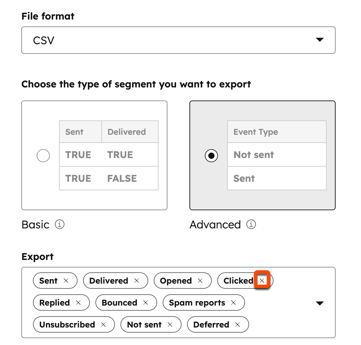
- I delen «Velg typen segment du vil eksportere » velger du «Avansert».
- I delen «Eksporter» er alle e-posthendelser – for eksempel åpninger, returmeldinger eller klikk – valgt som standard. For å fjerne en hendelsestype klikker du på «X»-en ved siden av navnet.
- Hvis hendelsen «Klikket» er valgt, vil eksporten som standard rapportere om alle klikkede lenker. For å fokusere på en bestemt lenke, klikk på rullegardinmenyen «Klikkede lenker» og velg en lenke.
- Klikk på «Eksporter».
- Når eksporten er ferdigbehandlet, klikker du på varslingsikonet « » i den øverste navigasjonslinjen, og deretter klikker du på eksportvarselet for å laste ned eksporten.
