Sist oppdatert: 24 juli 2026
Tilgjengelig med et av følgende abonnementer, unntatt der det er angitt:
-
 Markedsføring Hub
Professional, Enterprise
Markedsføring Hub
Professional, Enterprise
-
 Salg Hub
Professional, Enterprise
Salg Hub
Professional, Enterprise
-
 Service Hub
Professional, Enterprise
Service Hub
Professional, Enterprise
-
 Data Hub
Professional
Data Hub
Professional
-
 Content Hub
Professional, Enterprise
Content Hub
Professional, Enterprise
-
 Smart CRM
Professional, Enterprise
Smart CRM
Professional, Enterprise
-
 Revenue Hub
Professional, Enterprise
Revenue Hub
Professional, Enterprise
Opprett egenskaper som fyller inn data basert på beregninger fra andre egenskaper. Med oppsummeringsegenskaper kan du automatisk beregne minimums-, maksimums-, antall-, sum-, tidligste dato-, seneste dato- eller gjennomsnittsverdier for egenskaper på tilknyttede poster. Med beregningsegenskaper kan du sette opp ligninger basert på tidsintervallet mellom, frem til eller siden egenskapsverdier, eller opprette egendefinerte ligninger basert på et objekts egenskaper.
Merk: Kontoen din kan bruke tilpassede navn for hvert objekt (f.eks. «konto» i stedet for «selskap»). Denne artikkelen refererer til objekter ved hjelp av deres standardnavn i HubSpot.
Før du begynner
Du kan for eksempel opprette:
- En bedriftsegenskap som beregner kostnaden for å skaffe en ny kunde basert på en tilpasset ligning.
- En kontakt-egenskap som beregner gjennomsnittlig beløp for en kontakts tilknyttede avtaler.
- En avtaleegenskap som beregner hvor lang tid det har gått siden avtalen ble opprettet.
- En faktura-, abonnements- eller betalingsegenskap som beregner fortjenesten etter eventuelle rabatter.
Avhengig av HubSpot-abonnementet ditt er det en begrensning på antall beregningsegenskaper du kan opprette.
Opprett sammensatte egenskaper basert på egenskaper i tilknyttede poster
Du kan opprette egenskaper for et objekt som beregnes ut fra bestemte egenskapsverdier i objektets tilknyttede poster. Du kan beregne ut fra alle tilknyttede poster for det aktuelle objektet eller for bestemte tilknytningsetiketter, inkludert tilknytninger til samme objekt.
Du kan for eksempel opprette en avtaleegenskap som teller det totale antallet salgsaktiviteter som er loggført for en avtales tilknyttede kontakter med etiketten «Beslutningstaker ».
- I HubSpot-kontoen din klikker du på
innstillinger-ikonet i den øverste navigasjonslinjen. -
I menyen i venstre sidefelt navigerer du tilEgenskaper.
-
Klikk pårullegardinmenyen «Velg et objekt»og velg [Objekt]-egenskaper for åopprette en egenskap for det objektet.
- Klikk påOpprett egenskap.
- Skriv inn de grunnleggende opplysningene for egenskapen din.
- Klikk på rullegardinmenyen «Feltetype» og velg «Rollup».
- Klikk på rullegardinmenyen «Rollup-type», og velg deretter en av følgende typer:
- Min: viser minimumsverdien for den valgte tall-egenskapen i tilknyttede poster for det valgte objektet.
- Maks: viser maksimumsverdien for den valgte tall-egenskapen i alle tilknyttede poster for det valgte objektet.
- Antall: teller det totale antallet tilknyttede poster for det valgte objektet som har en verdi for den valgte tall-egenskapen.
- Sum: summerer verdiene for den valgte tall-egenskapen i alle tilknyttede poster for det valgte objektet.
- Gjennomsnitt: beregner gjennomsnittet av verdiene for den valgte tall-egenskapen i alle tilknyttede poster for det valgte objektet.
- Tidligste dato: returnerer den eldste datoen for den valgte egenskapen for det valgte objektet (f.eks. tidligste opprettelsesdato for tilknyttede avtaler).
- Siste dato: returnerer den nyeste datoen for den valgte egenskapen for det valgte objektet (f.eks. datoen for neste aktivitet for tilknyttede avtaler).
- Klikk på rullegardinmenyen Tallformat, og velg deretter ett av følgende formater: Formatert tall, Uformatert tall, Valuta, Prosent eller Varighet. Dette konfigurerer formatet på egenskapens verdier.
- Hvis du velger Valuta som format for en avtaleegenskap, vil egenskapen som standard bruke bedriftens valuta.
- For å bruke valutaen til hver enkelt avtaleoppføring, merker du av i avmerkingsboksen «Bruk oppføringsvaluta i stedet for bedriftsvaluta ». Bruk av oppføringsvaluta påvirker kun hvordan verdien vises, og det vil ikke automatisk bli brukt en valutakurs.
- Velg det tilknyttede objektet og den tilknyttede postegenskapen som egenskapen skal beregnes ut fra.
- Klikk på Velg tilknytningsetiketter, og velg deretter etikettene du vil inkludere for å beregne utelukkende basert på poster med en bestemt etikett.
- Klikk på «Legg til betingelse» for å legge til valgfrie kriterier som posten må oppfylle for at egenskapen skal beregnes (f.eks. beregne egenskapen når «Nylig avtale-beløp» > 1000 og «Avtale-sannsynlighet» >= 80). Du kan konfigurere opptil 50 betingelser av typen tall- og oppregningsfelt per oppsummeringsegenskap.
- I den første rullegardinmenyen velger du en egenskap.
- I den andre rullegardinmenyen velger du en operator som skal sammenligne verdien til den første egenskapen med et tall eller verdien til en annen egenskap.
- I den tredje rullegardinmenyen velger du en egenskap eller skriver inn et tall som skal sammenlignes med den første egenskapen.
- Klikk påLagre.
- Klikk på Opprett. Når egenskapen er opprettet, vil den viste felttypen være «Rollup».
Merk: Rå varighetsverdier lagres i millisekunder. Hvis du bruker en beregningsegenskap for varighet i andre HubSpot-verktøy (f.eks. filtre, formler for beregnings-egenskaper), må du kanskje bruke millisekundverdier.
Opprett beregningsegenskaper for «tid mellom», «tid siden» eller «tid til»
Du kan opprette egenskaper som beregner tiden mellom to datoer eller som sporer hvor lang tid det har gått siden eller hvor lang tid det er igjen til en dato, bestemt av verdiene i egenskaper for dato- eller dato- og klokkeslettvelgeren. «Tid mellom»-egenskaper støttes kun for egenskaper av samme objekt.
For eksempel:
- Opprett en «Tid mellom »-egenskap for å beregne tiden mellom da eieren av en sak ble tildelt og da saken ble lukket.
- Opprett en «Tid siden åpning »-egenskap for å spore hvor lenge en avtale har vært åpen.
- Opprett en «Tid til lukking»-egenskap for å spore hvor langt fra i dag en kunde er satt til å lukke.
For å opprette en egenskap der verdiene viser relativ tid basert på dagens dato i stedet for en egenskapsverdi, kan du lære hvordan du oppretter en relativ tids- eller dato- og klokkeslettvelger-egenskap. Du kan også opprette en egenskap for fast tid ved hjelp av en tilpasset ligning.
Slik oppretter du beregnings-egenskapene «Tid mellom», «Tid siden» eller «Tid til »:
- I HubSpot-kontoen din klikker du på
innstillinger-ikonet i den øverste navigasjonslinjen. -
I menyen i venstre sidefelt navigerer du til«Egenskaper».
-
Klikk pårullegardinmenyen «Velg et objekt», og velg deretter[Objekt]-egenskaper for åopprette en egenskap for det objektet.
- Skriv inn de grunnleggende opplysningene for egenskapen din.
- Klikk på rullegardinmenyen «Felttype » og velg «Beregning».
- Klikk på rullegardinmenyen Beregnet egenskapstype, og velg deretter typen og konfigurer beregningen:
- Tid mellom: Velg egenskapene Startdato og Sluttdato .
- Tid siden: Velg egenskapen for dato-/dato- og klokkeslettvelgeren som skal være startdatoen. Sluttdatoen vil alltid være dagens dato.
- Tid til: Velg dato-/dato- og klokkeslettvelgeren som skal være sluttdatoen. Startdatoen vil alltid være dagens dato.
- Kun for «Tid mellom »-egenskaper: Konfigurer tilleggsalternativer:
- Betingede kriterier: Klikk på Legg til betingelse for å legge til valgfrie kriterier som må oppfylles for beregningen.
- Beregn kun ukedager: Merk av for «Ekskluder helger» for å beregne kun ukedager mellom start- og sluttdatoene. Helger defineres som fra kl. 00:00 lørdag til kl. 23:59 søndag, basert på tidssonen for kontoen din.
- Klikk på «Opprett eiendom».
Merk: Egenskapene«Tid siden » og «Tid til » støttes ikke i følgende:
- Filtre i verktøyet for å lage egendefinerte rapporter.
- Inndata i beregnings- og oppsummeringsegenskaper.
- Tilpassede feltkartlegginger for datasynkronisering.
Følgende oppførsel forventes ved visning av varighetsverdier:
- For datoegenskaper uten tidsstempel vil standardtiden som brukes i beregningen være kl. 00:00 UTC for den valgte dagen.
- Den viste verdien vil være i sekunder, minutter, timer, dager, måneder eller år, avhengig av bestemte terskelverdier. Terskelverdiene for enhetene er:
- 2,5 år eller mer vises i år.
- 3 måneder eller mer vises i måneder.
- 1 dag eller mer vises i dager.
- 2,5 timer eller mer vises i timer.
- 2,5 minutter eller mer vises i minutter.
- Mindre enn 2,5 minutter vises i sekunder.
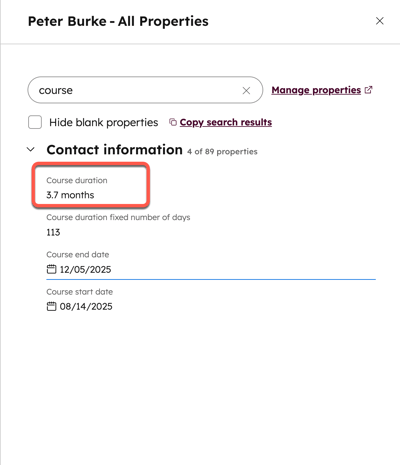
Merk: I HubSpot lagres råverdiene for egenskapstypene«Tid mellom» og«Gjennomsnitt» i millisekunder. Hvis en ligning med disse verdiene gir et høyere resultat enn forventet,kan du bruke en millisekundkonverter for å konvertere til ønsket tidsenhet.
Opprett
egenskaper
med tilpassede ligningsberegninger
Du kan også opprette egenskaper som beregner verdier basert på dine egne kriterier. Tilpassede ligninger kan kun konfigureres for tall-egenskaper innenfor det samme objektet som du oppretter den nye egenskapen for. Du kan for eksempel opprette en ligning for å beregne beløpet fra et selskaps siste avtale («Beløp for siste avtale») sammenlignet med hvor mange ganger bedriften din har kontaktet selskapet («Antall ganger kontaktet»).
Du kan bygge din egendefinerte ligning med aritmetiske operatorer, sammenligningsoperatorer, logiske operatorer, betingede uttrykk og andre funksjoner. Disse ligningene kan returnere tall-, boolsk-, streng-, dato- eller dato- og klokkeslettverdier. Lær mer om tilgjengelige operatorer, funksjoner og hvordan du formaterer formlene dine. Du kan også se på eksempler på ofte brukte formler.
Slik oppretter du en beregningsegenskap med egendefinert ligning:
- I HubSpot-kontoen din klikker du på
innstillinger-ikonet i den øverste navigasjonslinjen. -
Gå tilEgenskaper i menyen i venstre sidefelt.
-
Klikk pårullegardinmenyen Velg et objekt, og velg deretter[Objekt]-egenskaper for åopprette en egenskap for det objektet.
- Skriv inn de grunnleggende opplysningene for egenskapen din.
- Klikk på rullegardinmenyen «Felttype » og velg «Beregning».
- Klikk på rullegardinmenyen Beregnet egenskapstype, og velg deretter Egendefinert ligning.
- Klikk på rullegardinmenyen «Utdatatype», og velg deretter hvilken type utdata beregningen skal returnere. Du kan velge ett av følgende: Tall, Boolsk, Streng, Dato eller Dato og klokkeslett.
Merk: Den valgte utdatatypen må samsvare med utdatatypen som vises øverst til høyre i redigeringsverktøyet, ellers kan du ikke opprette egenskapen. For egenskaper som returnerer en dato, kan du bruke enten utdatatypen «Tall» eller «Dato», som bestemmer hvordan verdiene vises (dvs. «Tall» viser datoen i millisekunder, mens «Dato» viser en formatert dato).
- Hvis du har valgt utdatatypen «Tall »:
- Klikk på rullegardinmenyen for tallformat, og velg deretter hvordan egenskapens verdier skal formateres. Du kan velge ett av følgende: Formaterte tall, Uformaterte tall, Valuta, Prosent eller Varighet.
- Hvis du velger Valuta som tallformat for en avtaleegenskap, vil egenskapen som standard bruke bedriftens valuta. For å bruke valutaen til hver enkelt avtalepost, merker du av for Bruk postens valuta i stedet for bedriftens valuta.
- Bruk av en postvaluta påvirker kun hvordan verdien vises, og vil ikke automatisk anvende en valutakurs. For å legge til en valutakurs kan du inkludere funksjonene
exchange_rateellerdated_exchange_ratei ligningen din. - Hvis noen av tallegenskapene i en tilpasset ligning ikke har noen verdi eller har en nullverdi, vil beregningen ikke kjøres, og verdien for beregningsegenskapen vil være tom. Verdien vil være tom selv om det er et konstant tall inkludert i ligningen. I denne situasjonen kan du bruke funksjonene
ifogis_knowntil å sette verdien til 0 i stedet.
- I redigeringsverktøyet kan du sette inn, skrive inn eller lime inn funksjoner og egenskaper for å lage din egendefinerte ligning. Les mer om syntaksen for egendefinerte beregningsligninger. Slik setter du inn formelelementer:
- Klikk på rullegardinmenyen «Sett inn ».
- For å sette inn funksjoner i ligningen, velg «Funksjoner» og deretter en funksjon.
- For å sette inn egenskaper i ligningen, velg «Egenskaper» og deretter en egenskap. Du kan bare opprette egendefinerte ligninger ved å bruke egenskaper fra det samme objektet som du oppretter ligningen for.
- Hvis ligningen din inneholder feil, klikker du på [x] problemer over redigeringsfeltet for å se årsakene til feilene. Du vil ikke kunne opprette egenskapen hvis ligningen din inneholder uløste feil. Les mer om hvordan du formaterer ligningene dine.
- For å forhåndsvise resultatet av formelen din, klikk på Test formel.
- Klikk påOpprett egenskap.
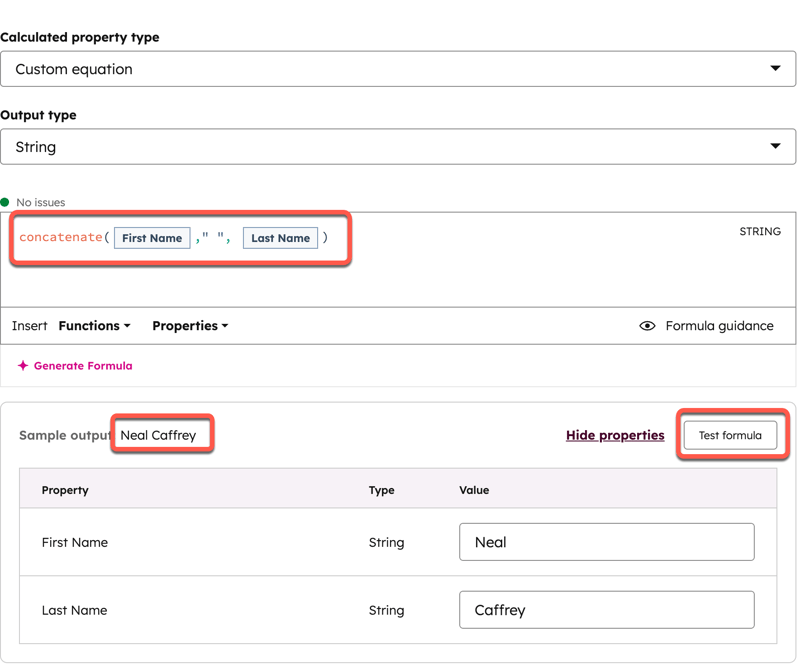
Merk: Du kan ha opptil 70 åpne parenteser i beregningsformelen din (f.eks. gir (((1+2)+3)+4) et antall nestede parenteser på 4).
Opprett tilpassede beregningsegenskaper med AI
- I HubSpot-kontoen din klikker du på
innstillinger-ikonet i den øverste navigasjonslinjen. -
Gå til«Egenskaper» i menyen i venstre sidefelt.
-
Klikk pårullegardinmenyen Velg et objekt, og velg deretter[Objekt]-egenskaper for åopprette en egenskap for det aktuelle objektet.
- Klikk påOpprett egenskap.
- Skriv inn de grunnleggende opplysningene for egenskapen din.
- Klikk på rullegardinmenyen «Felttype » og velg «Beregning».
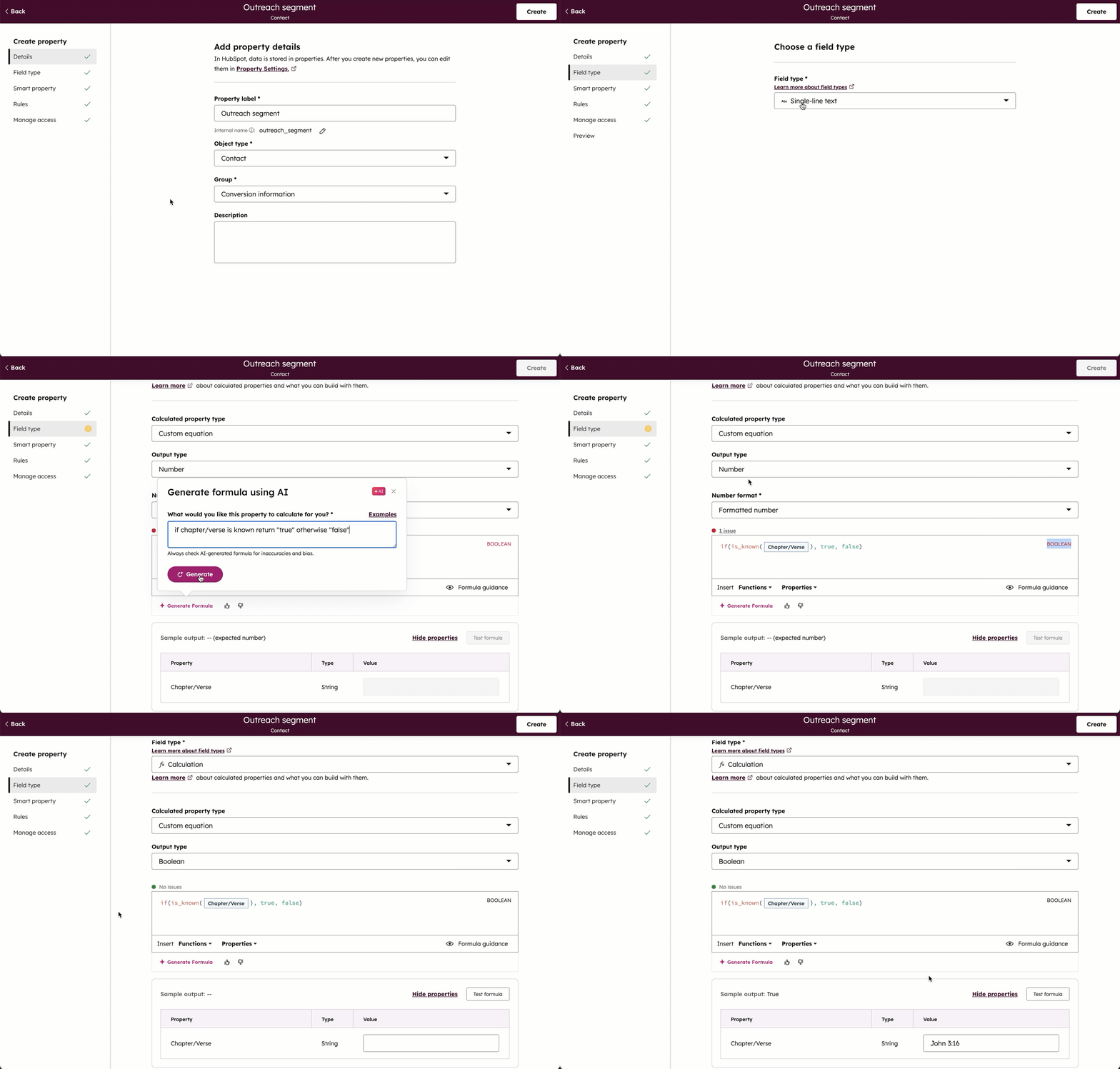
- Klikk på «Generer formel» under tekstfeltet for formelen.
- I popup-vinduet:
- Hold musepekeren over lenken «Eksempler» for å se anbefalte spørsmål.
- I tekstfeltet «Hva ønsker du at denne eiendommen skal beregne for deg? » skriver du inn enoppgave.
- Klikk på «Generer».
- Gjennomgå den genererte formelen og gjør endringer om nødvendig.
- Klikk på rullegardinmenyen«Utdatatype» og velg den typen som samsvarer med verdien som vises iformeltekstfeltet (f.eks. streng).
- For å forhåndsvise resultatet av formelen, klikk på Test formel.
- Klikk påOpprett egenskap.
Syntaks for egendefinerte ligninger
- Literal-syntaks: ved hjelp av literal-data kan du legge til tekststrenger, tall og true- eller false-verdier i ligningene dine. Du kan formatere strenger, tall, boolske verdier og datokonstanter på følgende måter:
-
Tekststreng: tekst omgitt av anførselstegn. Disse kan representeres med enten enkelt anførselstegn (
'constant') eller dobbelt anførselstegn ("constant"). -
Tallliteral: tall uten anførselstegn. Konstante tall kan være hvilke som helst reelle tall og kan inneholde desimaltegn. For eksempel er både
1005og1.5589gyldige konstante tall. -
Boolsk konstant: konstante boolske verdier kan være
true» ellerfalse». - Dato-litteral: en dato i millisekunder. For eksempel
1698508800000.
-
- Egenskapssyntaks: Du kan inkludere andre egenskaper for det samme objektet i den tilpassede ligningen din.
- Hvis en egenskap settes inn i redigeringsverktøyet, formateres og valideres den automatisk som en del av en ligning.
- Hvis du velger å skrive inn eller lime inn en egenskap manuelt i redigeringsverktøyet, skal den formateres som
[properties.{propertyInternalName}]. For eksempel, for å legge til egenskapen Test score, som har den interne verdien Test_score, skriver du den inn i redigeringsverktøyet som[properties.Test_score]. - Når du bruker oppregningsegenskaper i en ligning (f.eks. rullegardinmeny, alternativknapper), regnes verdiene som strenger og må derfor settes i doble anførselstegn (f.eks.
"subscriber"), og dumå også bruke det interne navnet på egenskapsalternativene (f.eks."appointmentscheduled"). - Når du bruker datoegenskaper i en ligning, lagres verdiene som UTC-midnatt i millisekunder.
- Når du bruker dato- og klokkeslett-egenskaper i en ligning, lagres verdiene som UTC-epoke i millisekunder. Denne verdien vises basert på tidssonen din. Dette betyr at brukere i forskjellige tidssoner vil se forskjellige verdier.
Operatører
Du kan bruke operatører i ligningen din for å oppdatere, beregne eller sammenligne konstanter og egenskapsverdier. Når du bruker flere operatører, følger de PEMDAS-reglene for regneoperasjoner. Avhengig av hvilken type data du bruker, kan du inkludere følgende operatører i dine egendefinerte ligninger.
| Operator | Beskrivelse |
+ |
Legger sammen tall eller strenger. Returnerer et tall. |
- |
Trekk fra tall. Returnerer et tall. |
* |
Multipliser tall. Returnerer et tall. |
/ |
Deler tall. Returnerer et tall. |
< |
Sjekker om en verdi er mindre enn en annen. Støttes av tallegenskaper eller konstanter. Returnerer en boolsk verdi. |
> |
Sjekker om en verdi er større enn en annen. Støttes av tall-egenskaper eller konstanter. Returnerer en boolsk verdi. |
<= |
Sjekker om en verdi er mindre enn eller lik en annen. Støttes av tall-egenskaper eller konstanter. Returnerer en boolsk verdi. |
>= |
Sjekker om en verdi er større enn eller lik en annen. Støttes av tallpropertier eller konstanter. Returnerer en boolsk verdi. |
! |
Sjekker om ingen av verdiene er sanne. Returnerer en boolsk verdi. |
= eller == |
Sjekker om en verdi er lik en annen. Støttes av tall og strenger. Returnerer en boolsk verdi. |
!= |
Sjekker om en verdi ikke er lik en annen. Støttes av tall og strenger. Returnerer en boolsk verdi. |
or eller || |
Sjekker om en av to verdier er sanne. Returnerer en boolsk verdi. |
and eller && |
Sjekker om begge verdiene er sanne. Returnerer en boolsk verdi. |
Funksjoner
Du kan bruke funksjoner i egendefinerte formler for å beregne verdier og utføre handlinger med dataene dine. Avhengig av hvilken type data du bruker, kan du inkludere følgende funksjoner i dine egendefinerte formler.
| Funksjon | Argumenter | Eksempler |
|
Henter absoluttverdien av tall. Returnerer et tall. |
tall: tallet du vil finne absoluttverdien til. |
|
|
|
|
|
|
Kombiner opptil 100 strenger til én verdi. Returnerer en streng. |
arg1: strengen som arg 2 skal legges til. arg2: strengen som skal legges til arg 1. |
|
|
Bestemmer om en streng inneholder en annen streng (skiller mellom store og små bokstaver). Returnerer en boolsk verdi. |
text: strengen eller tekstegenskapen som skal sjekkes for delstrengen. substring: strengen som teksten skal inneholde. |
contains("HubSpot", "Spot") |
|
Henter antall desimaler for en valuta. Returnerer et tall. |
valuta: valutastrengen du vil beregne antall desimaler for. |
|
|
Henter verdien av en valutakurs på det angitte tidspunktet. Returnerer et tall. |
valuta: valutastrengen du vil beregne valutakursen for på en bestemt dato (f.eks. date: datetime-egenskapen du ønsker å beregne valutakursen for. |
|
|
Henter den siste valutakursen. Returnerer et tall. |
currency: valutastrengen du vil beregne valutakursen for. |
|
|
|
|
|
|
Opprett et betinget uttrykk. |
betingelse: den boolske setningen som bestemmer hva den beregnede verdien skal være. arg2: en boolsk verdi, et tall eller en streng som vil være den beregnede verdien hvis betingelsen er oppfylt. arg3 (valgfritt): den beregnede verdien hvis betingelsen ikke er oppfylt. Hvis den inkluderes, må den være av samme type som |
|
|
Bestemmer om en verdi er kjent for tokenet. Returnerer en boolsk verdi. |
property: egenskapen du vil sjekke for en verdi. |
|
|
Henter datoen for når tokenet sist ble oppdatert. Returnerer en tidsstempel i millisekunder som en streng. |
property: egenskapen du vil sjekke den siste oppdateringsdatoen for. |
|
|
Endre alle tegn til små bokstaver. Returnerer en streng. |
text: strengen eller tekstegenskapen med verdiene du ønsker å endre til små bokstaver. |
|
|
Henter det største av to tall. Returnerer et tall. |
arg1: det første tallet eller tallegenskapen. arg2: det andre tallet eller tallegenskapen. |
|
|
Henter minimumet av to tall. Returnerer et tall. |
arg1: det første tallet eller tallegenskapen. arg2: det andre tallet eller tallegenskapen. |
|
|
Henter den numeriske måneden for en gitt dato. Returnerer et tall. |
date: datetime-egenskapen du vil beregne måneden for. |
|
|
Konverterer et tall til en streng. Returnerer en streng. |
number_to_convert: tallet eller tallegenskapen du ønsker å konvertere til en streng. |
|
|
Henter sannsynligheten for et trinn i en pipeline. Returnerer et tall. |
pipeline: navnet på pipelinen du ønsker å beregne sannsynligheten for. |
|
|
Heve et tall til verdien av et annet tall. Returnerer et tall. |
base: basistallet. eksponent: verdien grunn tallet skal heves til. |
|
|
Avrunder et tall ned til en angitt presisjon. Returnerer et tall. |
tall_å_avrunde: tallet eller tallegenskapen du vil avrunde nedover. presisjon: antall desimaler det skal avrundes ned til. |
|
|
Avrunder et tall til en angitt presisjon. Returnerer et tall. |
tall_å_avrunde: tallet eller tallegenskapen hvis verdier du ønsker å avrunde. presisjon: antall desimaler det skal avrundes til. |
|
|
Avrunder et tall opp til en angitt presisjon. Returnerer et tall. |
tall_å_avrunde: tallet eller tallegenskapen hvis verdier du ønsker å avrunde oppover. presisjon: antall desimaler det skal rundes opp til. |
|
|
Henter kvadratroten av et tall. Returnerer et tall. |
tall: tallet du vil finne kvadratroten av. |
|
|
Bestem om en streng begynner med en annen streng (skiller mellom store og små bokstaver). Returnerer en boolsk verdi. |
text: strengen eller tekstegenskapen du vil sjekke for delstrengen. substring: strengen som teksten skal starte med. |
|
|
|
|
|
|
Konverterer en streng til et tall. Returnerer et tall. |
string_to_convert: streng- eller tekstegenskapen hvis verdier du vil konvertere til et tall. |
|
|
|
|
subtract_time(1699320015000, 1, “second”) = 1699320014000 |
|
Henter tidsforskjellen mellom to datoer. Returnerer et tall. |
date1: starttidspunktet. date2: sluttdato- og klokkeslett-egenskapen. |
|
|
Endrer alle tegn til store bokstaver. Returnerer en streng. |
text: strengen eller tekstegenskapen du vil endre til store bokstaver. |
|
|
Henter det numeriske året for en gitt dato. Returnerer et tall. |
date: datetime-egenskapen du ønsker å beregne året for. |
|
Se eksempler på egendefinerte formler
Følgende er eksempler på formler basert på vanlige bruksscenarier.
Bruk if-else-setninger
Du kan sette opp if-else-setninger, inkludert setninger med flere betingelser og innenfor funksjoner.
Du kan for eksempel opprette en beregning for å merke aktive avtaler. Følgende vil kun returnere True hvis en avtales status er aktiv og beløpet er større enn null.
if([properties.amount] < 0 && [properties.dealstage] == "qualifiedtobuy", "True", "False")
Kjør beregninger med nullverdier
Når du bruker tallegenskaper i en tilpasset formel, kan du inkludere funksjonene if og is_known for å sette verdien til 0 når tall-egenskapen er tom. På denne måten kjører beregningen uavhengig av om egenskapen inneholder en nullverdi. For eksempel:
-
if(is_known([properties.number]), [properties.number], 0).
Legg til valutakurs i en valutaberegning
Når du bruker en postvaluta i en formel, kan du inkludere funksjonene exchange_rate eller dated_exchange_rate i ligningen for å legge til en valutakurs. For eksempel:
[properties.amount] * exchange_rate('CAD').
Opprett en beregning av fast tid
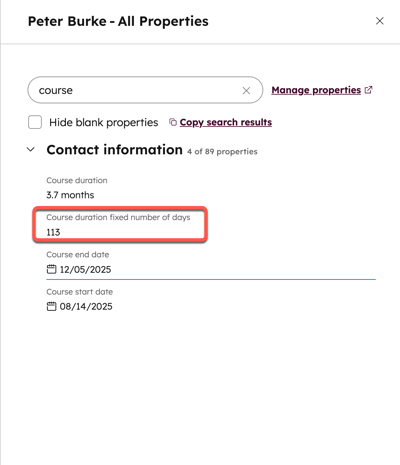
Du kan sette opp en beregning for å få den faste tiden mellom to datoer. Som standard returneres råverdien i millisekunder. Du kan bruke divisjon og funksjonen round_nearesttil å formatere til timer, dager osv. og fjerne desimaler i den endelige verdien. For eksempel vil følgende gi en verdi i hele dager:
round_nearest((((((([properties.closedate]-[properties.createdate]) / 1000) / 60) ) /60) /24), 0).
Merk: Det anbefales å være spesifikk når du angir navnet og beskrivelsen av eiendommen. På denne måten er brukerne klar over hvilken tidsenhet som beregnes (f.eks. timer eller dager).
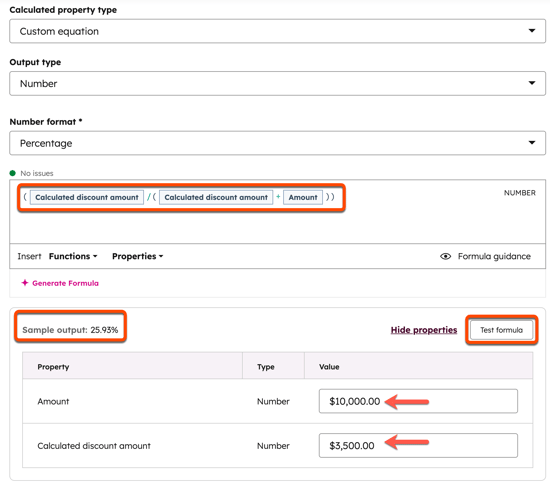
Beregn avslag på avtaler som en prosentandel
Når du bruker linjeposter i avtalene dine, kan du bruke en oppsummeringsegenskap og en beregningsegenskap for å spore det totale avslaget som en prosentandel. Oppsummeringsegenskapen summerer linjepostens egenskap«Beregnet totalt avslag
»for alle tilknyttede linjeposter. Beregningsegenskapen deler oppsummeringsegenskapen med seg selv pluss avtalens standardegenskap«Beløp ».
Slik oppretter du oppsummeringsegenskapen:
- I HubSpot-kontoen din klikker du på
innstillinger-ikonet i den øverste navigasjonslinjen. -
I menyen i venstre sidefelt navigerer du til«Egenskaper».
- Klikk pårullegardinmenyen «Velg et objekt» og velg «Avtaleegenskaper».
-
Klikk påOpprett egenskap.
- Skriv inn«Beregnet rabattbeløp» i tekstfeltet«Egenskapsetikett ».
- Klikk på rullegardinmenyen «Felt type » og velg «Rollup».
- Klikk på rullegardinmenyen«Rollup-type » og velg«Sum».
- Klikk på rullegardinmenyen«Tallformat» og velg«Valuta».
- Klikk på rullegardinmenyen«Velg tilknyttet posttype » og velg«Linjepost».
- Klikk på rullegardinmenyen«Velg tilknyttet postegenskap » og velg«Beregnet totalrabatt».
- Klikk på Opprett egenskap.
Slik oppretter du beregningsegenskapen:
- I HubSpot-kontoen din klikker du på
innstillinger-ikonet i den øverste navigasjonslinjen. -
I menyen i venstre sidefelt navigerer du til«Egenskaper».
- Klikk pårullegardinmenyen «Velg et objekt» og velg «Avtaleegenskaper».
-
Klikk påOpprett egenskap.
- I tekstfeltet«Egenskapsnavn» skriver du inn«Beregnet rabattprosent».
- Klikk på rullegardinmenyen «Felt type » og velg «Beregning».
- Klikk på rullegardinmenyen«Tallformat » og velg«Prosent».
- Itekstfeltetforberegningsformelenskriver du inn
(Calculated discount amount / (Calculated discount amount + Amount)). Du kan også klikke på«Generer formel» for å generere den med dataagenten. - Klikk på Opprett egenskap.