Ultimo aggiornamento: 14 settembre 2026
Disponibile con uno qualsiasi dei seguenti abbonamenti, tranne dove indicato:
-
 Marketing Hub
Professional, Enterprise
Marketing Hub
Professional, Enterprise
-
 Sales Hub
Professional, Enterprise
Sales Hub
Professional, Enterprise
-
 Service Hub
Professional, Enterprise
Service Hub
Professional, Enterprise
-
 Data Hub
Professional
Data Hub
Professional
-
 Content Hub
Professional, Enterprise
Content Hub
Professional, Enterprise
-
 CRM HubSpot intelligente
Professional, Enterprise
CRM HubSpot intelligente
Professional, Enterprise
-
 Revenue Hub
Professional, Enterprise
Revenue Hub
Professional, Enterprise
Crea proprietà che popolano i dati in base a calcoli effettuati su altre proprietà. Con le proprietà di riepilogo, puoi calcolare automaticamente i valori minimi, massimi, il conteggio, la somma, la data più antica, la data più recente o la media delle proprietà presenti nei record associati. Con le proprietà di calcolo, puoi impostare equazioni basate sui valori delle proprietà "intervallo", "fino a" o "da", oppure creare equazioni personalizzate basate sulle proprietà di un oggetto.
Nota: il tuo account potrebbe utilizzare nomi personalizzati per ciascun oggetto (ad esempio, "account" anziché "azienda"). Questo articolo fa riferimento agli oggetti utilizzando i nomi predefiniti di HubSpot.
Prima di iniziare
A seconda del tuo abbonamento HubSpot, esiste un limite al numero di proprietà di calcolo che puoi creare.
Esempi
Ad esempio, puoi creare:
- Una proprietà "azienda" che calcola il costo di acquisizione di un nuovo cliente in base a un'equazione personalizzata.
- Una proprietà del contatto che calcola l’ importo medio delle trattative associate a un contatto.
- Una proprietà dell’opportunità che calcola il tempo trascorso dall’apertura dell’opportunità.
- Una proprietà relativa a fattura, abbonamento o pagamento che calcoli l’importo del profitto al netto di eventuali sconti applicati.
Valori di durata
Alcuni valori grezzi delle proprietà di calcolo, tra cui "Durata", "Intervallo di tempo" e"Media", sono memorizzati in millisecondi. Ciò significa che:
-
Se utilizzi una proprietà di calcolo in altri strumenti HubSpot (ad esempio, filtri, formule delle proprietà di calcolo), potrebbe essere necessario utilizzare valori in millisecondi.
-
Se un’equazione produceun valore superiore al previsto, puoi utilizzare un convertitore di millisecondi per convertire il valore nell’unità di tempo desiderata.
Crea proprietà di riepilogo basate sulle proprietà dei record associati
Puoi creare proprietà per un oggetto che verranno calcolate in base a determinati valori di proprietà dei record associati a quell’oggetto. Puoi effettuare il calcolo in base a tutti i record associati a quell’oggetto o per specifiche etichette di associazione, comprese le associazioni con lo stesso oggetto.
Ad esempio, puoi creare una proprietà di un’opportunità che conti il numero totale di attività di vendita registrate per i contatti associati a un’opportunità con l’etichetta “Decisore ”.
- Nel tuo account HubSpot, fai clic sulle
icona delle impostazioni nella barra di navigazione principale. -
Nel menu della barra laterale sinistra, accedere a“Proprietà”.
-
Fare clic sul menua discesa Seleziona un oggettoe selezionare Proprietà [Oggetto] percreare una proprietà per quell’oggetto.
- Fare clic suCrea proprietà.
- Inserisci i dettagli di base della tua proprietà.
- Fare clic sul menu a discesa Tipo di campo e selezionare Rollup.
- Fare clic sul menu a discesa Tipo di rollup, quindi selezionare uno dei seguenti tipi:
- Min: visualizza il valore minimo della proprietà numerica selezionata nei record associati all'oggetto selezionato.
- Max: visualizza il valore massimo della proprietà numerica selezionata su tutti i record associati all'oggetto selezionato.
- Conteggio: conta il numero totale di record associati dell'oggetto selezionato che presentano un valore per la proprietà numerica selezionata.
- Somma: somma i valori della proprietà numerica selezionata su tutti i record associati all'oggetto selezionato.
- Media: calcola la media dei valori della proprietà numerica selezionata su tutti i record associati all’oggetto selezionato.
- Data più antica: restituisce la data più antica relativa alla proprietà selezionata per l’oggetto selezionato (ad esempio, la data di creazione più antica per le trattative associate).
- Data più recente: restituisce la data più recente relativa alla proprietà selezionata per l’oggetto selezionato (ad esempio, la data più recente della prossima attività per le trattative associate).
- Fare clic sul menu a discesa Formato numero, quindi selezionare uno dei seguenti formati: Numero formattato, Numero non formattato, Valuta, Percentuale o Durata. In questo modo si configura il formato dei valori della proprietà.
- Se si seleziona " Valuta " come formato per una proprietà di un'operazione, la proprietà utilizzerà per impostazione predefinita la valuta aziendale del proprio account.
- Per utilizzare la valuta di ciascun record di trattativa, seleziona la casella di controllo "Usa la valuta del record invece della valuta aziendale ". L'utilizzo della valuta del record influisce solo sulla visualizzazione del valore e non applica automaticamente un tasso di cambio.
- Selezionare l’oggetto associato e la proprietà del record associato su cui basare il calcolo della proprietà.
- Fare clic su “Seleziona etichette di associazione”, quindi selezionare le etichette che si desidera includere per effettuare il calcolo solo in base ai record con un’etichetta specifica.
- Fare clic su "Aggiungi condizione" per aggiungere criteri opzionali che il record deve soddisfare affinché la proprietà venga calcolata (ad esempio, calcolare la proprietà quando "Importo dell’affare recente " > 1000 e " Probabilità dell’affare " >= 80). È possibile configurare fino a 50 condizioni di tipo numerico e di campo enumerato per ogni proprietà di rollup.
- Nel primo menu a tendina, selezionare una proprietà.
- Nel secondo menu a tendina, seleziona un operatore che metterà a confronto il valore della prima proprietà con un numero o con il valore di un'altra proprietà.
- Nel terzo menu a tendina, selezionare una proprietà o inserire un numero che verrà confrontato con la prima proprietà.
- Fare clic suSalva.
- Fare clic su Crea. Una volta creata, il tipo di campo visualizzato per la proprietà sarà Rollup.
Nota: le e-mail non sono una fonte supportata per le proprietà di rollup. Se è necessario calcolare i valori in base all’attività di associazione delle e-mail, è possibile utilizzare invece i webhook con le sottoscrizioni di associazione.
Creare proprietà di calcolo del tempo tra, del tempo trascorso o del tempo rimanente
È possibile creare proprietà che calcolano il tempo tra due date o che tengono traccia del tempo trascorso o rimanente rispetto a una data, determinato dai valori delle proprietà di selezione della data o della data e dell’ora. Le proprietà "Tempo tra" sono supportate solo per le proprietà dello stesso oggetto.
Ad esempio:
- Crea una proprietà " Tempo tra " per calcolare il tempo trascorso tra l’assegnazione del titolare di un ticket e la chiusura dello stesso.
- Creare una proprietà “Tempo trascorso dall’apertura” per monitorare da quanto tempo un’opportunità è aperta.
- Creare una proprietà " Tempo fino alla chiusura " per monitorare quanto manca alla chiusura prevista di un cliente rispetto alla data odierna.
Per creare una proprietà i cui valori mostrino un tempo relativo basato sulla data odierna anziché su un valore della proprietà, scopri come creare una proprietà "Tempo relativo" con selettore di data o data e ora. Puoi anche creare una proprietà "Tempo fisso
"utilizzando un'equazione personalizzata.
Per creare proprietà di calcolo "Tempo tra", "Tempo trascorso" o "Tempo rimanente ":
- Nel tuo account HubSpot, fai clic sulle
icona delle impostazioni nella barra di navigazione principale. -
Nel menu della barra laterale sinistra, vai su "Proprietà".
-
Fare clic sul menua discesa “Seleziona un oggetto”, quindi selezionare “Proprietà [Oggetto]” percreare una proprietà per quell’oggetto.
- Inserisci i dettagli di base della tua proprietà.
- Fai clic sul menu a discesa " Tipo di campo " e seleziona " Calcolo".
- Fai clic sul menu a discesa Tipo di proprietà calcolata, quindi seleziona il tipo e configura il calcolo:
- Intervallo di tempo: seleziona le proprietà Data di inizio e Data di fine .
- Tempo trascorso da: seleziona la proprietà di selezione data/data e ora il cui valore sarà la data di inizio. La data di fine sarà sempre la data odierna.
- Tempo fino a: seleziona la proprietà " Selettore data/data e ora " il cui valore sarà la data di fine. La data di inizio sarà sempre la data odierna.
- Solo per le proprietà " Intervallo di tempo ", configura le opzioni aggiuntive:
- Criteri condizionali: fare clic su " Aggiungi condizione " per aggiungere criteri opzionali che devono essere soddisfatti per il calcolo.
- Calcola solo i giorni feriali: seleziona la casella di controllo Escludi i fine settimana per calcolare solo i giorni feriali compresi tra la data di inizio e quella di fine. I fine settimana sono definiti come il periodo compreso tra le 00:00 di sabato e le 23:59 di domenica, in base al fuso orario del tuo account.
- Fare clic su " Crea proprietà".
Nota: le proprietà "Tempo trascorso " e " Tempo rimanente " non sono supportate nei seguenti casi:
- Filtri nel generatore di report personalizzati.
- Input nelle proprietà di calcolo e di rollup.
- Mappature dei campi di sincronizzazione dei dati personalizzate.
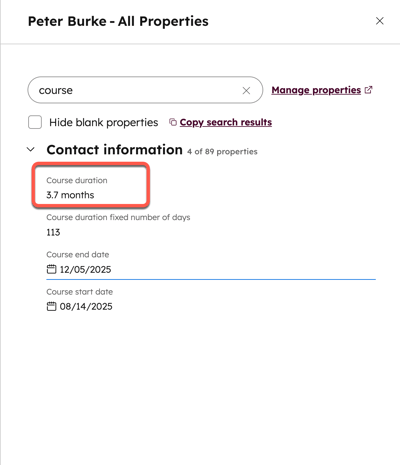
Durante la visualizzazione dei valori di durata è previsto il seguente comportamento:
- Per le proprietà di data prive di timestamp, l’ora predefinita utilizzata nel calcolo sarà le 12:00 am UTC del giorno selezionato.
- Il valore visualizzato sarà espresso in secondi, minuti, ore, giorni, mesi o anni in base a soglie specifiche. Le soglie per le unità sono:
- 2,5 anni o più verranno visualizzati in anni.
- 3 mesi o più verranno visualizzati in mesi.
- 1 giorno o più verrà visualizzato in giorni.
- 2,5 ore o più verranno visualizzate in ore.
- 2,5 minuti o più verranno visualizzati in minuti.
- Se inferiore a 2,5 minuti, verrà visualizzato in secondi.
Creazione di
proprietà
di calcolo con equazioni personalizzate
È inoltre possibile creare proprietà che calcolano i valori in base a criteri personalizzati. Le equazioni personalizzate possono essere configurate per proprietà numeriche e di enumerazione all’interno dello stesso oggetto per il quale si sta creando la nuova proprietà. Ad esempio, è possibile creare un’equazione per calcolare l’importo dell’affare più recente di un’azienda (Importo dell’affare più recente) rispetto al numerodi volte in cui la propria azienda ha contattato l’azienda (Numero di contatti).
È possibile costruire un'equazione personalizzata utilizzando operatori aritmetici, operatori di confronto, operatori logici, istruzioni condizionali e altre funzioni. Queste equazioni possono restituire valori numerici, booleani, stringhe, date, date e ore o valori di enumerazione. Scopri di più sugli operatori e sulle funzioni disponibili e su come formattare le formule. È inoltre possibile consultare esempi di formule comunemente utilizzate.
Per creare una proprietà di calcolo con equazione personalizzata:
- Nel tuo account HubSpot, fai clic sulle
icona delle impostazioni nella barra di navigazione principale. -
Nel menu della barra laterale sinistra, vai suProprietà.
-
Fai clic sul menua discesa Seleziona un oggetto, quindi seleziona Proprietà [Oggetto] percreare una proprietà per quell’oggetto.
- Fare clic su Crea proprietà.
- Inserisci i dettagli di base della tua proprietà.
- Fare clic sul menu a discesa Tipo di campo e selezionare Calcolo.
- Fare clic sul menu a discesa Tipo di proprietà calcolata, quindi selezionare Equazione personalizzata.
- Fare clic sul menu a discesa Tipo di output, quindi selezionare il tipo di output che il calcolo restituirà. È possibile selezionare una delle seguenti opzioni: Numero, Booleano, Stringa, Data,Data e ora o Enumerazione.
Nota: il tipo di output selezionato deve corrispondere a quello visualizzato in alto a destra nell’editor, altrimenti non sarà possibile creare la proprietà. Per le proprietà che restituiscono una data, è possibile utilizzare sia il tipo di output "Numero" che "Data", a seconda di come si desidera visualizzare i valori (ad esempio, "Numero" visualizza la data in millisecondi, mentre "Data" visualizza la data formattata).
- Se hai selezionato il tipo di output " Numero ":
- Fare clic sul menu a discesa "Formato numero ", quindi selezionare come formattare i valori della proprietà. È possibile scegliere una delle seguenti opzioni: "Numero formattato", "Numero non formattato", "Valuta", "Percentuale" o "Durata".
- Se si seleziona "Valuta" come formato numerico per una proprietà dell’affare, la proprietà utilizzerà per impostazione predefinita la valuta aziendale del proprio account. Per utilizzare la valuta di ciascun record dell’affare, selezionare la casella di controllo "Usa la valuta del record invece di quella aziendale ".
- ,
- L’utilizzo della valuta del record influisce solo sulla visualizzazione del valore e non applica automaticamente un tasso di cambio. Per aggiungere un tasso di cambio, è possibile includere le funzioni
exchange_rateodated_exchange_ratenell’equazione. - Se una qualsiasi delle proprietà numeriche in un'equazione personalizzata non ha alcun valore o presenta un valore nullo, il calcolo non verrà eseguito e il valore della proprietà di calcolo risulterà vuoto. Il valore risulterà vuoto anche se nell'equazione è presente un numero costante. In questa situazione, è possibile utilizzare le funzioni
ifeis_knownper impostare il valore su 0.
-
Se è stato selezionato il tipo di output «Enumerazione »:
- Selezionare uno stile per le opzioni:
- Predefinito: visualizza le etichette delle opzioni senza badge colorati.
- Badge: visualizza le etichette delle opzioni con badge colorati.
- Inserisci le etichette delle opzioni. Affinché il calcolo venga eseguito correttamente, i valori nell'espressione di calcolo devono corrispondere al nome interno di un'opzione. Per visualizzare il nome interno di un'opzione, fai clicsull'icona del codice .
- Trascina l'etichetta di un'opzione per riordinare le opzioni.
- Per aggiungere un'opzione, fare clic su + Aggiungi opzione.
- Per eliminare un'opzione, fare clicsull'icona di eliminazione .
- Crea la tua formula. Puoi specificare più valori di opzione separandoli con un punto e virgola.
- Selezionare uno stile per le opzioni:
- Nell’editor, inserisci, digita o incolla funzioni e proprietà per creare la tua equazione personalizzata . Scopri di più sulla sintassi delle equazioni di calcolo personalizzate. Per inserire elementi della formula:
- Per inserire una funzione nella tua equazione, fai clic sul menu a discesa Funzioni, quindi seleziona una funzione.
- Per inserire una proprietà nell’equazione, fai clic sul menu a discesa Proprietà, quindi seleziona una proprietà. È possibile creare equazioni personalizzate solo utilizzando le proprietà dello stesso oggetto per il quale si sta creando la proprietà.
- Se l’equazione presenta degli errori, fare clic su [x] problemi sopra l’editor per visualizzare i motivi degli errori. Non sarà possibile creare la proprietà se l’equazione presenta errori non risolti. Scopri di più su come formattare le equazioni.
- Per visualizzare in anteprima il risultato della formula, fare clic su " Prova formula".
- Fai clic su "Crea proprietà".
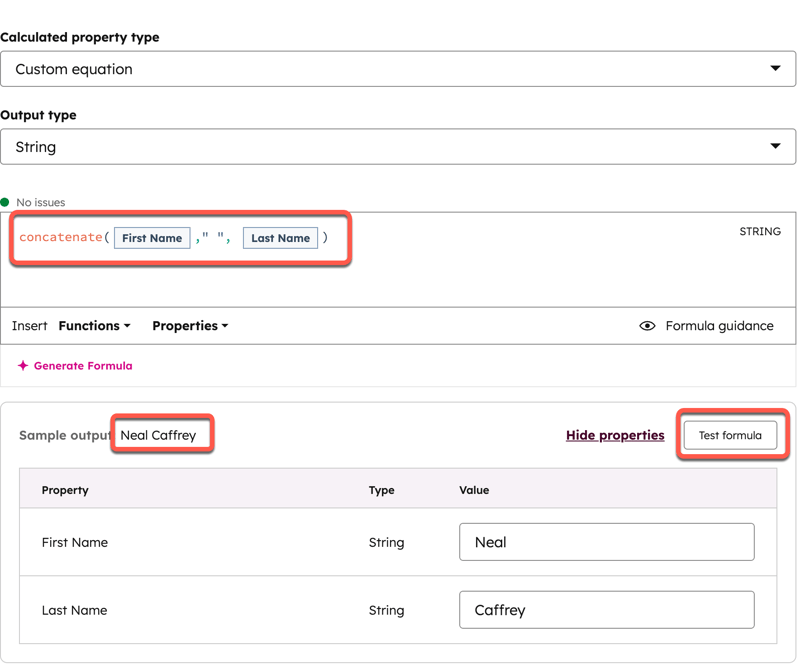
Nota: è possibile annidare fino a 70 parentesi aperte all’interno della formula di calcolo (ad esempio, (((1+2)+3)+4) comporta un conteggio di annidamento pari a 4).
Crea proprietà di calcolo personalizzate con l’IA
- Nel tuo account HubSpot, fai clic sulle
icona delle impostazioni nella barra di navigazione principale. -
Nel menu della barra laterale sinistra, vai suProprietà.
-
Fare clic sul menua discesa «Seleziona un oggetto», quindi selezionare «Proprietà [Oggetto]» percreare una proprietà per quell’oggetto.
- Fare clic suCrea proprietà.
- Inserisci i dettagli di base della tua proprietà.
- Fai clic sul menu a discesa Tipo di campo e seleziona Calcolo.
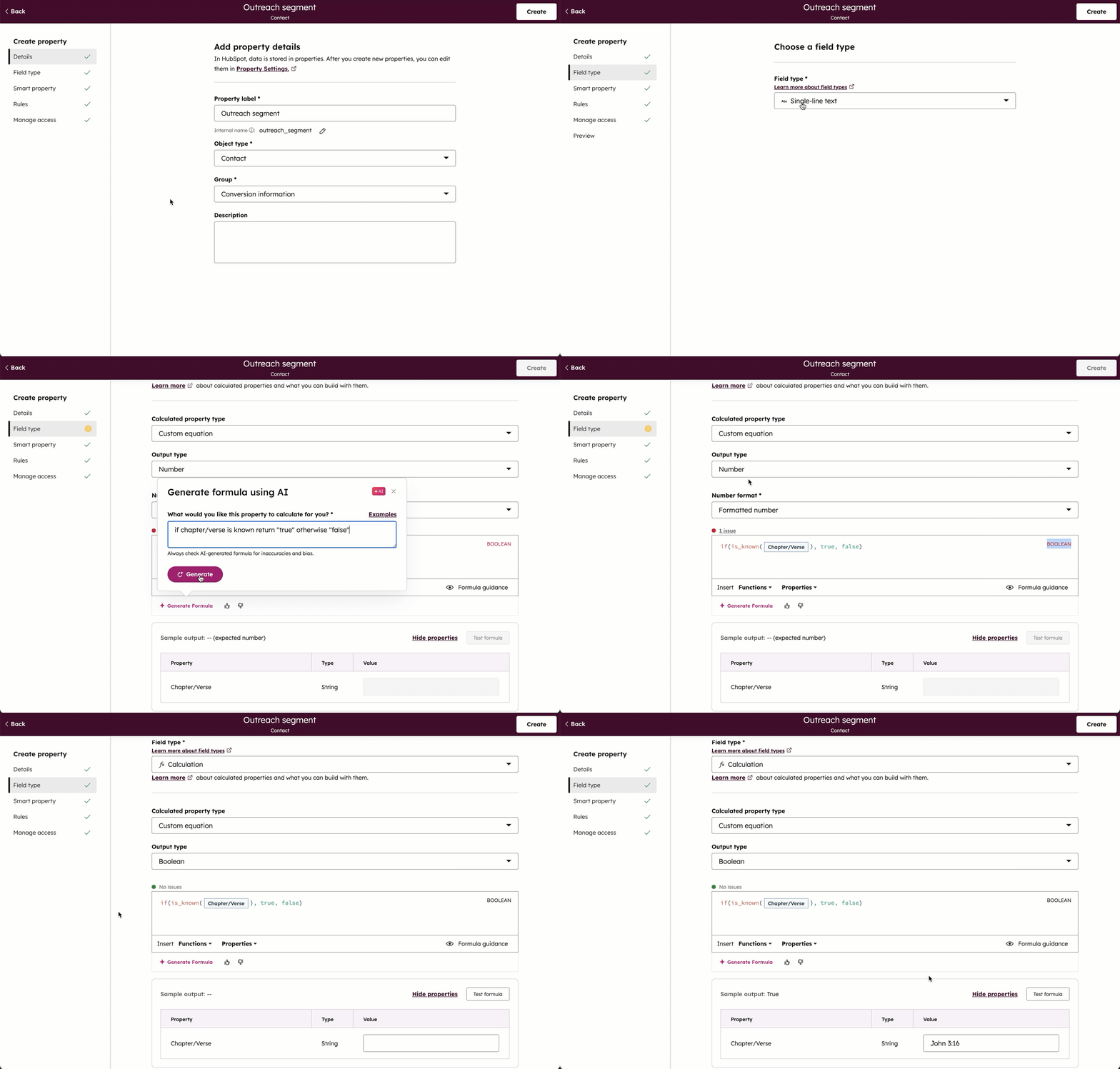
- Sotto il campo di testo della formula, clicca su Genera formula.
- Nella finestra a comparsa:
- Passa il mouse sul link Esempi per visualizzare i suggerimenti consigliati.
- Nel campo di testo " Cosa desideri che questa proprietà calcoli per te? ", inserisci unarichiesta.
- Fai clic su " Genera".
- Controlla la formula generata e apporta le modifiche necessarie.
- Fai clic sul menu a discesa "Tipo di output " e seleziona il tipo corrispondente al valore visualizzato nelcampo di testo della formula (ad esempio, stringa).
- Per visualizzare l'anteprima dell'output della formula, fare clic su " Prova formula".
- Fare clic suCrea proprietà.
Sintassi delle equazioni personalizzate
- Sintassi letterale: utilizzando dati letterali, è possibile aggiungere stringhe di testo, numeri e valori veri o falsi alle equazioni. È possibile formattare stringhe, numeri, valori booleani e costanti di data nei seguenti modi:
-
Letterale stringa: testo racchiuso tra virgolette. Queste possono essere rappresentate con virgolette singole (
'constant') o doppie ("constant"). -
Letterale numerico: numeri senza virgolette. I numeri costanti possono essere qualsiasi numero reale e possono includere la notazione decimale. Ad esempio, sia
1005che1.5589sono numeri costanti validi. -
Letterale booleano: i valori booleani costanti possono essere
true" o "false. - Letterale di data: una data espressa in millisecondi. Ad esempio,
1698508800000.
-
- Sintassi delle proprietà: è possibile includere altre proprietà dello stesso oggetto nell’equazione personalizzata.
- Se una proprietà viene inserita nell’editor, viene automaticamente formattata e convalidata come parte di un’equazione.
- Se si sceglie di digitare o incollare manualmente una proprietà nell’editor, questa deve essere formattata come
[properties.{propertyInternalName}]. Ad esempio, per aggiungere la proprietà Punteggio del test, che ha un valore interno pari a Test_score, occorre digitarla nell’editor come[properties.Test_score]. - Quando si utilizzano proprietà di enumerazione in un'equazione (ad es. menu a tendina, pulsanti di opzione), i valori sono considerati stringhe, pertanto devono essere racchiusi tra virgolette doppie ("ad es.,
"subscriber") e occorreinoltre utilizzare il nome interno delle opzioni della proprietà (ad es.,"appointmentscheduled"). - Quando si utilizzano proprietà di data in un’equazione, i valori vengono memorizzati come mezzanotte UTC in millisecondi.
- Quando si utilizzano proprietà di data e ora in un’equazione, i valori vengono memorizzati come epoca UTC in millisecondi. Questo valore viene visualizzato in base al proprio fuso orario. Ciò significa che gli utenti in fusi orari diversi vedranno valori diversi.
Operatori
È possibile utilizzare gli operatori nelle equazioni per aggiornare, valutare o confrontare costanti e valori delle proprietà. Quando si utilizzano più operatori, questi seguono l’ordine delle operazioni PEMDAS. A seconda del tipo di dati utilizzati, è possibile includere i seguenti operatori nelle equazioni personalizzate.
| Operatore | Descrizione |
+ |
Somma numeri o stringhe. Restituisce un numero. |
- |
Sottrae numeri. Restituisce un numero. |
* |
Moltiplica i numeri. Restituisce un numero. |
/ |
Dividere i numeri. Restituisce un numero. |
< |
Verifica se un valore è minore di un altro. Supportato dalle proprietà numeriche o dalle costanti. Restituisce un valore booleano. |
> |
Verifica se un valore è maggiore di un altro. Supportato dalle proprietà numeriche o dalle costanti. Restituisce un valore booleano. |
<= |
Verifica se un valore è minore o uguale a un altro. Supportato da proprietà numeriche o costanti. Restituisce un valore booleano. |
>= |
Verifica se un valore è maggiore o uguale a un altro. Supportato da proprietà numeriche o costanti. Restituisce un valore booleano. |
! |
Verifica se nessuno dei valori è vero. Restituisce un valore booleano. |
= o == |
Verifica se un valore è uguale a un altro. Supportato da numeri e stringhe. Restituisce un valore booleano. |
!= |
Verifica se un valore non è uguale a un altro. Supportato da numeri e stringhe. Restituisce un valore booleano. |
or o || |
Verifica se uno dei due valori è vero. Restituisce un valore booleano. |
and o && |
Verifica se entrambi i valori sono veri. Restituisce un valore booleano. |
Funzioni
È possibile utilizzare le funzioni all’interno di formule personalizzate per calcolare valori ed eseguire operazioni sui dati. A seconda del tipo di dati utilizzati, è possibile includere le seguenti funzioni nelle equazioni personalizzate.
| Funzione | Argomenti | Esempi |
|
Calcola il valore assoluto dei numeri. Restituisce un numero. |
numero: il numero di cui si desidera calcolare il valore assoluto. |
|
|
|
|
|
|
Unisci fino a 100 stringhe in un unico valore. Restituisce una stringa. |
arg1: la stringa a cui verrà aggiunto arg 2. arg2: la stringa da aggiungere ad arg 1. |
|
|
Determina se una stringa contiene un'altra stringa (distingue tra maiuscole e minuscole). Restituisce un valore booleano. |
text: la stringa o la proprietà di testo in cui cercare la sottostringa. sottostringa: la stringa che il testo deve contenere. |
contains("HubSpot", "Spot") |
|
Ottiene il numero di cifre decimali per una valuta. Restituisce un numero. |
valuta: la stringa della valuta per la quale si desidera calcolare il numero di cifre decimali. |
|
|
Ottiene il valore di un tasso di cambio in un determinato momento. Restituisce un numero. |
valuta: la stringa della valuta per la quale si desidera calcolare il tasso di cambio in una data specifica (ad es., date: la proprietà datetime per la quale si desidera calcolare il tasso di cambio. |
|
|
Ottiene il tasso di cambio più recente. Restituisce un numero. |
valuta: la stringa della valuta per la quale si desidera calcolare il tasso di cambio. |
|
|
|
|
|
|
Imposta un'espressione condizionale. |
condizione: l'espressione booleana che determina quale sarà il valore calcolato. arg2: un valore booleano, un numero o una stringa che costituirà il valore calcolato se la condizione è soddisfatta. arg3 (opzionale): il valore calcolato se la condizione non è soddisfatta. Se incluso, deve essere dello stesso tipo di |
|
|
Determina se per il token è noto un valore. Restituisce un valore booleano. |
property: la proprietà di cui si desidera verificare il valore. |
|
|
Ottiene la data dell'ultimo aggiornamento del token. Restituisce un timestamp in millisecondi sotto forma di stringa. |
proprietà: la proprietà per la quale si desidera verificare la data di aggiornamento più recente. |
|
|
Converte tutti i caratteri in minuscolo. Restituisce una stringa. |
text: la stringa o la proprietà di testo con i valori che si desidera convertire in minuscolo. |
|
|
Calcola il valore massimo tra due numeri. Restituisce un numero. |
arg1: il primo numero o la prima proprietà numerica. arg2: il secondo numero o proprietà numerica. |
|
|
Ottiene il minimo tra due numeri. Restituisce un numero. |
arg1: il primo numero o la prima proprietà numerica. arg2: il secondo numero o proprietà numerica. |
|
|
Ottiene il mese numerico di una data specificata. Restituisce un numero. |
date: la proprietà datetime per la quale si desidera calcolare il mese. |
|
|
Converte un numero in una stringa. Restituisce una stringa. |
numero_da_convertire: il numero o la proprietà numerica che si desidera convertire in una stringa. |
|
|
Ottiene la probabilità di una fase della pipeline. Restituisce un numero. |
pipeline: il nome della pipeline per la quale si desidera calcolare la probabilità. |
|
|
Elevare un numero alla potenza di un altro numero. Restituisce un numero. |
base: il numero di base. esponente: il valore a cui elevare la base. |
|
|
Arrotonda un numero per difetto a una precisione specificata. Restituisce un numero. |
numero_da_arrotondare: il numero o la proprietà numerica che si desidera arrotondare per difetto. precisione: il numero di cifre decimali a cui arrotondare per difetto. |
|
|
Arrotonda un numero con una precisione specificata. Restituisce un numero. |
numero_da_arrotondare: il numero o la proprietà numerica di cui si desidera arrotondare i valori. precisione: il numero di cifre decimali a cui arrotondare. |
|
|
Arrotonda un numero per eccesso fino a una precisione specificata. Restituisce un numero. |
numero_da_arrotondare: il numero o la proprietà numerica di cui si desidera arrotondare i valori per eccesso. precisione: il numero di cifre decimali a cui arrotondare per eccesso. |
|
|
Calcola la radice quadrata di un numero. Restituisce un numero. |
numero: il numero di cui si desidera calcolare la radice quadrata. |
|
|
Determina se una stringa inizia con un'altra stringa (distingue tra maiuscole e minuscole). Restituisce un valore booleano. |
text: la stringa o la proprietà di testo in cui si desidera verificare la presenza della sottostringa. substring: la stringa con cui il testo deve iniziare. |
|
|
|
|
|
|
Converte una stringa in un numero. Restituisce un numero. |
string_to_convert: la stringa o la proprietà di testo i cui valori si desidera convertire in un numero. |
|
|
|
|
subtract_time(1699320015000, 1, “second”) = 1699320014000 |
|
Ottiene la differenza di tempo tra due date. Restituisce un numero. |
date1: la proprietà datetime iniziale. date2: la proprietà data e ora di fine. |
|
|
Converte tutti i caratteri in maiuscolo. Restituisce una stringa. |
text: la stringa o la proprietà di testo che si desidera convertire in maiuscolo. |
|
|
Ottiene l'anno numerico di una data specificata. Restituisce un numero. |
date: la proprietà datetime per la quale si desidera calcolare l'anno. |
|
Esempi di equazioni personalizzate
Di seguito sono riportate alcune formule di esempio basate su casi d’uso comuni.
Utilizzo delle istruzioni if else
È possibile impostare istruzioni if else, comprese quelle con più condizioni e all’interno di funzioni.
Ad esempio, è possibile creare un calcolo per contrassegnare le trattative attive. Il codice seguente restituirà True solo se lo stato di una trattativa è attivo e l’importo è maggiore di zero.
if([properties.amount] < 0 && [properties.dealstage] == "qualifiedtobuy", "True", "False")
Eseguire calcoli con valori nulli
Quando si utilizzano proprietà numeriche in una formula personalizzata, è possibile includere le funzioni if e is_known per impostare il valore su 0 quando la proprietà numerica è vuota. In questo modo il calcolo viene eseguito indipendentemente dal fatto che la proprietà contenga un valore nullo. Ad esempio:
-
if(is_known([properties.number]), [properties.number], 0).
Aggiungere il tasso di cambio a un calcolo in valuta
Quando si utilizza una valuta di record in una formula, per aggiungere un tasso di cambio è possibile includere le funzioni exchange_rate o dated_exchange_rate nell’equazione. Ad esempio:
[properties.amount] * exchange_rate('CAD').
Creare un
calcolo
a
intervallo
fisso
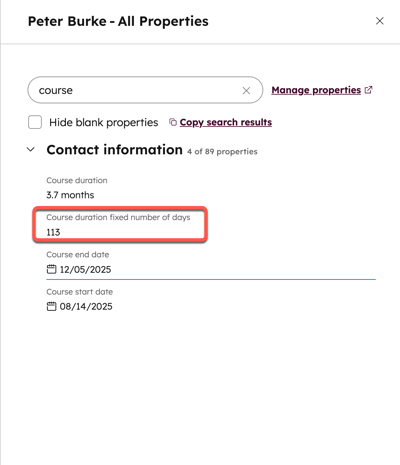
È possibile impostare un calcolo per ottenere l’intervallo fisso tra due date. Per impostazione predefinita, il valore grezzo viene restituito in millisecondi. È possibile utilizzare la divisione e la funzione round_nearestper formattare il risultato in ore, giorni, ecc. ed eliminare i decimali dal valore finale. Ad esempio, il codice seguente restituirà un valore in giorni fissi:
round_nearest((((((([properties.closedate]-[properties.createdate]) / 1000) / 60) ) /60) /24), 0).
Nota: si raccomanda di essere precisi nell’inserimento del nome e della descrizione della proprietà. In questo modo gli utenti sono consapevoli dell’unità di tempo che viene calcolata (ad es. ore o giorni).
Calcolo degli sconti delle trattative in percentuale
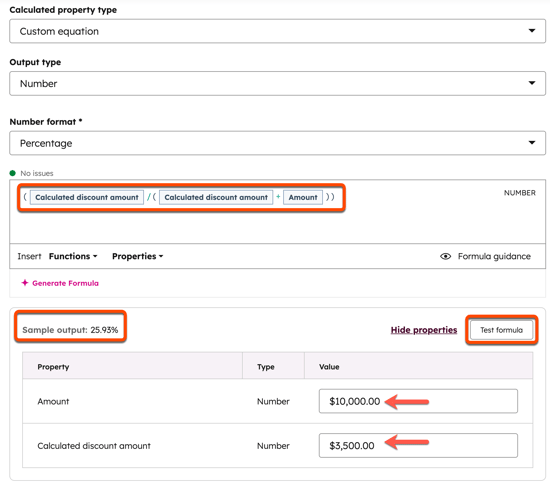
Quando si utilizzano le voci di riga nelle trattative, è possibile utilizzare una proprietà di rollup e una di calcolo per tenere traccia dello sconto totale in percentuale. La proprietà di rollup somma la proprietà«Sconto totale calcolato» di tutte le voci di riga associate. La proprietà di calcolo divide la proprietà di rollup per se stessa più la proprietà«Importo» predefinita della trattativa.
Per creare la proprietà di rollup:
- Nel tuo account HubSpot, fai clic sulle
icona delle impostazioni nella barra di navigazione principale. -
Nel menu della barra laterale sinistra, vai su“Proprietà”.
- Fare clic sulmenu a discesa “Seleziona un oggetto” e selezionare “Proprietà dell’affare”.
-
Fare clic suCrea proprietà.
- Nel campo di testoEtichetta proprietà, inserisci "Importo dello sconto calcolato".
- Fare clic sul menu a discesa Tipo di campo e selezionare Rollup.
- Fare clic sul menu a discesaTipo di rollup e selezionareSomma.
- Fare clic sul menua discesa "Formato numero" e selezionare "Valuta".
- Fare clic sul menu a discesaScegli il tipo di record associato e selezionareVoce di riga.
- Fare clic sul menu a discesa"Scegli la proprietà del record associato " e selezionare "Sconto totale calcolato".
- Fai clic su Crea proprietà.
Per creare la proprietà di calcolo:
- Nel tuo account HubSpot, fai clic sulle
icona delle impostazioni nella barra di navigazione principale. -
Nel menu della barra laterale sinistra, vai su "Proprietà".
- Fai clic sulmenu a discesa "Seleziona un oggetto" e seleziona " Proprietà dell'affare".
-
Fare clic suCrea proprietà.
- Nel campo di testoEtichetta proprietà, inserisciPercentuale di sconto calcolata.
- Fare clic sul menu a discesa Tipo di campo e selezionare Calcolo.
- Fai clic sul menu a discesa "Formato numero " e seleziona "Percentuale".
- Nel campodi testo "Formula di calcolo", inserisci
(Calculated discount amount / (Calculated discount amount + Amount)). Puoi anche fare clic su"Genera formula " per generarla con l'agente dati. - Fare clic su Crea proprietà.