
Sist oppdatert: 27 juli 2026
Tilgjengelig med et av følgende abonnementer, unntatt der det er angitt:
-
 Markedsføring Hub
Professional, Enterprise
Markedsføring Hub
Professional, Enterprise
Last opp innlegg i bulk og planlegg publiseringer på sosiale medier i HubSpot for å planlegge og publisere innhold på flere sosiale mediekontoer samtidig. Ved å laste opp innlegg i bulk kan du forberede innhold på forhånd, opprettholde en jevn publiseringsplan og redusere manuelt arbeid når du håndterer store mengder innhold.
Du kan for eksempel laste opp en fil med innlegg til en kommende kampanje, gjennomgå og redigere hvert innlegg i HubSpot, og deretter planlegge at de skal publiseres på bestemte datoer og klokkeslett.
Før du setter i gang
-
Denne funksjonen støtter opptil 300 innlegg per masseopplasting.
- I importfilen for masseplanlegging kan du velge opptil 50 sosiale kontoer.
Forbered importfilen for masseplanlegging
For å planlegge innlegg på sosiale medier i bulk må du først forberede importfilen din:- I HubSpot-kontoen din klikker du på Mer og navigerer deretter til Markedsføring > Sosial. Hvis Mer ikke vises i kontoen din, navigerer du direkte til Markedsføring > Sosial.
- Klikk på Planlegg i bulk øverst til høyre.
- I dialogboksen velger du ett av følgende alternativer:
- Last ned Excel-importmal (anbefalt): Last ned en mal med en datokolonne som allerede er fylt ut basert på din tilpassede publiseringsplan for sosiale medier.
- Last ned CSV-importmal: Last ned en generisk mal.
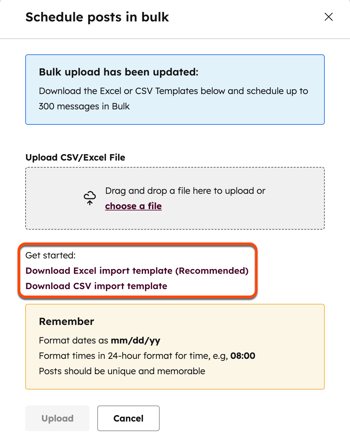
- Åpne den nedlastede importmalen på enheten din. Importmalen består av seks hovedkolonner:
- Konto: den sosiale kontoen der du ønsker at innlegget skal publiseres. Hvis du bruker Excel-malfilen, kan du velge en konto fra rullegardinmenyen i kolonnecellene. Hvis du legger inn kontoinformasjonen manuelt, skal den formateres som [Kontonavn – Kontotype]. Dette feltet er obligatorisk.
- Dato: datoer må angis i formatet [mm/dd/åå hh:mm]. For eksempel vil kl. 15:00 den 15. april 2025 formateres som 04/15/25 15:00. Du kan bruke formler til å beregne datofeltene dine, og HubSpot vil bruke den avledede verdien fra formelen. Dette feltet er obligatorisk.
- Melding: selve innholdet i innlegget ditt. Når du laster opp sosiale innlegg i bulk, kan du ikke bruke @nevninger eller tagger for Facebook- eller LinkedIn-innlegg. For Instagram og X vil imidlertid nevninger ikke fylles ut automatisk, men vil bli registrert av nettverket når innlegget publiseres. Dette feltet er obligatorisk.
- Lenke: URL-en du deler i innlegget ditt. Alle lenker blir automatisk forkortet. Du kan også inkludere lenken din i meldingsfeltet som en del av innlegget, eller publisere et innlegg uten lenke i det hele tatt. Dette feltet er valgfritt.
- Bilde-URL: URL-en til bildet du vil legge ved innlegget ditt. Dette feltet er valgfritt.
- Kampanje: Kampanjen du vil knytte til innlegget ditt. Skriv inn navnet på en eksisterende kampanje med riktig stavemåte og bruk av store bokstaver for å knytte den til innlegget, eller skriv inn et nytt kampanjenavn for å opprette den i HubSpot. Hvis du bruker Excel-malfilen, kan du velge en kampanje fra rullegardinmenyen i kolonnecellene. Dette feltet er valgfritt.
- Disse kolonnene kan stå i hvilken som helst rekkefølge i filen du laster opp, men de må være til stede på den første siden i regnearket ditt. All informasjon som finnes på andre sider eller i andre kolonner, vil bli ignorert.
- Når du er ferdig med å legge til innleggene dine på sosiale medier, lagrer du malfilen og går tilbake til HubSpot.
Merk: Hvis innleggene dine på sosiale medier inneholder tegn med aksenter (f.eks. på tysk eller fransk) eller ikke-latinske symboler (f.eks. på japansk), må du lagre malen som en XLS- eller XLSX-fil.
Last opp importfilen for masseplanlegging
Når du har klargjort importfilen, laster du den opp for å planlegge innleggene dine. Avhengig av hvor mange innlegg du planlegger, kan det ta mellom 15 minutter og 24 timer å behandle importen.
Innlegg i importfilen som er planlagt publisert mens filen behandles, vil føre til en feilmelding. For å unngå dette anbefaler vi at du laster opp planlagte innlegg en dag i forveien.
- I HubSpot-kontoen din klikker du på Mer og navigerer deretter til Markedsføring > Sosial. Hvis Mer ikke vises i kontoen din, navigerer du direkte til Markedsføring > Sosial.
- Klikk på Planlegg i bulk øverst til venstre.
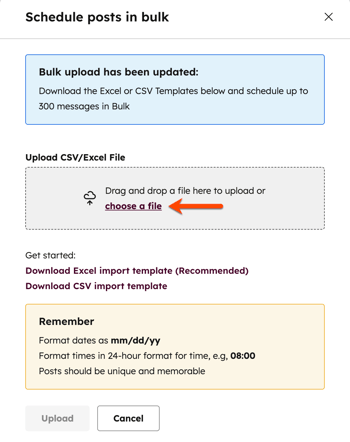
- I dialogboksen klikker du på «Velg en fil » eller drar og slipper importmalfilen din i boksen «Last opp CSV-/Excel-fil ».
- Klikk på «Last opp» nederst til venstre. Når importmalfilen er lastet opp og behandlet, blir du omdirigert til fanen «Lastet opp » i verktøyet for publisering på sosiale medier.
Gjennomgå de opplastede innleggene dine
Du kan når som helst gå tilbake til de opplastede innleggene dine. Slik går du gjennom alle opplastede innlegg:- I HubSpot-kontoen din klikker du på Mer og navigerer deretter til Markedsføring > Sosial. Hvis Mer ikke vises i kontoen din, navigerer du direkte til Markedsføring > Sosial.
- Klikk på «Lastet opp» i menyen i venstre sidefelt.
- For å planlegge publisering av innleggene, klikk på Planlegg [x] innlegg.
- For å fortsette å redigere innleggene i HubSpot, klikk på Flytt alle til utkast.
- For å slette de opplastede innleggene, klikk på «Avbryt opplasting».
- Du kan også administrere enkeltinnlegg:
- For å redigere et innlegg, hold musepekeren over innlegget og klikk på «Rediger».
- For å klone et innlegg, hold musepekeren over innlegget og klikk på «Klon». Fortsett deretter å redigere innlegget.
- For å slette et innlegg, hold musepekeren over innlegget og klikk på «Handling». Klikk deretter på «Slett». I dialogboksen klikker du på «Slett innlegg».
