
Sist oppdatert: 21 april 2026
Tilgjengelig med et av følgende abonnementer, unntatt der det er angitt:
-
 Markedsføring Hub
Professional, Enterprise
Markedsføring Hub
Professional, Enterprise
Bruk HubSpots redigeringsverktøy for sosiale medier til å lage og publisere innhold på LinkedIn. Dette omfatter medieinnlegg, avstemninger og dokumentinnlegg på LinkedIn.
Denne artikkelen beskriver hvordan du tilpasser innlegg spesielt for LinkedIn. For å lage sosiale innlegg for flere sosiale nettverk samtidig, kan du lære hvordan du lage innlegg på sosiale medier for alle nettverk.
Opprett og publiser LinkedIn-innlegg med bilder, avstemninger og dokumenter
- Gå til Markedsføring > Social i HubSpot-kontoen din.
- Klikk på Opprett innlegg øverst til høyre.
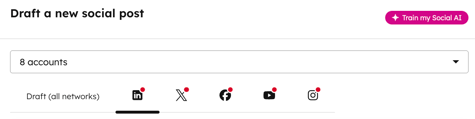
- I venstre panelklikker du på rullegardinmenyen Velg kontoer og velgerLinkedIn-kontoene dine.
- Hvis du har angitt en standard LinkedIn-konto, blir denne automatisk valgt.
- For å velge alle tilknyttede LinkedIn-kontoer, klikk på LinkedIn-avmerkingsboksen .
-
Øverst til venstre i redigeringsvinduet klikker du på LinkedIn ikonet.
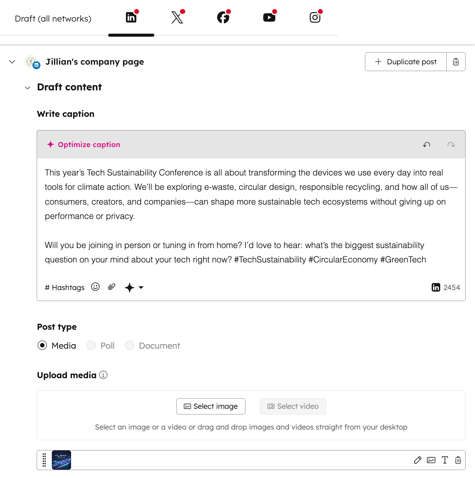
- I Skriv bildetekst , skriv inn bildeteksten til innleggene dine.
-
Du kan @nevne både LinkedIn-bedriftssider og personlige profiler i innholdet i innlegget ditt. Når du gjør dette, må bruk av tredjepartsapplikasjonsdata godkjennes for HubSpot.
-
Når du nevner personlige LinkedIn-profiler, må LinkedIn-brukeren oppfylle følgende krav. Hvis ikke, vil ikke brukerens profil vises og kan ikke nevnes.
-
Brukeren må ha offentlig profil aktivert.
-
Brukeren må følge LinkedIn-siden din.
-
Brukeren må ha et Fornavn, Etternavnog Overskrift.
-
Brukerens standard profilspråk må være satt til engelsk.
-
-
-
I Innleggstype , velg Media, Avstemningeller Dokument.
-
-
Media: Opprett et standard LinkedIn-innlegg. Når du oppretter et LinkedIn-innlegg, kan du velge om du vil legge til ekstra medier.
-
Last opp media: legg til bilder eller en video i LinkedIn-innlegget ditt. Dette er valgfritt.
-
-
-
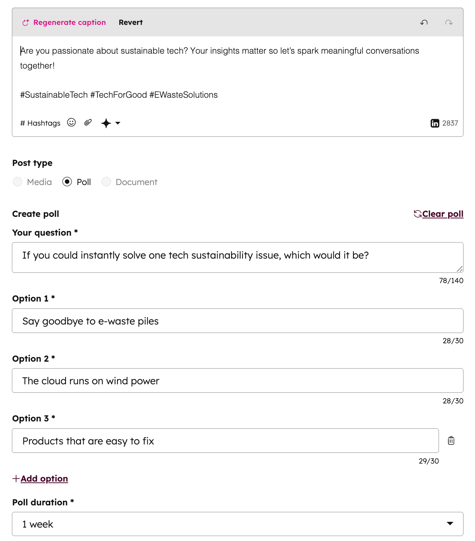
- Avstemning: opprett en LinkedIn-avstemning for å samle inn tanker og meninger. Når du oppretter en avstemning, kan du tilpasse følgende avstemningsdetaljer:
- Spørsmålet ditt: skriv inn spørsmålet til avstemningen.
- Alternativ: skriv inn alternativene for avstemningen. For å legge til et nytt alternativ, klikk på + Legg til alternativ. Som standard må avstemningen ha minst 2 og maksimalt 4 alternativer.
- Avstemningens varighet: angi en tidsramme for avstemningen. Du kan velge 1 dag, 3 dager, 1 uke eller 2 uker.
- Avstemning: opprett en LinkedIn-avstemning for å samle inn tanker og meninger. Når du oppretter en avstemning, kan du tilpasse følgende avstemningsdetaljer:
-
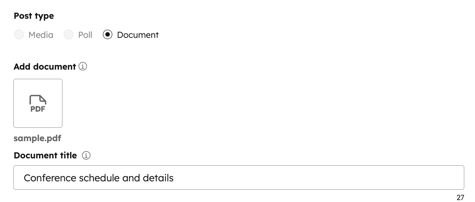
- Dokument: opprett et LinkedIn-dokumentinnlegg for å legge til et PDF-dokument som kan rulles i innlegget ditt. Når du oppretter et dokumentinnlegg, legger du til filen din og tilpasser dokumenttittelen:
-
-
- Legg til dokument: Legg til et PDF-dokument. Når du legger til et PDF-dokument fra filverktøyet, kan du bare bruke filer som er synlige for alle.
- For å endre dokumentet, hold musepekeren over dokumentet og klikk påfilikonet.
- For å fjerne dokumentet, hold musepekeren over dokumentet og klikk påsletteikonet.
- Det erikke mulig å fjerne eller tilpasse bildet for et dokumentinnlegg på LinkedIn. Som standard vises dokumentets første side som innleggsbilde.
- Legg til dokument: Legg til et PDF-dokument. Når du legger til et PDF-dokument fra filverktøyet, kan du bare bruke filer som er synlige for alle.
-
-
-
- Dokumenttittel: Som standard vil filnavnet bli brukt. Du kan redigere tittelen på dokumentet ditt ytterligere.
- Dokumenttittel: Som standard vil filnavnet bli brukt. Du kan redigere tittelen på dokumentet ditt ytterligere.
-
- For å planlegge innlegget ditt, klikkfor å utvide delenPlanlegg innlegg, og velg deretterpubliseringsalternativet ditt:
- Publiser nå: publiserinnlegget umiddelbart.
- Planlegg for senere:velg en bestemtdato ogklokkeslett for åpublisere innlegget. Eller klikk for å utvide Dine lagrede tidspunkterog velg ettidspunktfrapubliseringsplanen dinfor sosiale medier.
- For å knytte innlegget ditt til en kampanje, klikk for å utvide delen Legg til i kampanje:
- Klikk pårullegardinmenyen Velg en kampanjeog velg enkampanje.
- For å tilpasse din første kommentar og målgruppedetaljer, klikk for å utvide delen Flere alternativer:
- LinkedIn -første kommentar: Legg til en første kommentar til innlegget ditt.
- Velg hvem som kan se innlegget ditt: velg om innlegget skal vises for alle LinkedIn-brukere, eller spesifiser en målgruppe for innlegget.
- Alle: innlegget vil vises for alle LinkedIn-brukere som følger, utforsker eller ser på kontoen eller siden din.
- Målgruppe: Innlegget vises kun for de angitte målgruppene. Du kan målrette mot målgrupper basert på språk, stilling, sted, universitet, ansiennitet, bedriftsstørrelse og bransje.
- For å bruke denne funksjonen må du ha mer enn 300 følgere. Hvis ikke, vil muligheten til å bruke målgrupper være låst.
- Hvis du har flere alternativer i en enkelt spesifikasjonstype, vil hvert alternativ bli kombinert med OR-logikk. For eksempel,hvis duvelger nyansatte og senioransatte i feltet Ansiennitet , vil både nyansatte og senioransatte bli inkludert i målgruppen din.
- Hvis du har flere spesifikasjonstyper, vil hver spesifikasjonstype bli kombinert med hvert alternativ med OG-logikk. Hvis du for eksempel velger engelskspråklige målgrupper for Språk, og nyansatte og senioransatte for Ansiennitet, vil kun engelskspråklige nyansatte og engelskspråklige senioransatte bli inkludert i målgruppen din.
- For å slette innlegget klikker du påsletteikonet øverst til høyre.
- For å duplisere innlegget til en annen LinkedIn-konto, klikker du på Dupliser innlegg øverst til høyre.
- Når du har opprettet LinkedIn-innlegget, klikker du på Gjennomgå og planlegg eller Gjennomgå og publiser øverst til høyre. Du kan se en forhåndsvisning av innleggene dine.
- I panelet til høyre klikker du på Publiser eller Planlegg. Alternativt kan du fortsette å redigere innleggene for andre sosiale nettverk.
