
Data ostatniej aktualizacji: 16 września 2026
Dostępne z każdą z następujących podpisów, z wyjątkiem miejsc, w których zaznaczono:
-
 Marketing Hub
Professional, Enterprise
Marketing Hub
Professional, Enterprise
-
 Content Hub
Professional, Enterprise
Content Hub
Professional, Enterprise
W narzędziu do personalizacji możesz tworzyć spersonalizowane warianty i strony docelowe oraz zarządzać nimi. Twórz spersonalizowane warianty, aby wyświetlać dostosowane wersje stron internetowych, stron docelowych lub wezwań do działania (CTA) różnym grupom odbiorców, lub twórz strony docelowe, aby generować indywidualne strony docelowe z unikalnymi linkami URL dla konkretnych kontaktów lub firm.
Uwaga: Możesz zarządzać dostępem do funkcji SI w ustawieniach SI i skonfigurować udostępniane dane. Zapoznaj się z często zadawanymi pytaniami dotyczącymi zaufania do SI i kartami modeli SI HubSpot, aby uzyskać szczegółowe informacje na temat kontroli bezpieczeństwa SI, wykorzystania danych, a także zgodności.
Uwaga: jeśli jesteś superadministrator em, możesz włączyć swoje konto do wersji beta funkcji „Spersonalizowane warianty ” i „Strony docelowe ”.
Wymagana subskrypcja Do tworzenia spersonalizowanych wariantów i stron ukierunkowanych wymagana jest subskrypcja Marketing Hub i Content Hub w wersji Professional lub Enterprise.
Wymagane uprawnienia W zależności od typu edytowanych lub publikowanych treści wymagane są dodatkowe uprawnienia:
- Uprawnienie „Edytuj i publikuj ” jest wymagane do edytowania i publikowania stron.
- Uprawnienie do edycji i publikacji jest wymagane do edycji i publikacji wezwań do działania (CTA).
Tworzenie i zarządzanie spersonalizowanymi wariantami
Twórz spersonalizowane warianty i zarządzaj nimi w zakładce „Zarządzaj ”. Każdy wariant pozostaje powiązany ze swoim domyślnym zasobem, dzięki czemu wszystkie wersje strony lub wezwania do działania są tworzone, zarządzane i mierzone w jednym miejscu.
Aby utworzyć warianty bezpośrednio w edytorze strony lub wezwania do działania (CTA), zapoznaj się z informacjami na temat tworzenia spersonalizowanych wariantów w edytorach zasobów.
Tworzenie spersonalizowanych wariantów
- Na koncie HubSpot kliknij Więcej, a następnie przejdź do Marketing > Personalizacja. Jeśli opcja Więcej się nie pojawia, przejdź bezpośrednio do sekcji Marketing > Personalizacja.
- W zakładce Zarządzaj kliknij menu rozwijane Utwórz i wybierz opcję Spersonalizowany wariant.
- W panelu po prawej stronie wybierz typ treści (np. wezwanie do działania).
- Kliknij „Dalej”.
- Kliknij opcję „Utwórz ręcznie ” lub „Utwórz z wykorzystaniem sztucznej inteligencji”.
- Wprowadź nazwę spersonalizowanej treści.
- Kliknij menu rozwijane Istniejący [typ treści] i wybierz istniejący zasób.
- Kliknij menu rozwijane „Typ odbiorców ” i wybierz opcję:
- Kontakt: spersonalizuj treść dla konkretnego kontaktu.
- Firma: spersonalizuj treść dla konkretnej firmy.
- Segment: spersonalizuj treść dla konkretnego segmentu kontaktów lub odwiedzających stronę internetową.
- Jeśli wybrałeś opcję Segment, kliknij menu rozwijane Typ segmentu (np. Lista kontaktów) i wybierz istniejący segment.
- Jeśli wybrałeś opcję „Utwórz z AI”, pojawią się dodatkowe pola obowiązkowe:
- W polu „Podpowiedź” wprowadź tekst opisujący zmiany w treści, które chcesz uwzględnić w generowanym wariancie.
- Kliknij menu rozwijane Generowanie obrazów i wybierz opcję Generuj obrazy za pomocą AI lubUżyj obrazów z domyślnych zasobów.
- Po zakończeniu kliknij „Utwórz ” lub „Wygeneruj”.
Dodaj warianty do istniejących spersonalizowanych treści
Dodaj dodatkowe warianty, aby dotrzeć do wielu grup odbiorców, korzystając z tego samego zasobu bazowego. Na przykład utwórz osobny wariant dla każdego segmentu dla tej samej strony lub wezwania do działania (CTA).
Uwaga: na podstawie istniejącego zasobu marketingowego można utworzyć maksymalnie 10 spersonalizowanych wariantów.
-
Na koncie HubSpot kliknij Więcej, a następnie przejdź do Marketing > Personalizacja. Jeśli opcja Więcej się nie pojawia, przejdź bezpośrednio do sekcji Marketing > Personalizacja.
-
W zakładce Zarządzaj kliknij typ treści w menu po lewej stronie (np. Strony internetowe).
-
Kliknij nazwę spersonalizowanej treści.
-
W prawym górnym rogu kliknij opcję Dodaj wariant.
- Powtarzaj te kroki, aż uzyskasz pożądaną liczbę wariantów lub osiągniesz limit.
Edytuj spersonalizowane warianty
Edytuj spersonalizowane warianty, aby zaktualizować priorytet, kryteria grupy docelowej lub treść. Zmiany treści wprowadza się w edytorze odpowiedniego typu zasobu.
- Na koncie HubSpot kliknij Więcej, a następnie przejdź do Marketing > Personalizacja. Jeśli opcja Więcej się nie pojawia, przejdź bezpośrednio do sekcji Marketing > Personalizacja.
- Kliknij nazwę spersonalizowanej treści.
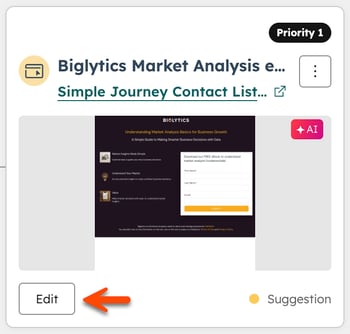
- Aby zmienić priorytet wariantu, kliknij opcję „Ustal priorytet” w prawym górnym rogu. W prawym panelu przeciągnij wariant na odpowiednią pozycję, a następnie kliknij „Zapisz”.
- Aby edytować treść wariantu, kliknij opcję „Edytuj” na karcie wariantu.
-
- Aby zmienić kryteria grupy docelowej, kliknij ikonę z trzema pionowymi kropkami i wybierz opcję „Zmień segment”. W oknie dialogowym zaktualizuj typ segmentu i sam segment, a następnie kliknij „Zapisz”.
- Aby usunąć wariant, kliknij ikonę z trzema pionowymi kropkami i wybierz opcję „Usuń”. W oknie dialogowym kliknij „Usuń”, aby potwierdzić. Jeśli jest to jedyny wariant dla tej strony lub wezwania do działania (CTA), wszystkie ustawienia wariantu zostaną usunięte.
Opublikuj spersonalizowane warianty
- Na koncie HubSpot kliknij Więcej, a następnie przejdź do Marketing > Personalizacja. Jeśli opcja Więcej się nie pojawia, przejdź bezpośrednio do sekcji Marketing > Personalizacja.
- W zakładce „Zarządzaj” kliknij typ treści w menu po lewej stronie (np. „Strony docelowe”).
- Kliknij nazwę spersonalizowanej treści.
- Kliknij przycisk „Edytuj ” na karcie wariantu.
- W edytorze zasobów kliknij menu rozwijane opcji wariantu w lewym górnym rogu, aby przełączać się między różnymi wariantami.
- Po zakończeniu kliknij opcję „Opublikuj” w prawym górnym rogu.
Tworzenie stron ukierunkowanych
Strony docelowe generują indywidualne strony docelowe z unikalnymi linkami URL dla konkretnych kontaktów lub firm. Na podstawie szablonu wielokrotnego użytku sztuczna inteligencja HubSpot wykorzystuje dane z Twojego konta HubSpot do tworzenia jednej lub wielu stron, które można udostępniać za pośrednictwem wiadomości e-mail, sekwencji lub reklam.
Utwórz szablon
Szablony określają strukturę i instrukcje, z których korzysta sztuczna inteligencja HubSpot podczas generowania stron docelowych. Dostępne są szablony domyślne, ale można też stworzyć szablon niestandardowy, aby uzyskać większą kontrolę nad efektem końcowym.
-
Na koncie HubSpot kliknij Więcej, a następnie przejdź do Marketing > Personalizacja. Jeśli opcja Więcej się nie pojawia, przejdź bezpośrednio do sekcji Marketing > Personalizacja.
-
Kliknij kartę Szablony.
-
W prawym górnym rogu kliknij opcję Dodaj szablon.
-
W sekcji Wybierz typ odbiorców wybierz opcję Firma lub Kontakt.
-
W sekcji „Wybierz stronę źródłową ” wybierz źródło:
-
Strona docelowa HubSpot: użyj struktury i wyglądu istniejącej strony docelowej jako wzorca dla szablonu.
-
Strona internetowa HubSpot: wykorzystaj strukturę i wygląd istniejącej strony internetowej jako wzór dla szablonu.
-
Zewnętrzny adres URL: wprowadź adres URL strony zewnętrznej, który sztuczna inteligencja HubSpot wykorzysta jako wzór stylistyki i układu.
-
-
W sekcji „Dodaj instrukcje ” wprowadź instrukcje dotyczące tego, w jaki sposób sztuczna inteligencja HubSpot powinna spersonalizować stronę. Aby rozpocząć od gotowego ustawienia:
-
Jeśli jako typ odbiorców wybrałeś „Firma”, wybierz opcję „Pozyskaj konto”, „Rozwiń istniejące konto” lub „Zaangażuj komitet zakupowy”, a następnie edytuj instrukcje zgodnie z własnymi potrzebami.
-
Jeśli jako typ odbiorców wybrałeś „Kontakt”, wybierz opcję „Kontynuuj działania po rozmowie”, a następnie edytuj instrukcje zgodnie z własnymi potrzebami.
-
-
W panelu podglądu kliknij menu rozwijane „Wybierz [kontakt lub firmę]” i wybierz kontakt lub firmę. Kliknij „Testuj”, aby wyświetlić podgląd wyniku dla konkretnej firmy lub kontaktu. W razie potrzeby dopracuj instrukcje.
- Po zakończeniu kliknij „Zapisz szablon”.
Utwórz strony ukierunkowane
Strony ukierunkowane można tworzyć w zakładce „Zarządzaj” w narzędziu do personalizacji lub poprzez bezpośrednie wprowadzenie polecenia w Breeze Assistant.
Na przykład w Breeze Assistant wpisz: „Utwórz spersonalizowane strony dla moich docelowych kont”.
Aby utworzyć strony ukierunkowane za pomocą narzędzia do personalizacji:
-
Na koncie HubSpot kliknij Więcej, a następnie przejdź do Marketing > Personalizacja. Jeśli opcja Więcej się nie pojawia, przejdź bezpośrednio do sekcji Marketing > Personalizacja.
-
W prawym górnym rogu kliknij menu rozwijane „Utwórz ” i wybierz opcję „Strony ukierunkowane”.
-
W Breeze Assistant wybierz szablon, którego chcesz użyć.
-
W oknie czatu wpisz @mention, wskazując konkretne firmy lub osoby kontaktowe, dla których chcesz spersonalizować treść, albo segmenty firm lub kontaktów.
-
Kliknij ikonę wysyłania .
-
Kliknij „Tak, rozpocznij generowanie”, aby wygenerować strony.
-
Breeze Assistant poda szacunkowy czas potrzebny do wygenerowania stron. Gdy strona będzie gotowa, w oknie czatu pojawi się komunikat.
- Po wygenerowaniu strony kliknij opcję „Edytuj stronę docelową ”, aby kontynuować dostosowywanie strony.
Opublikuj strony ukierunkowane
- W edytorze treści kliknij przycisk „Opublikuj” w prawym górnym rogu. Aby opublikować wiele stron jednocześnie, kliknij menu rozwijane „Opublikuj” i wybierz opcję „Opublikuj wszystko”.
- Skopiuj unikalny adres URL każdej opublikowanej strony, aby udostępnić go za pośrednictwem wiadomości e-mail, sekwencji lub reklam.
