
Data ostatniej aktualizacji: 22 września 2026
Dostępne z każdą z następujących podpisów, z wyjątkiem miejsc, w których zaznaczono:

Dzięki funkcji „WordPress Connect” możesz zaimportować swojego bloga WordPress do HubSpot, korzystając z adresu URL strony głównej bloga. Jest to najszybsza i najbardziej zautomatyzowana metoda, o ile Twoja witryna WordPress obsługuje standardowy interfejs API REST WordPress.
Zanim zaczniesz
Przed rozpoczęciem procesu importowania upewnij się, że spełniasz poniższe wymagania i znasz wszelkie ograniczenia funkcji WordPress Connect.
Wymagane uprawnienia Do importowania wpisów na blogu wymagane jest uprawnienie do edycji i publikacji.
Zapoznaj się z wymaganiami
- Aby zaimportować bloga do HubSpot, potrzebny jest adres URL strony głównej bloga WordPress.
- Aby wpisy na blogu mogły zostać zaimportowane, muszą mieć tytuł i treść ustawione w WordPressie.
Zapoznaj się z ograniczeniami i kwestiami, które należy wziąć pod uwagę
- Funkcja połączenia z WordPressem nie jest kompatybilna z niestandardowymi typami wpisów w WordPressie.
- Jeśli Twoja witryna WordPress nie obsługuje standardowego interfejsu API REST WordPress, skorzystaj zamiast tego z opcji importu w formacie XML lub CSV.
Importuj bloga WordPress
- Na koncie HubSpot kliknij
ikonę ustawień w górnym pasku nawigacyjnym. - W menu po lewej stronie przejdź do sekcji Treść > Blog.
- Kliknij menu rozwijane „Bieżący widok ” i wybierz opcję „Importuj blog”.
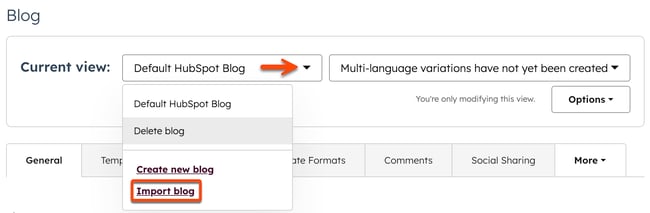
- Na stronie Import treści kliknij menu rozwijane Rozpocznij nowy import i wybierz Wpisy na blogu.
- Wybierz opcję „Połącz z WordPressem ”, a następnie kliknij „Dalej”.
- W polu „Strona główna bloga ” wprowadź adres URL strony z listą wpisów na Twoim blogu.
Uwaga: jeśli pojawi się komunikat „Ten blog nie jest zgodny z opcją Połącz z WordPress”, oznacza to, że HubSpot nie może uzyskać prawidłowej odpowiedzi API z Twojego bloga WordPress. Zamiast tego możesz zaimportować bloga WordPress za pomocą pliku XML. Najczęstsze przyczyny pojawienia się tego komunikatu o błędzie to:
- Blog, który próbujesz zaimportować, nie jest blogiem WordPress.
- Korzystasz z jednej lub kilku wtyczek zabezpieczających WordPress, które ograniczają dostęp do API WordPress.
- Inne problemy z konfiguracją serwera uniemożliwiają nam połączenie się z witryną (np. wygasły certyfikat SSL).
- Kliknij menu rozwijane blogów HubSpot i wybierz blog, na którym będą hostowane zaimportowane posty. Jeśli chcesz utworzyć nowy blog, kliknij opcję Utwórz nowy blog. Dowiedz się więcej o tworzeniu bloga w HubSpot.
- W prawym dolnym rogu kliknij opcję „Kopiuj posty na blogu”. Proces importowania może zająć trochę czasu, w zależności od ilości importowanych informacji. Narzędzie do importowania blogów pobierze następujące elementy z każdego posta na blogu:
- Tytuł: tytuł wpisu na blogu.
- Tytuł SEO: tytuł wyświetlany w pasku tytułu przeglądarki oraz w wynikach wyszukiwania.
- Autor: autor wpisu na blogu. Zdjęcia autora nie zostaną zaimportowane, chyba że są zawarte w treści wpisu.
- Data publikacji: data opublikowania wpisu na blogu.
- Zdjęcie wyróżnione: miniatura wyświetlana podczas udostępniania wpisu na blogu.
- Kategorie/tagi: kategorie i tagi przypisane do Twoich wpisów na blogu.
- Opis meta: krótki opis wpisu na blogu, który pojawia się w wynikach wyszukiwania.
- Treść wpisu: główna treść Twojego wpisu na blogu.
- Podczas pobierania wpisów na blogu status importu zmieni się na: Przygotowywanie wpisów do importu.
Sprawdź zaimportowane wpisy na blogu
Gdy narzędzie zakończy skanowanie wpisów na blogu, status importu zmieni się na: Wpisy gotowe do importu. Następnie możesz przejrzeć wpisy uwzględnione w skanowaniu i zakończyć import.
- Wróć do narzędzia do importowania bloga:
- Na koncie HubSpot kliknij
ikonę ustawień w górnym pasku nawigacyjnym. - W menu po lewej stronie przejdź do sekcji Treść > Blog.
- Kliknij menu rozwijane „Bieżący widok ” i wybierz opcję „Importuj bloga”.
- Na koncie HubSpot kliknij
- Kliknij opcję „Przejrzyj wyniki”. Zobaczysz listę wpisów na blogu oraz wszelkich innych stron zebranych z Twojej witryny WordPress.
- Aby wyświetlić podgląd konkretnego wpisu, kliknij „Podgląd”, aby wyświetlić stronę i listę wszystkich wartości zidentyfikowanych przez narzędzie dla tego wpisu.
- Jeśli do cech Twojego wpisu na blogu zastosowano jakiekolwiek wartości domyślne, zobaczysz informację o treści: „Wartości domyślne użyte do uzupełnienia mapowań”.
- Aby przejrzeć wartości domyślne, kliknij opcję „Zmień wartości domyślne”.
- W prawym panelu sprawdź wartości domyślne dla wszystkich funkcji bloga, których nie udało się przypisać do każdego wpisu. W tym przykładzie dla pól „Autor ” i „Data publikacji” wpisu na blogu wyświetlają się wartości domyślne.
- Wpisz żądane wartości w polu tekstowym.
- Kliknij „Zapisz”, aby zastosować te wartości do wszystkich wpisów na blogu.
- Domyślnie żaden wpis na blogu nie jest zaznaczony do importu. Zaznacz pola wyboru po lewej stronie wpisów na blogu, które chcesz uwzględnić w imporcie.
- Po zakończeniu kliknij „Importuj”.
- W oknie dialogowym wybierz, czy chcesz zaimportować te wpisy na blogu jako wersje robocze, czy jako opublikowane.
- Aby nadpisać istniejącą treść, zaznacz pole wyboru Nadpisz istniejącą treść treścią importowaną.
- Następnie kliknij „Zapisz”.
- Podczas importowania wpisów na blogu status importu zmieni się na „Import w toku”.
- Po zakończeniu importu status zmieni się na „Import zakończony”.
- Jeśli podczas procesu importowania wystąpią jakiekolwiek błędy, status zmieni się na „Import zakończony pomyślnie z pewnymi błędami”. Możesz przejrzeć szczegóły, klikając opcję „Więcej” > „Wyświetl szczegóły”.
Kolejne kroki: skonfiguruj bloga w HubSpot
Po zaimportowaniu wpisów na blogu zakończ konfigurację bloga w HubSpot:
- Edytuj ustawienia bloga, aby dostosować jego tytuł, adres URL oraz opcje udostępniania w mediach społecznościowych.
- Skonfiguruj opcje subskrypcji bloga, aby wysyłać powiadomienia e-mailowe do subskrybentów bloga.
- Skonfiguruj pozostałe elementy logo firmy i identyfikacji wizualnej w HubSpot.
- Dowiedz się, jak edytować szablon bloga, aby kontrolować styl i wygląd bloga. Jeśli korzystasz z motywu z konta Content Hub lub Asset Marketplace, dowiedz się, jak zastosować szablon motywu do swojego bloga.
- Dowiedz się, jak edytować i opublikować nowy wpis na blogu w HubSpot.
