Data ostatniej aktualizacji: 20 marca 2026
Dostępne z każdą z następujących podpisów, z wyjątkiem miejsc, w których zaznaczono:

Asystent kampanii HubSpot umożliwia automatyczne generowanie treści dla zasobów marketingowych. Korzystając z asystenta kampanii, możesz generować nowe e-maile marketingowe i strony docelowe z treścią. Możesz także tworzyć treści reklam w narzędziu reklamowym podczas tworzenia kampanii reklamowych Google, Facebook lub LinkedIn.
Uwaga: Możesz zarządzać dostępem do funkcji SI w ustawieniach SI i skonfigurować udostępniane dane. Zapoznaj się z często zadawanymi pytaniami dotyczącymi zaufania do SI i kartami modeli SI HubSpot, aby uzyskać szczegółowe informacje na temat kontroli bezpieczeństwa SI, wykorzystania danych, a także zgodności.
Aby utworzyć treść reklamy za pomocą asystenta kampanii:
- W Asystencie kampanii kliknij Rozpocznij lub Wygeneruj kopię reklamy.
- Wybierz jeden z następujących typów treści:
- Zawartość strony docelowej: wygeneruj stronę docelową witryny zawierającą kopię na podstawie podpowiedzi.
- E-mail marketingowy: wygeneruj e-mail marketingowy zawierający kopię na podstawie podpowiedzi.
- Reklamy w wyszukiwarce Google: generowanie kopii reklamy w wyszukiwarce Google.
- Reklama na Facebooku: generowanie kopii dla reklamy na Facebooku.
- LinkedIn Ad: generowanie kopii dla reklamy na Facebooku.
- Na dole kliknij przycisk Dalej lub Zarejestruj się za darmo.
- Jeśli tworzysz zasób z asystentem kampanii po raz pierwszy:
- W polu What is your campaign about? wprowadź opis kampanii. Następnie kliknij przycisk Dalej.
-
- W polach What do you want your audience to know about? wprowadź trzy krótkie opisy swojej firmy. Następnie kliknij przycisk Dalej.
- W sekcji Wybierz styl pisania kliknij, aby wybrać styl pisania, którego chcesz użyć. Możesz wybrać maksymalnie 3 style pisania. Następnie kliknij przycisk Dalej.
- Jeśli tworzysz marketingową wiadomość e-mail lub stronę docelową, w polu What do you want your audience to do? wprowadź cel dla odbiorców kampanii. Następnie kliknij przycisk Dalej.
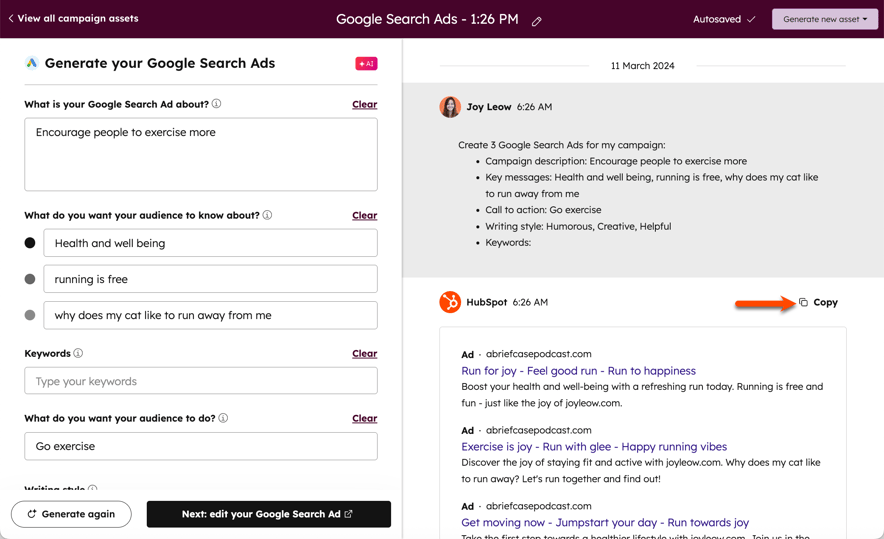
- W edytorze asystenta kampanii, w prawym panelu, możesz przejrzeć wygenerowaną zawartość.
- Aby użyć tej zawartości, kliknij Kopiuj. Spowoduje to skopiowanie wszystkich wersji wygenerowanej treści reklamy do schowka.
-
-
- W przypadku stron docelowych lub marketingowych wiadomości e-mail w prawym górnym rogu kliknij opcję Utwórz [typ zasobu]. Spowoduje to automatyczne utworzenie nowej strony docelowej lub wiadomości e-mail z wygenerowaną kopią na koncie HubSpot.
- W przypadku stron docelowych lub marketingowych wiadomości e-mail w prawym górnym rogu kliknij opcję Utwórz [typ zasobu]. Spowoduje to automatyczne utworzenie nowej strony docelowej lub wiadomości e-mail z wygenerowaną kopią na koncie HubSpot.
-
-
- Aby wygenerować więcej treści, w lewym panelu zaktualizuj podpowiedzi asystenta kampanii. Następnie kliknij przycisk Regeneruj zawartość. Nowa zawartość zostanie wyświetlona w prawym panelu. Dla każdego zasobu można wygenerować zawartość 10 razy.
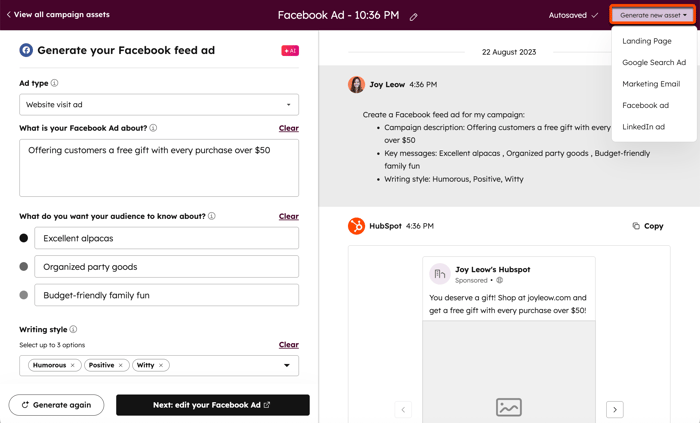
- Aby wygenerować nowy typ zawartości, w prawym górnym rogu kliknij opcję Utwórz nowy zasób. Następnie wybierz typ zasobu.
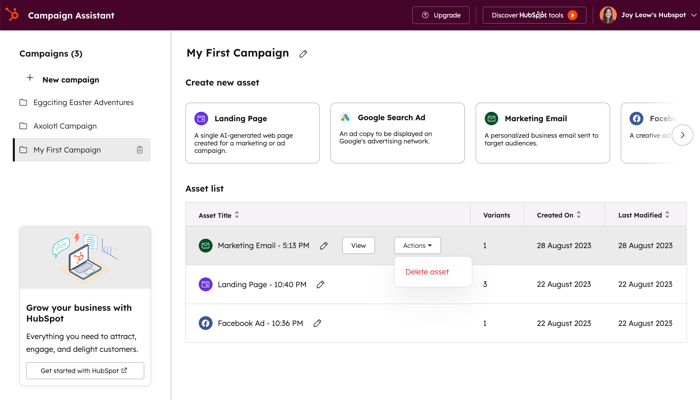
- Jeśli wcześniej utworzyłeś zasoby za pomocą asystenta kampanii, zostaniesz przekierowany na stronę asystentów kampanii:
- W lewym panelu przejrzyj wszystkie kampanie:
- Aby usunąć kampanię, kliknijikonę usuwania obok kampanii.
- Aby utworzyć nową kampanię, kliknij + Nowa kampania. Można utworzyć maksymalnie 10 kampanii.
- Kliknij nazwę kampanii , aby wyświetlić wszystkie należące do niej zasoby. Każda kampania może zawierać maksymalnie 15 zasobów.
- W prawym panelu można przeglądać zasoby dla wybranej kampanii:
- Aby zmienić nazwę kampanii, kliknij u góryikonę ołówka obok nazwy bieżącej kampanii.
- Aby utworzyć nowy zasób dla kampanii, w prawym górnym rogu kliknij opcję Utwórz nowy zasób. Następnie wybierz typ zasobu. Spowoduje to utworzenie nowego zasobu na podstawie wcześniej udzielonych odpowiedzi w tej samej kampanii.
- Aby przejrzeć zasób, najedź na niego kursorem i kliknij Wyświetl.
- Aby usunąć zasób, najedź na niego kursorem i kliknij menu rozwijane Akcje, a następnie wybierz opcję Usuń zasób.
- W lewym panelu przejrzyj wszystkie kampanie: