
Data ostatniej aktualizacji: 3 sierpnia 2026
Dostępne z każdą z następujących podpisów, z wyjątkiem miejsc, w których zaznaczono:
-
 Marketing Hub
Professional, Enterprise
Marketing Hub
Professional, Enterprise
-
 Content Hub
Professional, Enterprise
Content Hub
Professional, Enterprise
Uwaga: konta utworzone po 17 marca 2025 r. nie mają dostępu do narzędzia CTA (w starszej wersji).
Starsze wersje przycisków CTA HubSpot mogą być używane zarówno na stronach HubSpot, jak i na stronach spoza platformy HubSpot. Wykorzystaj przyciski CTA HubSpot na swojej zewnętrznej witrynie, aby przyciągać i przekształcać potencjalnych klientów.
Przed osadzeniem przycisków CTA (starszej wersji) na swojej zewnętrznej witrynie upewnij się, że na stronach zainstalowany jest kod śledzenia HubSpot.
Wymagane uprawnienia Do tworzenia i zarządzania przyciskami CTA (starszej wersji) wymagane są uprawnienia administratora nadrzędnego lub uprawnienia do bloga, poczty e-mail, stron docelowych lub stron internetowych.
Zanim zaczniesz
Przed dodaniem wezwania do działania (wersja starsza) na swojej zewnętrznej witrynie należy pamiętać o następujących kwestiach:
- CTA osadzone na Twojej zewnętrznej witrynie będą automatycznie aktualizowane globalnie po wprowadzeniu zmian w treści, tekście lub ogólnym wyglądzie danego CTA.
- Ze względu na różnice w systemach zarządzania treścią (CMS) kroki niezbędne do uzyskania dostępu do kodu HTML witryny i osadzenia kodu przycisku CTA (wersja starsza) mogą się różnić. Jeśli nie masz pewności, jak uzyskać dostęp do kodu HTML swojej witryny lub osadzić kod zewnętrzny, prześlij ten artykuł pocztą elektroniczną do administratora strony, działu IT lub osoby odpowiedzialnej za kwestie techniczne.
-
Jeśli osadzasz przycisk CTA na stronie opartej na WordPressie, zwróć uwagę na następujące kwestie:
- Jeśli osadzasz przycisk CTA na swojej witrynie WordPress, może być konieczne zastosowanie dodatkowych deklaracji CSS w zewnętrznym arkuszu stylów, aby przycisk CTA był responsywny.
- Jeśli zauważysz, że przycisk CTA nie działa w WordPressie lub kod osadzania ulega zmianie podczas przeglądania strony na żywo, może być konieczne wstawienie przycisku CTA za pomocą wtyczki, aby zapewnić, że kod osadzania pozostanie nienaruszony.
- Jeśli korzystasz z najnowszej wersji edytora Gutenberg, który usuwa wbudowany kod JavaScript, użyj wtyczki „Inline JS Block for Gutenberg”, aby osadzić formularze i przyciski CTA na swojej stronie.
Osadź przycisk CTA (starsza wersja) na swojej zewnętrznej witrynie
Aby osadzić przycisk CTA na swojej zewnętrznej witrynie:
- Na koncie HubSpot kliknij Więcej, a następnie przejdź do Marketing > Wezwania do działania. Jeśli opcja Więcej się nie pojawia, przejdź bezpośrednio do sekcji Marketing > Wezwania do działania.
- W lewym górnym rogu kliknij menu rozwijane i wybierz opcję „CTA (starsza wersja)”.
- Na pulpicie nawigacyjnym „CTA (starsza wersja)” najedź kursorem na przycisk CTA, kliknij „Działania” i wybierz opcję „Kod do osadzenia”.
- W oknie dialogowym kliknij „Kopiuj”.
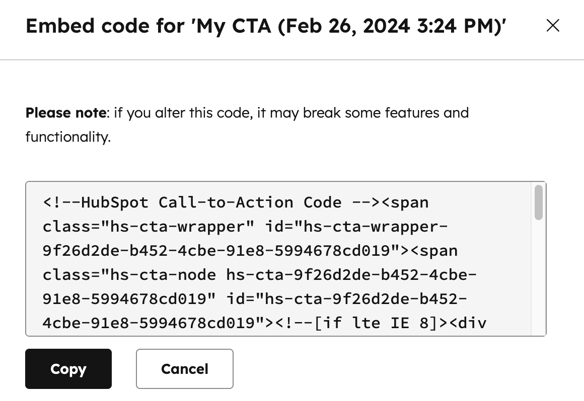
- Przejdź do systemu zarządzania treścią (CMS) swojej zewnętrznej strony internetowej.
- Wklej kod osadzania przycisku CTA do kodu HTML strony spoza platformy HubSpot w miejscu, w którym chcesz, aby przycisk CTA się pojawił.
- Wyświetl podgląd przycisku CTA na stronie internetowej, aby sprawdzić, jak będzie wyglądał po opublikowaniu.
- Jeśli przycisk CTA nie wyświetla się poprawnie, upewnij się, że zewnętrzny system CMS nie zmienił skopiowanego kodu.
- Jeśli korzystasz z graficznego przycisku CTA, może być konieczne dodanie dodatkowych stylów, aby zapewnić jego responsywność.
- Po zakończeniu opublikuj stronę.
