
Data ostatniej aktualizacji: 16 czerwca 2026
Dostępne z każdą z następujących podpisów, z wyjątkiem miejsc, w których zaznaczono:

Wyeksportuj arkusz kalkulacyjny zawierający zgłoszenia z formularza znajdującego się na stronie indeksowej formularzy, konkretnej witrynie internetowej lub stronie docelowej. W wyeksportowanym pliku możesz przejrzeć każde zgłoszenie, w tym wszystkie pola formularza.
Zgłoszeń pochodzących z adresów IP lub domen odsyłających, które zostały wykluczone z analizy ruchu na stronie, nie można wyeksportować.
Wymagane uprawnienia
- Aby uzyskać dostęp do danych dotyczących przesłanych formularzy, wymagane są uprawnieniado przeglądania formularzy.
- Do eksportowania danych przesłanych w formularzach wymagane są uprawnieniado eksportu.
Eksportowanie zgłoszeń z strony indeksu formularzy
Aby wyeksportować wszystkie przesłane dane dla konkretnego formularza na stronie indeksu formularzy:- Na koncie HubSpot kliknij Więcej, a następnie przejdź do Marketing > Formularze. Jeśli opcja Więcej się nie pojawia, przejdź bezpośrednio do sekcji Marketing > Formularze.
- Najedź kursorem na formularz i kliknij opcję „Działania”. Następnie wybierz opcję „Eksportuj zgłoszenia”.
- W oknie dialogowym skonfiguruj eksport:
-
- Nazwa: wprowadź nazwę pliku eksportu.
-
- Format pliku: wybierz format pliku eksportu. Przesłane dane z formularza można wyeksportować w formacie CSV, XLS lub XLSX.
- Wyślij do: domyślnie plik eksportu zostanie wysłany na adres e-mail użytkownika. Nie można tego dostosować.
- Właściwości uwzględnione w eksporcie: domyślnie podczas eksportu z pulpitu nawigacyjnego formularzy można wybrać jedynie opcję eksportu wszystkich właściwości rekordów. Dowiedz się więcej o eksportowaniu określonych pól formularza.
-
- Zakres dat: wprowadź zakres dat zgłoszeń z formularzy, które chcesz wyeksportować.
- Kliknij „Eksportuj”. Otrzymasz wiadomość e-mail z linkiem do pobrania pliku eksportu zawierającego dane przesłanych formularzy. Plik ten będzie zawierał pola przesłanych formularzy, datę konwersji oraz stronę konwersji.
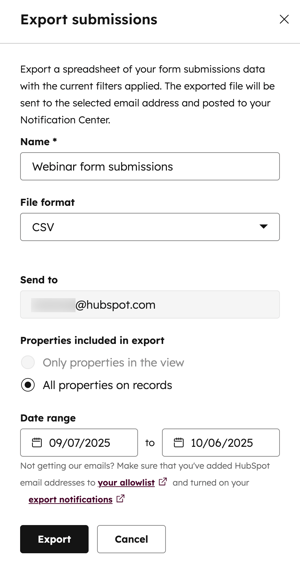
Eksportuj zgłoszenia z zakładki „Zgłoszenia z formularzy”
Możesz filtrować zgłoszenia z formularza według zakresu dat oraz określić właściwości, które chcesz wyeksportować.
- Na koncie HubSpot kliknij Więcej, a następnie przejdź do Marketing > Formularze. Jeśli opcja Więcej się nie pojawia, przejdź bezpośrednio do sekcji Marketing > Formularze.
- W tabeli formularzy kliknij nazwę formularza.
- Kliknij kartę „Przesłane formularze ”.
- W górnej części tabeli kliknij opcję Zarządzaj kolumnami.
- W oknie dialogowym zaznacz pola wyboru obok pól formularza, które chcesz wyeksportować. Kliknij i przeciągnij pola, aby ustawić kolejność ich wyświetlania.
- Aby usunąć pole, kliknij ikonę „x” obok niego.
- W lewym dolnym rogu kliknij „Zapisz”.
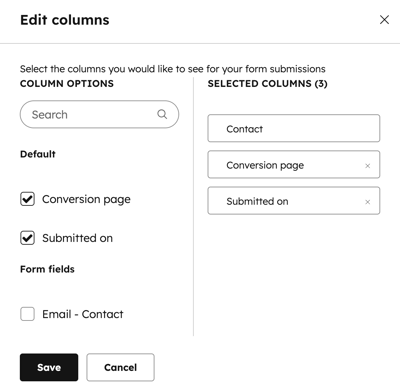
- W prawym górnym rogu kliknij opcję „Eksportuj zgłoszenia”.
- W oknie dialogowym skonfiguruj eksport:
- Nazwa: wprowadź nazwę pliku eksportu.
- Format pliku: wybierz format pliku eksportu. Możesz wyeksportować zgłoszenia z formularza w formacie CSV, XLS lub XLSX.
- Adresat: domyślnie plik eksportu zostanie wysłany na adres e-mail użytkownika. Nie można tego zmienić.
- Właściwości uwzględnione w eksporcie:
- Aby wyeksportować określone pola formularza, wybierz opcję Tylko właściwości w widoku. Spowoduje to wyeksportowanie pól formularza dodanych jako kolumny.
- Aby wyeksportować wszystkie właściwości, wybierz opcję „Wszystkie właściwości rekordów”.
- Zakres dat: wprowadź zakres dat zgłoszeń formularza, które chcesz wyeksportować.
- Kliknij „Eksportuj”. Otrzymasz wiadomość e-mail z linkiem do pobrania pliku eksportu z wybranego zakresu dat, zawierającego określone dane zgłoszeń z formularza.
Eksportuj zgłoszenia z formularzy z określonej strony
Wymagana subskrypcja Aby wyeksportować dane z przesłanych formularzy z określonej strony docelowej lub strony internetowej, wymagana jest subskrypcja Marketing Hub Professional lub Enterprise.
- Na swoim koncie HubSpot przejdź do stron docelowych lub stron internetowych:
- Na koncie HubSpot kliknij Więcej, a następnie przejdź do Treść > Strona docelowa. Jeśli opcja Więcej się nie pojawia, przejdź bezpośrednio do sekcji Treść > Strona docelowa.
- Na koncie HubSpot kliknij Więcej, a następnie przejdź do Treść > Strony w witrynie internetowej. Jeśli opcja Więcej się nie pojawia, przejdź bezpośrednio do sekcji Treść > Strony w witrynie internetowej.
- Najedź kursorem na stronę i kliknij opcję „Wydajność”.
- W sekcji „Wskaźniki strony”, w części „Łączna liczba przesłanych formularzy”, kliknij liczbę przesłanych formularzy .
- W prawym górnym rogu kliknij opcję „Eksportuj dane niepodsumowane”.
- W oknie dialogowym skonfiguruj eksport:
- Nazwa: wprowadź nazwę pliku eksportu.
- Format pliku: wybierz format pliku eksportu. Przesłane formularze można eksportować w formacie CSV, XLS lub XLSX.
- Kliknij „Eksportuj”. Otrzymasz wiadomość e-mail z linkiem do pobrania pliku eksportu zawierającego dane z przesłanych formularzy.
