
Data ostatniej aktualizacji: 30 kwietnia 2026
Dostępne z każdą z następujących podpisów, z wyjątkiem miejsc, w których zaznaczono:
-
 Sales Hub
Starter, Professional, Enterprise
Sales Hub
Starter, Professional, Enterprise
-
 Wymagane kredyty HubSpot
Wykorzystaj narzędzie do pozyskiwania potencjalnych klientów, aby zidentyfikować firmy odpowiadające Twoim kryteriom na podstawie rzeczywistych czynników wyzwalających oraz znaleźć odpowiednie osoby kontaktowe w tych firmach do nawiązania kontaktu. Opracuj konkretne scenariusze działania, które pokierują pracą narzędzia i pozwolą dopracować strategie nawiązywania kontaktu w oparciu o docelowy segment i profil odbiorcy.
Agent ds. pozyskiwania klientów pomaga w budowaniu bardziej wydajnego lejka sprzedaży poprzez:
-
Wykrywanie firm, które odpowiadają sygnałom zakupowym, które są dla Ciebie najważniejsze.
-
Identyfikacja odpowiednich osób kontaktowych w tych firmach.
-
Tworzenie spersonalizowanych działań kontaktowych w oparciu o dane CRM oraz aktualne sygnały o wysokim poziomie zainteresowania.
Uwaga: jeśli jesteś superadministratorem, możesz włączyć swoje konto do Agent ds. pozyskiwania klientów staje się inteligentniejszy: sygnały zakupowe i pozyskiwanie kontaktów .
Zanim zaczniesz
Zanim zaczniesz korzystać z tej funkcji, upewnij się, że w pełni rozumiesz, jakie kroki należy podjąć z wyprzedzeniem, a także ograniczenia funkcji i potencjalne konsekwencje jej użycia.
Wymagane kredyty HubSpot punktów HubSpot jest zużywanych, gdy agent rekomenduje kontakt do nawiązania relacji. Sprawdź, jak agenci Breeze wykorzystują punkty HubSpot
Zapoznaj się z wymaganiami
- Superadministratorbędzie musiał włączyć Twoje konto do wersji beta.
- W ustawieniach AI należy włączyć następujące przełączniki:
- Udziel użytkownikom dostępu do generowania narzędzi i funkcji AI
- Dane CRM
- Dane rozmów z klientami
- Dane plików
- Aby skonfigurować i korzystać z agenta ds. pozyskiwania klientów, użytkownicy muszą być superadministratorami lub posiadać uprawnienia dostępu do agenta ds. pozyskiwania klientów.
Zrozum ograniczenia i kwestie, które należy wziąć pod uwagę
- Agent ds. pozyskiwania klientów uwzględnia ostatnie interakcje z ostatniego roku powiązane z rekordami kontaktów, w tym:
- Przesłane formularze
- Wyświetlenia stron
- Rozmowy
- Spotkania
- Notatki
- Otwarcia wiadomości e-mail
- Czynności agenta ds. pozyskiwania klientów, które wymagają kredytów HubSpot, nie mogą być wykonywane na kontach w środowisku testowym.
- Użytkownicy posiadający uprawnienia do modyfikowania rozliczeń i zmiany nazwy w umowie mogą tymczasowo wstrzymać wykorzystanie kredytów przez agenta ds. pozyskiwania klientów, postępując zgodnie z instrukcjami dotyczącymi śledzenia wykorzystania kredytów.
- Możesz nadal pracować z leadami bez agenta ds. pozyskiwania klientów. Dowiedz się, jak ręcznie zarządzać leadami.
Zrozumienie sygnałów intencji
Aby określić potencjalnych kandydatów do nawiązania kontaktu, agent ds. pozyskiwania klientów monitoruje „sygnały intencji”, takie jak wiadomości związane z firmami (np. otrzymanie finansowania, wprowadzenie nowego produktu) lub dowody na to, że firmy badają tematy, które Cię interesują. Podczas tworzenia scenariusza możesz wybrać, które sygnały agent ds. pozyskiwania klientów powinien monitorować w przypadku tego konkretnego scenariusza.
Dowiedz się więcej o różnych typach sygnałów intencji.
Tworzenie scenariuszy
Agent ds. pozyskiwania klientów opiera się na zdefiniowanych przez użytkownika „scenariuszach”, czyli zestawach instrukcji dotyczących sposobu prowadzenia badań i nawiązywania kontaktów. Możesz utworzyć wiele scenariuszy dostosowanych do rynków docelowych i konkretnych propozycji wartości, które oferujesz na każdym z tych rynków.
Aby utworzyć nową strategię:
- Na koncie HubSpot przejdź do Sprzedaż > Agent wyszukiwania.
- W prawym górnym rogu kliknij Utwórz scenariusz.
- W edytorze scenariusza postępuj zgodnie z poniższymi instrukcjami, aby zdefiniować:
- Podczas edycji scenariusza możesz kliknąć przycisk„Podgląd scenariusza ” w prawym górnym rogu, aby uzyskać przegląd tego, jak agent do pozyskiwania klientów będzie działał na podstawie Twoich bieżących wyborów.
- Po zakończeniu dostosowywania scenariusza w prawym górnym rogu kliknij opcję Przejrzyj i włącz. Następnie w oknie dialogowym kliknijopcję Opublikuj.
Odbiorcy
Użyj zakładkiOdbiorcy, aby zdefiniować swoją grupę docelową.
- U góry kliknij kartęOdbiorcy.
- W sekcji „Firmy docelowe” wybierz segmenty firm, które chcesz uwzględnić w tym scenariuszu. Wybrane segmenty określają, które firmy agent monitoruje pod kątem sygnałów.
- Kliknij Dodaj segmenty.
- W prawym pasku bocznym użyj paska wyszukiwania, aby znaleźć segmenty, a następnie zaznacz pola wyboru obok segmentów, które chcesz uwzględnić.
- KliknijX w prawym górnym rogu paska bocznego, aby powrócić do edytora scenariusza.
- W sekcjiSygnały wybierz sygnały intencji, których agent ds. pozyskiwania klientów będzie używał podczas monitorowania firm.
- KliknijEdytuj sygnały.
- W prawym pasku bocznym użyjpaska wyszukiwania, aby znaleźć sygnały, a następnie zaznaczpola wyboru obok sygnałów, które chcesz uwzględnić.
- Aby edytować tematy zawarte w sygnale„Badania ”:
- W prawym pasku bocznym kliknijEdytuj obok sygnału „Badania ”.
- Po lewej stronie paska bocznego kliknijopcję Słowo kluczowe i użyjpaska wyszukiwania, aby znaleźć powiązane tematy. Możesz też kliknąć opcjęAdres URL firmy i użyćpaska wyszukiwania, aby wpisać domenę swojej firmy.
- KliknijDodaj obok tematów, które chcesz dodać.
- Po prawej stronie kliknij ikonęusuwania, aby usunąć temat z sygnałubadawczego.
- Po zakończeniu edycji tematów kliknijprzycisk Zapisz u dołu ekranu.
- Dowiedz się, jak edytować kryteria sygnału „Intencja odwiedzającego”.
- KliknijX w prawym górnym rogu paska bocznego, aby powrócić do edytora odtwarzania.
- W sekcji„Docelowe persony” wybierz persony, do których chcesz kierować sprzedaż w ramach tej akcji. Agent znajdzie maksymalnie trzy osoby kontaktowe pasujące do wybranych person w każdej firmie objętej akcją.
- Kliknij „Dodaj persony”.
- W prawym pasku bocznym użyj paska wyszukiwania, aby znaleźć persony, a następnie zaznacz pola wyboru obok tych, które chcesz uwzględnić.
- KliknijX w prawym górnym rogu paska bocznego, aby powrócić do edytora scenariusza.
- W sekcji„Limit codziennych sugestii nowych kontaktów” ustaw maksymalną liczbę kontaktów, które agent może sugerować dla tej akcji dziennie.
- Wprowadźliczbę nowych kontaktów, które scenariusz ma rekomendować dziennie.
- Sugestie opierają się na firmach wykazujących sygnały, więc możesz zobaczyć mniej rekomendacji kontaktów niż ustalony limit.
Kontekst sprzedaży
Użyj zakładki „Kontekst sprzedaży ”, aby zdefiniować informacje dotyczące sprzedaży Twojej firmy.
- U góry kliknij kartę „Kontekst sprzedaży ”.
- Aby wygenerować szczegóły kontekstu sprzedaży na podstawie Twojej witryny, w polu Analizuj z witryny wprowadź adresURLi kliknijAnalizuj witrynę. Następnie dostosujtekst zgodnie z potrzebami.
- Aby ręcznie dodać szczegóły kontekstu sprzedaży, wprowadźtekst w następujących polach:
- Czym zajmuje się Twoja firma?
- Jaka jest Twoja propozycja wartości?
- Jakie problemy rozwiązuje Twoja firma?
- Kliknij menu rozwijane „Jakie produkty i usługi chcesz sprzedawać?”, aby wybraćprodukty i usługi, które agent ma sprzedawać. Dowiedz się, jak dodawać produkty i usługi.
Kontakt
W zakładce „Działania” wybierz metodę działania agenta, wyświetl podgląd tego działania oraz (opcjonalnie) podaj agentowi niestandardowe instrukcje.
-
W górnej części ekranu kliknij kartę Kontakt.
- Kliknij menu rozwijane„Wybierz metodę ”, aby wybrać rodzaj kontaktu, jaki ma nawiązać agent:
- Sekwencja: wysyła spersonalizowane, wielokanałowe wiadomości z wykorzystaniem sekwencji AI.
- Adaptacyjne: wysyła spersonalizowane e-maile, które dostosowują się na podstawie działań, zaangażowania i sygnałów zarejestrowanego potencjalnego klienta.
- Jeśli wybierzeszSekwencja:
- Kliknij ikonędodawania, aby dodać kroki sekwencji.
- Kliknij ikonęedycji, aby edytować treść automatycznego kroku e-mailowego.
- Aby spersonalizować temat wiadomości treścią wygenerowaną przez Breeze, w polu tematu kliknij opcjęInteligentny temat. Następnie kliknij opcję Użyj dynamicznego tematu.
- Aby spersonalizować treść wiadomości e-mail za pomocą treści wygenerowanej przez Breeze, w prawym dolnym rogu kliknij opcję Dodaj blok inteligentny i wybierz opcję bloku inteligentnego. Alternatywnie kliknijopcję Niestandardowy moniti w wyskakującym okienku wprowadźnazwę bloku inteligentnego orazinstrukcje monitu, a następnie kliknijopcję Wstaw.
- Aby edytować instrukcje bloku inteligentnego, kliknijnazwę bloku inteligentnego w temacie lub treści wiadomości e-mail. Następnie edytuj nazwę bloku inteligentnego i/lubinstrukcje monitu, a następnie kliknijZapisz.
- Po zakończeniu edycji etapu wiadomości e-mail w lewym dolnym rogu kliknijZapisz.
-
- Aby usunąć krok, kliknijopcję Działania w prawym górnym rogu kroku, a następnie kliknijopcję Usuń.
- Aby dostosować czas trwania kroków, kliknijopcję Opóźnienie między dwoma krokami, wybierzliczbę dni roboczych, o które chcesz opóźnić, a następnie kliknijZapisz.
- Jeśli wybierzesz opcjęAdaptacyjna:
- Wsekcji Częstotliwość kontaktów kliknij menu rozwijane, aby ustawićMinimalną liczbędni między wiadomościami e-mail orazMaksymalną liczbęwiadomości e-mail na rejestrację. Agent będzie przestrzegał tych wytycznych dotyczących częstotliwości niezależnie od wszelkich niestandardowych instrukcji, które podasz.
- W sekcjiKontakt adaptacyjny wyświetl podgląd strategii kontaktowej dla zarejestrowanych kontaktów.
- W sekcji„Zaawansowane instrukcje” wprowadźtekst, który pomoże agentowi w pracy, zawierający dodatkowe wskazówki. Na przykład: „Skoncentruj się na budowaniu relacji i dostarczaniu wartości potencjalnym klientom. Podkreślaj naszą sprawdzoną zdolność do dostosowywania się do zmian rynkowych”.
Ograniczenia
Użyj zakładkiOgraniczenia, aby skonfigurować szczegóły samych wiadomości e-mail, takie jak adres e-mail nadawcy, ton wypowiedzi oraz porę dnia, w której wiadomości powinny być wysyłane.
- U góry kliknij kartę„Ograniczenia ”.
- W sekcji„Wysyłaj w imieniu” wybierz użytkownika, którego połączony adres e-mail będzie używany przez agenta do wysyłania wiadomości e-mail:
- Wyślij od właściciela kontaktu: agent użyje adresu e-mail powiązanego z właścicielem kontaktu.
- Kliknij menu rozwijaneUżyj tej właściwości kontaktu, aby wybrać właściwość kontaktu, w której zapisany jest właściwy właściciel. Na przykład możesz wybrać niestandardową właściwość właściciela zamiast domyślnej właściwościWłaściciel kontaktu.
- Kliknij menu rozwijaneNadawca rezerwowy i wybierzużytkownika, który będzie nadawcą w przypadku, gdy właściciel kontaktu nie ma podłączonej skrzynki odbiorczej.
- Jeśli nadawca rezerwowy ma podłączonych więcej niż jedną skrzynkę odbiorczą, wybierzskrzynkę.
- Wysyłaj od pojedynczego użytkownika: agent zawsze będzie używał tej samej połączonej skrzynki odbiorczej dla każdego kontaktu.
- Kliknij menu rozwijaneWybierz użytkownika i wybierzużytkownika.
- Jeśli użytkownik ma podłączonych więcej niż jedną skrzynkę odbiorczą, wybierzskrzynkę.
- Wyślij od właściciela kontaktu: agent użyje adresu e-mail powiązanego z właścicielem kontaktu.
- W sekcjiTon wybierzopcję określającą ton, w jakim agent będzie pisał:
- Użyj gotowego tonu: agent będzie pisał e-maile ogólnym tonem (np. profesjonalnym, pomocnym itp.). Kliknij menu rozwijaneWybierz ton i wybierz ton.
- Użyj stylu marki: agent będzie dostosowywał styl i ton wiadomości e-mailowych do stylu marki Twojej firmy. Dowiedz się, jak skonfigurować styl marki.
- Jeśli wybrałeś metodę „Adaptacyjne działania”, w sekcji„Język” wybierz, czy agent ma dostosować się do preferowanego języka kontaktu.
- Włącz przełącznik Włącz wielojęzyczny kontakt, aby umożliwić agentowi używanie preferowanego języka kontaktu (jeśli został zdefiniowany).
- Kliknij menu rozwijane Język rezerwowy, aby wybraćjęzyk, którego agent będzie używał, jeśli kontakt nie ma preferowanego języka.
- Jeśli wybrano metodę adaptacyjnego kontaktu, w sekcjiWezwanie do działania wybierz, co agent może uwzględnić w swoim kontakcie. Agent sam zdecyduje, kiedy użyć poszczególnych elementów, w zależności od kontekstu.
- Poproś kontakt o rezerwację spotkania: wybierz link do spotkania, który agent może udostępnić, aby pomóc kontaktowi w rezerwacji spotkania.
- Jeśli wybierzeszopcję Link do spotkania spoza HubSpot, w polu URL wprowadź adresURL.
- Jeśli wybierzesz opcję„Link do spotkania w HubSpot”, użyjmenu rozwijanych, aby wybraćużytkownika ilink do spotkania.
- Załącz dokument HubSpot: dodaj dokument, który agent może dołączyć do wiadomości.
- Kliknij opcjęDołącz dokument.
- W oknie dialogowym najedź kursorem na dokument i kliknijWybierz.
- W poluOpis wprowadźtekst opisujący załączony dokument (np. „opis produktu”).
- Aby usunąć załączony dokument, kliknij ikonęusuwania.
- Dodaj adres URL: dodaj link, który ma udostępnić agent ds. pozyskiwania klientów.
- KliknijDodaj link.
- W poluAdres URL wprowadź adresURL.
- W poluOpis wprowadźtekst opisujący miejsce docelowe adresu URL (np. „strona zakupu”).
- Aby usunąć link, kliknij ikonęusuwania.
- Poproś kontakt o rezerwację spotkania: wybierz link do spotkania, który agent może udostępnić, aby pomóc kontaktowi w rezerwacji spotkania.
- W sekcjiDni robocze i okno wysyłania można wybrać dni i godziny, w których agent może wysyłać wiadomości e-mail.
- Włącz przełącznikWykonuj w dni robocze, aby poinstruować agenta, by planował wysyłanie wiadomości e-mail wyłącznie w dni robocze.
- Kliknij menu rozwijaneOkno wysyłania automatycznych wiadomości e-mail i wybierz godziny rozpoczęcia i zakończenia, w których agent może wysyłać wiadomości e-mail w ciągu dnia. Agent wybierze godziny o najwyższym wskaźniku otwarć w tym oknie.
- Kliknij menu rozwijane„Domyślna strefa czasowa ” i wybierz strefę czasową, która ma być używana, gdy strefa czasowa kontaktu nie jest dostępna.
Automatyzacja
W zakładce„Automatyzacja” wybierz, czy agent ma działać autonomicznie.
- U góry kliknij kartę „Automatyzacja ”.
- W sekcjiTryb autonomiczny wybierz jedną z następujących opcji:
- Sprawdź przed wysłaniem: będziesz sprawdzać i zatwierdzać każdą wiadomość przed jej wysłaniem.
- Wysyłaj automatycznie: agent wysyła e-maile bez sprawdzania, zgodnie z ustawieniami kontaktowania się.
Zarządzaj scenariuszami
Aby zarządzać istniejącymi scenariuszami działania agenta ds. pozyskiwania klientów:
- Na koncie HubSpot przejdź do Sprzedaż > Agent wyszukiwania.
- U góry kliknijZarządzaj.
- Aby edytować scenariusz, najedź kursorem na scenariusz w tabeli i kliknijEdytuj. Po zakończeniu wprowadzania zmian kliknij Sprawdź zmiany w prawym górnym rogu. Następnie w oknie dialogowym kliknijZatwierdź X zmian.
- Aby ustawić scenariusz jako domyślny, najedź kursorem na scenariusz w tabeli i kliknijDziałania>Ustaw jako domyślny.
- Aby sklonować scenariusz, najedź kursorem na scenariusz w tabeli i kliknijDziałania>Klonuj.
- Aby usunąć scenariusz, najedź kursorem na scenariusz w tabeli i kliknijDziałania>Usuń. W oknie dialogowym kliknijUsuń.
Dodaj kontakty i firmy z HubSpot
Po zdefiniowaniu scenariuszy agent ds. pozyskiwania klientów będzie monitorował firmy pod kątem sygnałów i rekomendował firmy do zarejestrowania w agencie. Możesz również zautomatyzować rejestrację kontaktów na podstawie określonych kryteriów lub zarejestrować kontakty i firmy ręcznie.
Monitoruj firmy pod kątem sygnałów
Jeśli dodałeś grupę odbiorców winformacjachkontekstowych scenariusza, agent ds. pozyskiwania klientów będzie monitorował firmy z tej grupy pod kątem sygnałów zakupowych.
- Na koncie HubSpot przejdź do Sprzedaż > Agent wyszukiwania.
- W górnej części kliknij opcjęRejestracje.
- Kliknij kartęZalecane, aby przejrzeć firmy, które agent zaleca do rejestracji.
- Kliknij kartęWszystkie monitorowane firmy, aby przejrzeć wszystkie firmy znajdujące się w grupach odbiorców monitorowanych przez agenta.
- W tabeli dla każdej firmy możesz sprawdzić:
- Sugerowane kontakty do rejestracji w agencie prospektującym.
- Sygnały intencji, które zostały wykryte dla tej firmy.
- Powody, dla których warto skontaktować się z tą firmą.
- Kiedy ostatnio kontaktowano się z osobą kontaktową w tej firmie.
- Działania, z którymi firma jest powiązana.
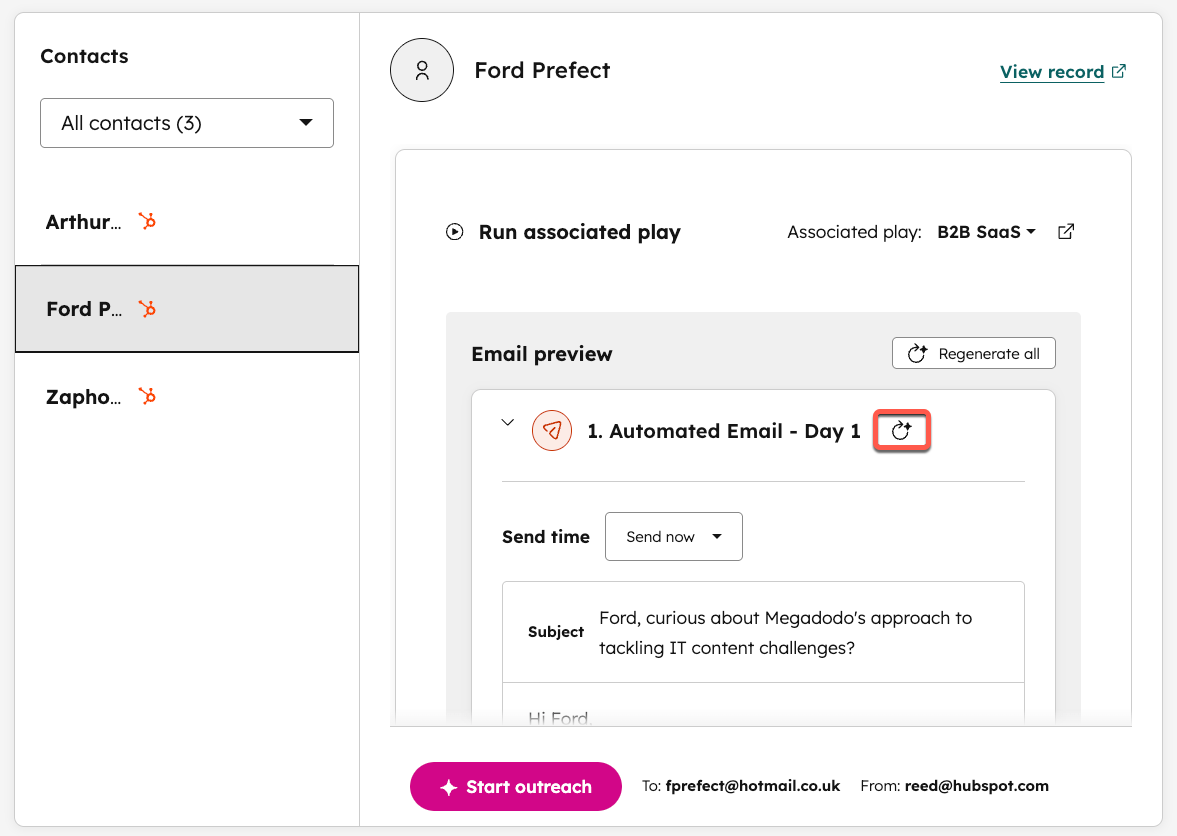
- Aby rozpocząć kontakt z osobą kontaktową:
- W tabeli kliknijnazwę firmy.
- Kliknij menu rozwijanekontaktów po lewej stronie, aby filtrować według sugerowanych kontaktów, zaangażowanych kontaktów lub wszystkich kontaktów.
- Po lewej stronie kliknijnazwę kontaktu.
- Po prawej stronie kliknij menu rozwijane„Powiązana strategia ” i wybierzstrategię.
- Przejrzyj wygenerowane wiadomości e-mail. Kliknij przycisk„Regeneruj wiadomość e-mail” obok wiadomości, aby wygenerować nową treść. Możesz też kliknąć„Regeneruj wszystko”, aby wygenerować nowy zestaw wiadomości e-mail.
-
- Kliknij dowolną wiadomośće-mail, aby edytować jej treść, a następnie kliknijZapisz aktualizacje wiadomości e-mail.
- Po zakończeniu edycji wiadomości e-mailowych kliknij na dole opcję Rozpocznij kontakt.
Automatyczne rejestracje
Możesz zautomatyzować rejestrację kontaktów przy użyciu określonych wyzwalaczy i kryteriów.
- Na koncie HubSpot przejdź do Sprzedaż > Agent wyszukiwania.
- W prawym górnym rogu kliknij przycisk„Ustawienia”.
- U góry kliknij kartę„Automatyczne rejestracje ”.
- Dostępne metody rejestracji to:
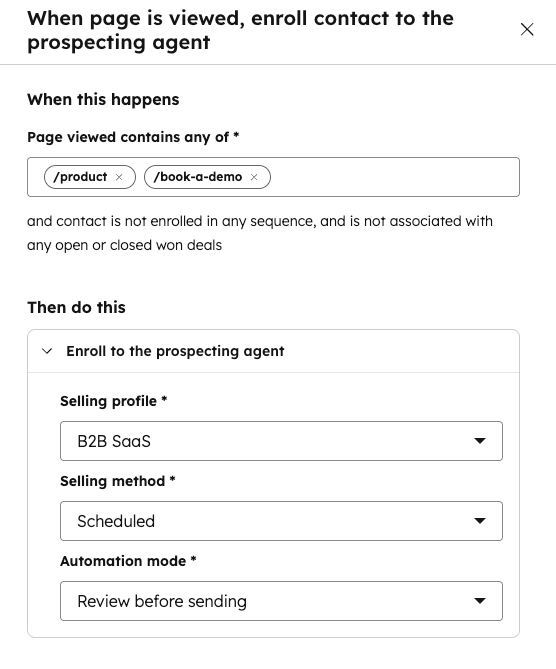
- Po wyświetleniu strony: gdy wyświetlane strony zawierają dowolną z wybranych stron.
- Po przesłaniu formularza: gdy przesłane zostaną wybrane formularze.
- Gdy minie więcej niż x dni od ostatniej interakcji: gdy minie wybrana liczba dni od ostatniej interakcji.
- Po dodaniu do dowolnej listy: gdy kontakt zostanie dodany do dowolnej z wybranych list.
- Kliknij przycisk„Edytuj” obok wybranej metody rejestracji, aby:
- Zdefiniować konkretne kryteria dla wybranej metody (wyświetlone strony, przesłane formularze, liczba dni od ostatniej interakcji, listy, do których dodano kontakt).
- Wybrać konkretny scenariusz.
- Wybrać metodę sprzedaży (Adaptacyjna lub Zaplanowana).
- Wybrać tryb automatyzacji (Wyślij automatycznie lub Sprawdź przed wysłaniem).
- Na dole kliknij„Zapisz”.
- Dla każdej metody rejestracji, z której chcesz korzystać, włączprzełącznik dla tej metody. Następnie w oknie dialogowym kliknij Włącz.
Rejestracja ręczna
- Na koncie HubSpot przejdź do Sprzedaż > Agent wyszukiwania.
- W prawym górnym rogu kliknijopcję Rejestruji wybierz jedną zopcji:
- Ręczna rejestracja kontaktów
- Ręczna rejestracja firm
- Skorzystaj zpaska wyszukiwania ifiltrów, aby znaleźć rekordy, które chcesz zarejestrować.
- Zaznacz polawyboru obok rekordów.
- Na dole kliknijDalej.
- Kliknij menu rozwijane„Akcja ” i wybierzakcję, do której chcesz zarejestrować te rekordy.
- Aby wyświetlić podgląd harmonogramu działań agenta w ramach tego scenariusza, kliknij opcjęPokaż podgląd w prawym górnym rogu.
- W prawym dolnym rogu kliknijRozpocznij rejestrację.
Rejestruj kontakty z innych źródeł
Oprócz rejestrowania istniejących kontaktów HubSpot w agencie prospekcyjnym, możesz podłączyć źródło danych, aby znaleźć nowe kontakty, które agent może zarejestrować w scenariuszu.
Uwaga: w danym momencie można podłączyć tylko jedno zewnętrzne źródło danych.
- Na koncie HubSpot przejdź do Sprzedaż > Agent wyszukiwania.
- Po lewej stronie, w sekcjiZarządzaj, kliknijIntegracje.
- Kliknij menu rozwijaneŹródło danych i wybierzźródło danych.
- Jeśli wybrałeśApollo:
- KliknijPołącz.
- W oknie dialogowym kliknijPołącz z Apollo.
- Jeśli wybrałeśSurfe:
- W poluKlucz API wprowadź swójklucz API.
- KliknijPołącz.
- Jeśli wybrałeśZoomInfo:
- KliknijPołącz.
- W oknie dialogowym kliknijPołącz z ZoomInfo.
Otrzymuj codzienne podsumowanie działań, które możesz przejrzeć
Możesz otrzymywać codzienną wiadomość e-mail zawierającą podsumowanie kontaktów z działaniami marketingowymi przygotowanymi przez agenta ds. pozyskiwania klientów, które czekają na Twoją weryfikację. Wiadomość e-mail z podsumowaniem zawiera bezpośrednie linki do przygotowanych treści, dzięki czemu możesz przejrzeć każdy projekt i podjąć odpowiednie działania.
Aby otrzymywać codzienne podsumowanie, musisz:
- Upewnij się, że w Twoim koncie aktywowano funkcję agenta ds. pozyskiwania klientów.
- W momencie generowania wiadomości e-mail co najmniej jedna wiadomość kontaktowa sporządzona przez agenta ds. pozyskiwania klientów powinna czekać na weryfikację.
Podsumowanie jest wysyłane o godz. 9:00 rano w strefie czasowej Twojego konta.
Aby podjąć działania w sprawie oczekujących działań:
- W wiadomości e-mail kliknijopcję Sprawdź dla konkretnego kontaktu. Zostaniesz przekierowany do zakładkiGotowe do sprawdzenia w agencie pozyskiwania klientów, gdzie odpowiedni kontakt będzie zaznaczony, a szkic otwarty.
- Jeśli na weryfikację czeka trzy lub więcej szkiców, kliknij opcję Przejrzyj wszystkie wiadomości e-mail. Zostaniesz przekierowany do zakładki Gotowe do weryfikacji w agencie pozyskiwania klientów, gdzie możesz wybrać kontakty i podjąć działania dotyczące poszczególnych szkiców.
Możesz zrezygnować z codziennego podsumowania, dostosowując powiadomienia użytkownika i wyłączając wiadomość e-mail „Prospecting Agent Daily Digest ”.
Analiza wyników
Przejrzyj wyniki wygenerowane przez agenta ds. pozyskiwania klientów i sprawdź, ile wiadomości e-mail
- Na koncie HubSpot przejdź do Sprzedaż > Agent wyszukiwania.
- U góry kliknij kartęWyniki.
- Wsekcji Wyniki sprawdź:
- Łączną liczbę rejestracji
- Dostarczone wiadomości e-mail
- Otwarte wiadomości e-mail
- E-maile, które zostały kliknięte
- Odpowiedziane wiadomości e-mail i zarezerwowane spotkania
- Użyjfiltrów u góry, aby zawęzić dane wyświetlane w raporcieWyniki.
- W sekcji„Wiadomości e-mail wysyłane dzisiaj” sprawdź, które wiadomości są zaplanowane, które zostały już wysłane, a które zgłoszenia wymagają obecnie weryfikacji (tj. wiadomości zostały sporządzone i wymagają zatwierdzenia).
