
Data ostatniej aktualizacji: 25 września 2026
Dostępne z każdą z następujących podpisów, z wyjątkiem miejsc, w których zaznaczono:
-
 Revenue Hub
Professional, Enterprise
Revenue Hub
Professional, Enterprise
-
 Stanowiska wymagane dla niektórych funkcji
Korzystaj z ofert, aby przekazywać ceny kupującym, rejestrować akceptację ofert, zbierać podpisy i otrzymywać płatności. Po utworzeniu i wysłaniu ofert możesz je przeglądać, zarządzać nimi, śledzić ich status oraz eksportować na swoim koncie. Przeglądaj wszystkie oferty na swoim koncie i w razie potrzeby aktualizuj je lub modyfikuj.
Możesz filtrować, kontrasygnować, wycofywać, archiwizować, unieważniać i usuwać oferty, a także oznaczać je jako podpisane. Możesz również śledzić status ofert, monitorując ich aktywność i korzystając z raportów, a także eksportować oferty do wykorzystania w innych narzędziach.
Uwaga:
- W tym artykule mowa jest o narzędziu do tworzenia ofert, które jest częścią opartego na sztucznej inteligencji rozwiązania CPQ firmy HubSpot i jest dostępne na kontach Revenue HubProfessional lub Enterprise.
- Jeśli nie posiadasz konta Revenue HubProfessional lub Enterprise , dowiedz się więcej o starszych wersjach ofert. Dowiedz się więcej oróżnicach w między starszymi wersjami ofert a ofertami w Revenue Hub.
- Jeśli masz dostęp do starszych wersji ofert i przypisano Ci stanowiskow Revenue Hub, utracisz dostęp do starszych wersji ofert oraz starszych szablonów ofert. Jeśli ustawienie zezwalające na tworzenie starszych ofert jest włączone, możesz wybrać typ oferty, którą chcesz utworzyć. Aby odzyskać dostęp do starszych ofert i starszych szablonów ofert, zmień licencję na licencję podstawową lub licencję z prawem tylko do przeglądania.
Wyświetlanie ofert
Wymagane uprawnienia Do przeglądania ofert wymagane są uprawnienia superadministratora lub uprawnienia do przeglądania transakcji.
Oferty można przeglądać na stronie indeksu ofert, stronie indeksu transakcji lub w widokach tablic na stronie indeksu transakcji albo w obszarze roboczym sprzedaży.
Wyświetlanie ofert na stronie indeksu ofert
Strona indeksu ofert wyświetla wszystkie oferty wraz z ich statusem. Na stronie indeksu możesz przeglądać oferty w różnych widokach tabel lub dodawać widoki niestandardowe. Zarządzaj ofertami w wersji roboczej i opublikowanymioraz przechodź do innych narzędzi związanych z ofertami, w tym edytora motywów, kreatora szablonów, raportowania ofert, analizy opublikowanych ofert oraz strony przywracania rekordów.
- Użyj zakładek u góry strony indeksowej, aby wyświetlić wszystkie oferty, oferty wkrótce wygasające, oczekujące na akceptację lub oczekujące na zatwierdzenie. W prawym górnym rogu kliknij Dodaj widok, aby dodać widok niestandardowy.
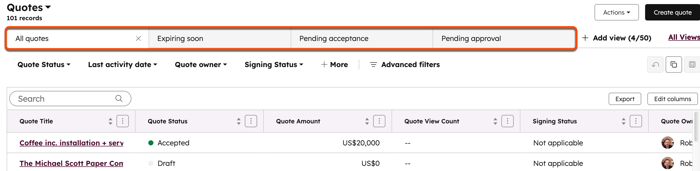
- Abyfiltrować stronę indeksową, kliknij menu rozwijane „Status”, „Data ostatniej aktywności”, „Właściciel” i „Status podpisania ” lub kliknij opcję „Filtry zaawansowane” nad tabelą. Dowiedz się więcej o statusach ofert i podpisania.
- Aby skonfigurować filtry zaawansowane, kliknij opcję„Filtry zaawansowane”.
- W prawym panelu kliknij „+ Dodaj filtr”. Wyszukaj i wybierz właściwość, według której chcesz filtrować, a następnie ustaw kryteria filtrowania. Aby dodać kolejny filtr do grupy filtrów, w sekcji „i” kliknij „+ Dodaj filtr”.
- Aby dodać kolejną grupę filtrów, w sekcji „lub” kliknij „+ Dodaj grupę filtrów”.
- Po skonfigurowaniu filtra kliknijX w prawym górnym rogu panelu. Dowiedz się więcej o konfigurowaniu filtrów i zapisywaniu widoków.
- Aby przejść do innych narzędzi do tworzenia ofert, w prawym górnym rogu kliknij „Działania”, a następnie wybierz jedną z opcji:
- Dostosuj styl wyceny: dostosuj wygląd ofert, w tym czcionek, kolorów, układu i stylizacji.
- Dostosuj szablony ofert: tworzenie i edycja szablonów ofert dla sprzedawców, aby przyspieszyć tworzenie ofert i ujednolicić je dla kupujących.
- Przejdź do raportów dotyczących ofert:przejdź do zestawu narzędzi do analizy przychodów.
- Analizuj opublikowane oferty: analizuj opublikowane oferty.
- Edytuj właściwości: wyświetl domyślne właściwości ofert oraz dodaj lub edytuj własne właściwości do wykorzystania w ofertach.
- Przywracanie rekordów: przywróć usunięte oferty. Oferty, które mają płatności online lub włączono nie mogą zostać przywrócone.
- Pobieranie opublikowanych ofert: pobierz wszystkie opublikowane oferty. Link do pobrania zostanie wysłany pocztą elektroniczną.

Wyświetlanie ofert w widokach transakcji
Oferty można przeglądać na stronie indeksu transakcji, w widoku tablicy na stronie indeksu transakcji lub w obszarze roboczym sprzedaży.
Aby wyświetlić oferty na stronie indeksu transakcji:
- Na koncie HubSpot kliknij Więcej, a następnie przejdź do CRM > Transakcje. Jeśli opcja Więcej się nie pojawia, przejdź bezpośrednio do sekcji CRM > Transakcje.
- Jeśli kolumna „Deal Quote ” nie została dodana do strony głównej:
- W prawym górnym rogu kliknij opcję„Edytuj kolumny”.
- Zaznacz pole wyboru „ Oferta ” i kliknij„Zastosuj”.
- Wyświetl ofertę w kolumnie „Deal Quote ”.

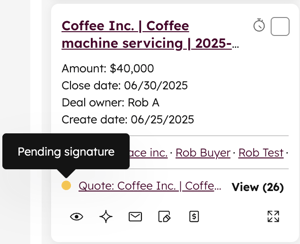
- Oferty mogą mieć następujące statusy, oznaczone odpowiednimi kolorami:
- Brak powiązanej oferty: szary.
- Wersja robocza: szary.
- Opublikowana: żółty.
- Oczekuje na podpis: żółty.
- Opublikowano – wysłano: żółty.
- Wysłane – oczekuje na podpis: żółty.
- Oczekuje na zatwierdzenie: żółty.
- Wymagane zmiany: czerwony.
- Opublikowano – wyświetlono: żółty.
- Wyświetlono – oczekuje na podpis: żółty.
- Oczekuje na kontrpodpis: żółty.
- Zaakceptowane: zielony.
Aby uzyskać dostęp do ofert z widoku tablicy transakcji lub obszaru roboczego sprzedaży:
- Przejdź do widoku tablicy z poziomu strony indeksu transakcji lub obszaru roboczego sprzedaży:
- Na koncie HubSpot kliknij Więcej, a następnie przejdź do CRM > Transakcje. Jeśli opcja Więcej się nie pojawia, przejdź bezpośrednio do sekcji CRM > Transakcje. W lewym górnym rogu kliknij ikonę siatki.
- Na koncie HubSpot kliknij Więcej, a następnie przejdź do Sprzedaż > Przestrzeń robocza sprzedaży. Jeśli opcja Więcej się nie pojawia, przejdź bezpośrednio do sekcji Sprzedaż > Przestrzeń robocza sprzedaży. Jeśli jesteś superadministratorem, możesz włączyć dla swojego konta tablicę Kanban dla transakcji, która jest teraz dostępna w obszarze roboczym sprzedaży . U góry kliknij kartę „Transakcje ”.
- Oferty wyświetlane są na dole karty transakcji.
Zarządzanie ofertami
Wymagane uprawnienia Do edycji ofert wymagane są uprawnienia superadministratora lub uprawnienia do edycji transakcji.
Wymagane uprawnienia Do usuwania ofert wymagane są uprawnienia superadministratora lub uprawnienia do usuwania transakcji.
Na stronie indeksu ofert możesz zarządzać ofertami w wersji roboczej, opublikowanymi lub wygasłymi. Opublikowanymi ofertami można zarządzać niezależnie od tego, czy zostały zaakceptowane, czy nie, czy oczekują na płatność, czy też zostały już opłacone.
Podczas podglądu oferty pojawia się pasek boczny z kartami zawierającymi informacje o ofercie i powiązaniach, załącznikach oraz danych z narzędzi HubSpot. Dowiedz się, jak dostosować pasek boczny podglądu ofert.
Zarządzanie ofertami w wersji roboczej
- Na koncie HubSpot kliknij Więcej, a następnie przejdź do Przychód > Wyceny. Jeśli opcja Więcej się nie pojawia, przejdź bezpośrednio do sekcji Przychód > Wyceny.
- Najedź kursorem na szkic oferty i kliknij przycisk „Podgląd ”.
- W prawym górnym rogu kliknij „Działania”, a następnie wybierz jedną z opcji:
- Wyświetl ofertę: wyświetl i edytuj ofertę.
- Aktywność: wyświetl aktywność oferty.
- Klonuj: sklonuj istniejącą ofertę. Sklonowane oferty zawierają powiązania z rekordami oryginalnej oferty oraz wartości właściwości pozycji, w tym cenę, warunki i rabat.
- Unieważnij: unieważnij ofertę. Oferta pozostanie na Twoim koncie, ale nie będzie można jej edytować. Nadal możesz przeglądać ofertę i uzyskiwać do niej dostęp w raportach, przepływach pracy i powiązanych rekordach.
- Usuń: usunięcie oferty z konta. Dowiedz się, jak przywrócić usunięte szkice ofert.
Uwaga: ofertyw wersji roboczej można włączyć do przepływów pracy.
Zarządzanie opublikowanymi i wygasłymi ofertami
Wymagane stanowiska A Revenue Hub jest wymagane do wyświetlenia i edycji ofert.
- Na koncie HubSpot kliknij Więcej, a następnie przejdź do Przychód > Wyceny. Jeśli opcja Więcej się nie pojawia, przejdź bezpośrednio do sekcji Przychód > Wyceny.
- Najedź kursorem na ofertę i kliknij przycisk „Podgląd ”.
- W prawym górnym rogu kliknij „Działania”, a następnie wybierz jedną z opcji:
- Wyświetl ofertę: wyświetl cytat w edytorze ofert.
- Wyświetl opublikowaną ofertę: wyświetl opublikowaną ofertę.
- Działanie: zobacz działania związane z ofertą.
- Skopiuj link do zatwierdzenia: skopiuj link do zatwierdzenia oferty. Dotyczy to wyłącznie ofert wymagających zatwierdzenia.
- Skopiuj link: skopiuj adres URL oferty.
- Wyślij e-mailem: otwórz okno dialogowe , aby wysłać ofertę e-mailem.
Uwaga:link do oferty jest publiczny, jeśli oferta nie wymaga weryfikacji e-mailowej lub nie jest chroniona hasłem. Każdy, kto posiada link, może wyświetlić i podpisać ofertę. Jeśli kupujący udostępni ten link, każda osoba, której go udostępni, również będzie mogła wyświetlić i podpisać ofertę.
-
- Pobierz: pobierz plik PDF z ofertą.
- Podpis: gdy oferta wymaga kontrasygnaty, wybierz tę opcję, aby otworzyć ofertę i ją podpisać.
- Oznacz jako podpisane: gdy oferta wymaga podpis odręczny, ręcznie oznacz ofertę jako podpisaną.
- Przekształć w fakturę lub subskrypcję: przekształć ofertę w fakturę lub abonament.
- Opcja przekształcenia w fakturę będzie widoczna w przypadku ofert zawierających pozycje jednorazowe i bez przyszłych dat rozpoczęcia rozliczeń.
- Opcja przekształcenia w subskrypcję pojawi się w przypadku ofert zawierających pozycje cykliczne, jeśli nie uczestniczysz w programie beta Connected CPQ, Billing i Payments.
- Klonuj: sklonuj istniejącą ofertę. Sklonowane oferty zawierają powiązania z rekordami oryginalnej oferty oraz wartości właściwości pozycji, w tym cenę, warunki i rabaty.
- Przywróć i edytuj: wprowadź zmiany w już opublikowanej ofercie. Oferty można przywrócić, zanim zostaną zatwierdzenia, zostały zaakceptowane przez wszystkie strony lub opłacone.
Uwaga: jeśli oferta wymaga wielu podpisów elektronicznych, a nie wszystkie strony podpisały ją elektronicznie, można ją wycofać, edytować lub usunąć.
-
- Archiwizacja: oznacz ofertę jako zarchiwizowaną. Oferta zostanie wycofana z publikacji, ukryta w domyślnym widoku strony głównej i uniemożliwi kupującym dostęp do niej. Nadal możesz przeglądać, pobierać, klonować i usuwać ofertę na swoim koncie. Aby wyświetlić zarchiwizowane oferty, zastosuj filtr statusu archiwizacji na stronie głównej. Zarchiwizowanych ofert, dla których włączono płatności online lub podpis elektroniczny, nie można przywrócić.
- Unieważnienie: unieważnij ofertę. Oferta pozostanie na Twoim koncie, ale nie będzie można jej edytować. Adres URL linku do oferty zostanie dezaktywowany. Nadal możesz przeglądać unieważnione oferty i uzyskiwać do nich dostęp w raportach, przepływach pracy i powiązanych rekordach.
- Usuń: usuń ofertę, aby trwale usunąć ją z konta i uniemożliwić kupującym dostęp do niej. Usuniętych ofert, dla których włączono płatności online lub podpis elektroniczny, nie można przywrócić. Aby usunąć opublikowaną ofertę, która nie została zaakceptowana ani opłacona, wybierz Wycofaj i edytuj, a następnie wybierz opcję Usuń.
Uwaga: ofert nie można unieważnić ani usunąć po ich zaakceptowaniu, podpisaniu elektronicznym lub oznaczeniu jako podpisane.
Ręczna aktualizacja oferty głównej transakcji
Oferta głównato opublikowana lub zaakceptowana oferta powiązana z transakcją, która aktualizuje kwotę transakcji i pozycje. Ofertę główną transakcji można ręcznie zaktualizować w zależności od jej statusu:
- Opublikowana:ofertę główną można zaktualizować wyłącznie do innej opublikowanej oferty. Aby przypisać zaakceptowaną ofertę jako ofertę główną, utwórz nową ofertę i powiąż ją z transakcją.
-
Zaakceptowana: ofertę główną można zaktualizować wyłącznie do innej oferty zaakceptowanej.
Aby ręcznie zaktualizować główną ofertę w transakcji:
-
Na koncie HubSpot kliknij Więcej, a następnie przejdź do CRM > Transakcje. Jeśli opcja Więcej się nie pojawia, przejdź bezpośrednio do sekcji CRM > Transakcje.
- Kliknij nazwętransakcji.
- W prawym pasku bocznym, na karcie„Oferty”, najedź kursorem na ofertę, którą chcesz ustawić jako główną. Kliknijikonę trzech poziomych kropek i wybierz op „Ustaw jako główną”. Jeśli karta „Oferty” nie jest domyślnie wyświetlana w rekordzie transakcji, dowiedz się, jak ręcznie ją dodać.
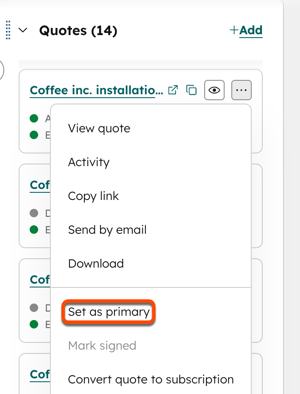
- Kliknij opcję„Ustaw jako główną” w oknie dialogowym, aby potwierdzić.
- Kwota transakcji i pozycje zostaną zaktualizowane, aby odzwierciedlały powiązaną ofertę główną.
Analiza ofert
Wyświetl podsumowanie aktywności opublikowanych ofert, w tym daty wygaśnięcia, przegląd procesu ofertowego, informacje o opublikowanych ofertach oraz zalecane działania następcze.
Możesz również skorzystać z raportowania ofert, aby uzyskać bardziej szczegółową analizę lub tworzyć niestandardowe raporty dotyczące ofert.
- Na koncie HubSpot kliknij Więcej, a następnie przejdź do Przychód > Wyceny. Jeśli opcja Więcej się nie pojawia, przejdź bezpośrednio do sekcji Przychód > Wyceny.
- W prawym górnym rogu kliknijopcję „Działania”, a następnie wybierz opcję„Analizuj opublikowane oferty”.
- Aby filtrować wyświetlane oferty na podstawie daty wygaśnięcia, w prawym górnym rogu wykresu „Twoje opublikowane oferty ” kliknij menu rozwijane okresu i wybierz okres.
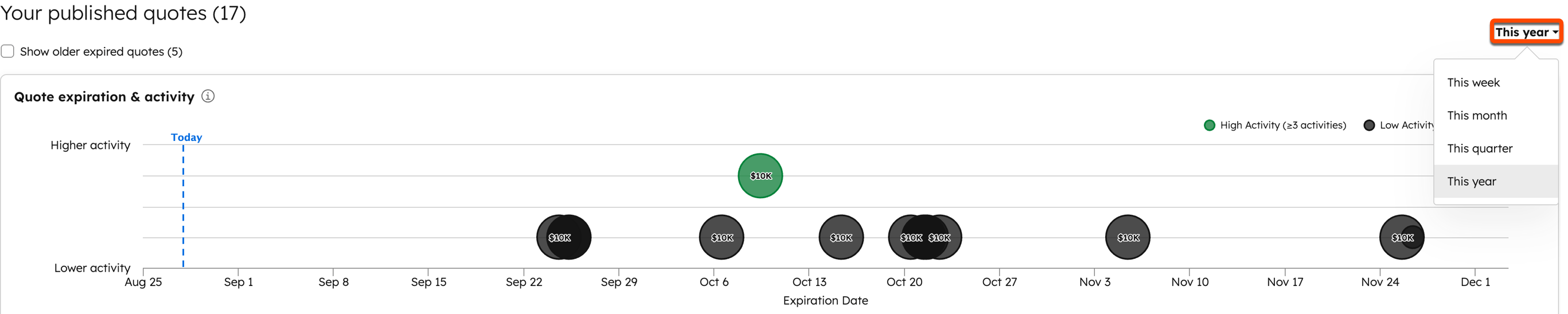
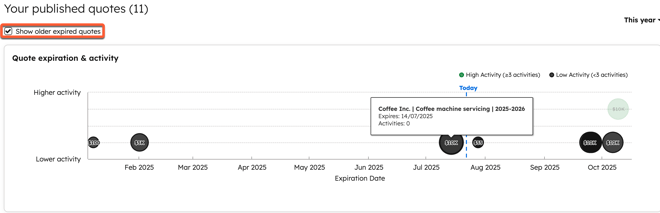
- Oferty z mniejszą liczbą działań niż próg ustawiony w ustawieniach oferty są podświetlone na czarno. Oferty z większą liczbą działań niż próg są podświetlone na zielono. Najedź kursorem na dowolną dymkę oferty, aby wyświetlić nazwę oferty, datę wygaśnięcia i liczbę działań. Zaznacz pole wyboru „Pokaż starsze wygasłe oferty” , aby wyświetlić poprzednie wygasłe oferty.
- W sekcji „Przegląd listy ofert” możesz sprawdzić wartość ofert o wysokiej aktywności oraz ofert zagrożonych wygaśnięciem, a także procentowy wskaźnik akceptacji ofert.
- W sekcji„Ostatnia aktywność ofert” można wyświetlić ostatnią aktywność dotyczącą ofert wraz z ich nazwą, datą ostatniej aktywności, kwotą oferty oraz datą wygaśnięcia.
- W sekcji„Zalecane działania następcze” można wyświetlić zalecane działania następcze dotyczące ofert na podstawie aktywności związanej z daną ofertą oraz dat wygaśnięcia (np. oferty, w przypadku których od dłuższego czasu nie odnotowano żadnej aktywności, lub oferty, które wkrótce wygasną). Kliknij opcję„Wyślij działanie następcze”, aby otworzyć okno dialogowe„Wyślij ofertę”.
Powiązanie ofert z obiektami niestandardowymi
Wymagana subskrypcja Do tworzenia obiektów niestandardowych wymagana jest subskrypcja Enterprise.
Wymagane uprawnienia Do konfiguracji modelu danych wymagane są uprawnienia superadministratora.
Powiąż oferty z obiektami niestandardowymi, aby zapewnić lepszy kontekst w modelu danych podczas korzystania z obiektów niestandardowych obok standardowych obiektów HubSpot. Dowiedz się więcej o ograniczeniach powiązań w katalogu produktów i usług.
- Utwórz obiekt niestandardowy.
- Na koncie HubSpot kliknij Więcej, a następnie przejdź do Zarządzanie danymi > Model danych. Jeśli opcja Więcej się nie pojawia, przejdź bezpośrednio do sekcji Zarządzanie danymi > Model danych.
- W prawym górnym rogu kliknij opcję„Edytuj model danych”.
- Na karcie obiektu niestandardowego kliknij opcję „Wyświetl wszystko”.

- Obok karty obiektu niestandardowego kliknij „+”.

- Kliknij menu rozwijaneWybierz obiekt, który chcesz powiązać z [nazwa obiektu niestandardowego], a następnie wybierzopcję Oferty.
- Kliknij„Utwórz”.
- Aby dodać, wyświetlić lub usunąć powiązania ofert z obiektem niestandardowym:
- W swoim koncie HubSpot przejdź do CRM > [obiekt niestandardowy].
- Kliknij nazwę rekordu obiektu niestandardowego.
- W prawym pasku bocznym przejdź do karty „Oferty ”. Jeśli karta „Oferty” nie wyświetla się domyślnie w Twoim rekordzie, dowiedz się, jak ręcznie dodać ją do swojego rekordu w HubSpot.
- Kliknij „+ Dodaj”, aby powiązać istniejące oferty z obiektem niestandardowym.
- W panelu po prawej stronie zaznacz pola wyboru obok ofert, które chcesz powiązać, a następnie kliknij „Zapisz”.
- Aby wyświetlić, skopiować lub wyświetlić podgląd oferty, albo usunąć powiązanie, najedź kursorem na ofertę i wybierz jedną z opcji:
- Kliknijikonę linku , aby otworzyć ofertę w nowej karcie przeglądarki.
- Kliknijikonę copy ”, aby skopiować link do oferty.
- Kliknijikonę podglądu, aby wyświetlić szczegóły oferty w prawym panelu.
- Kliknijikonę trzech poziomych kropek i wybierz opcję, aby zarządzać ofertą. Kliknij opcję „Usuń powiązanie”, aby usunąć powiązanie między ofertą a obiektem niestandardowym. Dowiedz się więcej o zarządzaniu ofertami w wersji roboczej i opublikowanymi ofertami.
Śledź aktywność związaną z ofertami
Wymagane uprawnienia Aby wyświetlić aktywność związaną z ofertami, wymagane są uprawnienia superadministratora lub uprawnienia do przeglądania lub edycji transakcji.
Gdy oferta jest udostępniana, HubSpot śledzi kluczowe działania zarówno ze stronykupujących, jak i użytkowników wewnętrznych. Pomaga to zrozumieć, w jaki sposób kupujący wchodzą w interakcję z ofertami oraz jakie działania wewnętrzne miały miejsce.
Aktywność kupujących
Następujące śledzone działania są rejestrowane jako aktywność związana z ofertą:
- Oferta wysłana: oferta została udostępniona kupującemu.
- Oferta wyświetlona: kupującyotworzył ofertę, korzystając z linku do oferty. Jeśli kupujący otworzy plik PDF załączony do wiadomości e-mail, nie jest to traktowane jako wyświetlenie oferty.
- Pobrano ofertę:kupujący pobrał plik PDF.
- Ofertę wydrukowano:kupujący wydrukował dokument.
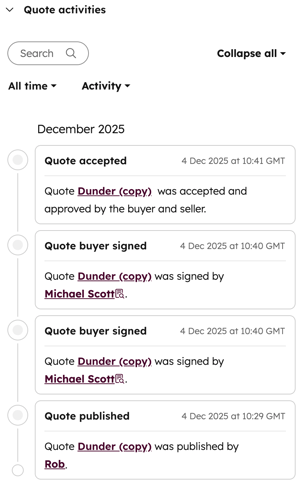
- Ofertę podpisał kupujący: oferta została podpisana elektronicznie przez kupującego.
- Oferta podpisana ręcznie: ofertazostała oznaczona jako podpisana.
- Oferta zaakceptowana: oferta przeszła wszystkie wymagane etapy, takie jak zatwierdzenie wewnętrzne, metoda akceptacji (np. podpis elektroniczny) lub płatność.
Aktywność sprzedawcy
W przypadku ofert śledzone są następujące zdarzenia związane ze sprzedawcą:
- Oferta opublikowana: ofertazostała opublikowana.
- Wniosek o zatwierdzenie oferty:złożonowniosek o zatwierdzenie.
- Odrzucono zatwierdzenie oferty / poproszono o zmiany: oferta została odrzucona lub poproszono o wprowadzenie zmian.
- Oferta zatwierdzona: ofertazostała zatwierdzona.
- Oferta wycofana: ofertazostała wycofana.
- Ofertę kontrasygnowano: ofertazostała kontrasygnowana.
- Oferta ponownie przypisana: osoba uprawniona do elektronicznego podpisania oferty została ponownie przypisana.
- Próba podpisania nie powiodła się: nabywca próbował podpisać ofertę, ale podpisanie nie powiodło się.
- Rozpoczęto czat: kupujący rozpoczął czat z agentem ds. finalizacji transakcji.
- Oferta wygasła: oferta wygasła.
Wyświetlanie działań na stronie indeksowej
- Na koncie HubSpot kliknij Więcej, a następnie przejdź do Przychód > Wyceny. Jeśli opcja Więcej się nie pojawia, przejdź bezpośrednio do sekcji Przychód > Wyceny.
- Aby zrozumieć aktywność, skorzystaj z następujących kolumn w tabeli:
- Data ostatniej aktywności: data ostatniej aktywności związanej z ofertą.
- Liczba działań: łączna liczba działań związanych z ofertą.
- Liczba działań od ostatniej komunikacji: liczba działań od momentu wysłania ostatniej wiadomości do osoby kontaktowej związanej z ofertą.
- Liczba wyświetleń: liczba wyświetleń oferty.
Wyświetlanie aktywności w ofertach
- Na koncie HubSpot kliknij Więcej, a następnie przejdź do Przychód > Wyceny. Jeśli opcja Więcej się nie pojawia, przejdź bezpośrednio do sekcji Przychód > Wyceny.
- Najedź kursorem na ofertę i kliknij przycisk „Podgląd ”.
- Wyświetl aktywność w prawym pasku bocznym na karcie„Aktywność oferty”.
Wyświetlanie osi czasu aktywności w ofercie
- Na koncie HubSpot kliknij Więcej, a następnie przejdź do Przychód > Wyceny. Jeśli opcja Więcej się nie pojawia, przejdź bezpośrednio do sekcji Przychód > Wyceny.
- Najedź kursorem na ofertę i kliknij przycisk „Podgląd ”.
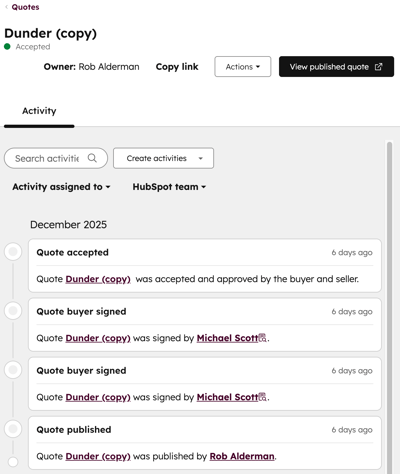
- W prawym górnym rogu kliknij opcję „Działania”, a następnie wybierz„Aktywność”.
- Wyświetli się pełna oś czasu aktywności.
Raport dotyczący ofert
Wymagana subskrypcja Aby korzystać z pakietu narzędzi do analizy przychodóworaz tworzyć raporty dotyczące pojedynczych obiektów lub raporty niestandardowe, wymagana jest subskrypcja Professional lubEnterprise.
Wymagane uprawnienia Do tworzenia raportów wymagane sąuprawnieniado tworzenia/posiadania oraz edycji raportów .
Raportowanie dotyczące ofert przy użyciu pakietu narzędzi do analizy przychodów lub poprzeztworzenie raportów dotyczących pojedynczego obiektu lub raportów niestandardowych z wykorzystaniem obiektu „oferta”.
Eksportuj oferty
Wymagane uprawnienia Do eksportowania ofert wymagane są uprawnienia administratora nadrzędnego lub uprawnienia do eksportu.
- Na koncie HubSpot kliknij Więcej, a następnie przejdź do Przychód > Wyceny. Jeśli opcja Więcej się nie pojawia, przejdź bezpośrednio do sekcji Przychód > Wyceny.
- W górnej części tabeli kliknij opcję Eksportuj.
- W oknie dialogowym:
- Wpisz nazwę eksportu w polu tekstowymNazwa eksportu.
- Kliknij menu rozwijane„Format pliku ” i wybierzformat.
- Kliknij menu rozwijane„Język nagłówków kolumn ” i wybierzjęzyk.
- Kliknijopcję Dostosuj, abywybrać opcje eksportu:
- W sekcji„Właściwości uwzględnione w eksporcie” wybierz opcję określającą, które właściwości mają zostać uwzględnione w eksporcie.
- W sekcji„Powiązania zawarte w eksporcie” zaznacz pole wyboru„Uwzględnij nazwy powiązanych rekordów ”, aby uwzględnić nazwy powiązanych rekordów (np. transakcji lub faktury).
- W sekcji„Powiązania uwzględnione w eksporcie” wybierz, czy chcesz uwzględnić maksymalnie 1 000powiązanych rekordów ,czywszystkie powiązane rekordy.
- Kliknij przycisk„Eksportuj”. Dowiedz się więcej o eksportowaniu rekordów.
Korzystaj z ofert dzięki łącznikowi HubSpot dla Claude
Uwaga: jeśli jesteś superadministratorem, możesz włączyć swoje konto do funkcji programu beta „Tworzenie ofert i analiza przychodów za pomocą Claude Connector” .
Skorzystaj z łącznika HubSpot dla Claude, aby przenieść kontekst ofert HubSpot do Claude. Dowiedz się więcej o łączniku HubSpot dla Claude, w tym o obsługiwanych funkcjach i wskazówkach dotyczących wdrożenia.
Korzystaj z ofert za pomocą interfejsu CLI HubSpot Agent
Uwaga: jeśli jesteś Superadministrator, możesz włączyć swoje konto do Dane o przychodach w HubSpot Agent CLI .
Jeśli tworzysz agenta AI lub przepływy pracy w wierszu poleceń, możesz pobierać rekordy ofert za pomocą interfejsu CLI HubSpot Agent. Dowiedz się więcej o interfejsie CLI HubSpot Agent, w tym o obsługiwanych funkcjach i wskazówkach dotyczących wdrażania.
Kolejne kroki
- Zarządzaj zatwierdzaniem ofert, aby dowiedzieć się, jak zarządzać ofertami wymagającymi zatwierdzenia i je zatwierdzać.
- Dostosuj branding ofert, aby skonfigurować sposób, w jaki oferty są wyświetlane kupującemu.
- Dostosuj szablony ofert, aby skonfigurować standardowe, wielokrotnego użytku szablony ofert, co pozwoli sprzedawcom zaoszczędzić czas i zapewni spójność.
