Data ostatniej aktualizacji: 27 maja 2026
Dostępne z każdą z następujących podpisów, z wyjątkiem miejsc, w których zaznaczono:

Podczas przeglądania segmentu można wybrać, które właściwości segmentu będą wyświetlane jako kolumny. Na przykład w segmencie kontaktów wyświetlane są ostatnie zaangażowania i szczegóły kampanii konwersji, a w segmencie transakcji wyświetlane są daty zamknięcia i kwoty transakcji.
Można dostosować kolumny dla pojedynczego segmentu lub zastosować konfigurację kolumn do wszystkich segmentów danego obiektu (np. wszystkich segmentów kontaktów, wszystkich segmentów transakcji). Poszczególni użytkownicy mogą dostosowywać własne kolumny, a jeśli jesteś super administratorem, możesz skonfigurować domyślne kolumny dla segmentów.
Aby zamiast tego dostosować kolumny wyświetlane w widokach segmentów, dowiedz się, jak zarządzać widokami segmentów.
Dostosowywanie kolumn segmentu jako indywidualny użytkownik
Kolumny segmentu można edytować na własny użytek. Po dostosowaniu własnych kolumn wybrane właściwości mają zastosowanie tylko do przeglądarki. Inni użytkownicy i urządzenia uzyskujące dostęp do segmentu nie będą miały tych samych kolumn.
- Na swoim koncie HubSpot przejdź do sekcji CRM > Segmenty.
- Kliknij nazwę segmentu.
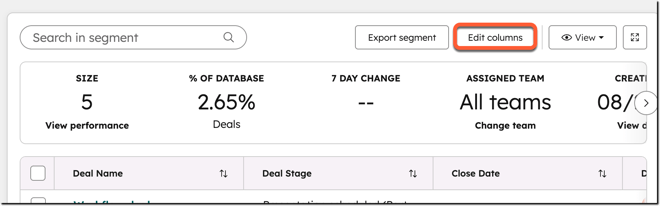
- Nad tabelą kliknij Edytuj kolumny.
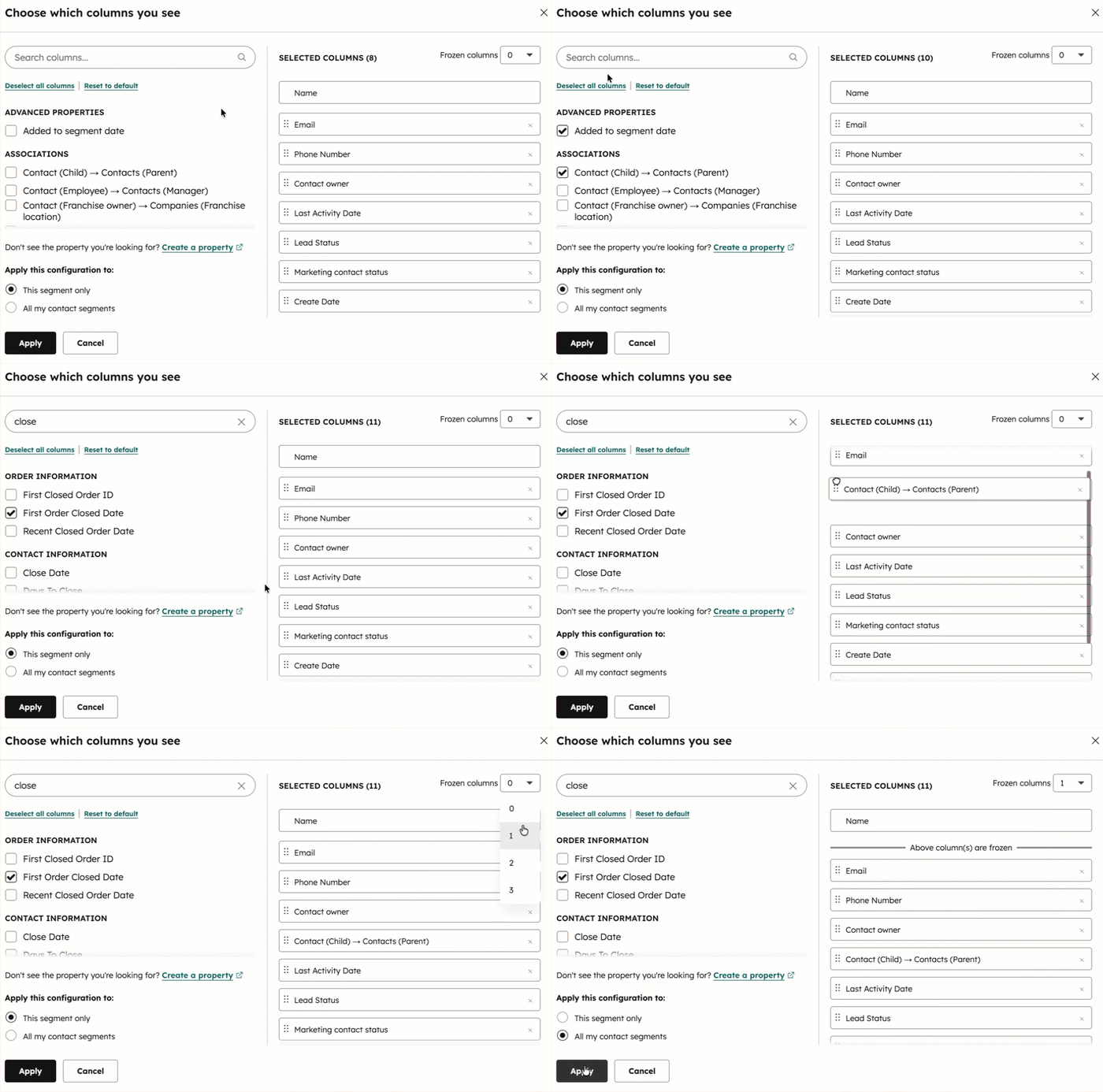
- Aby dodać właściwość do wybranych kolumn, zaznacz pole wyboru obok właściwości po lewej stronie.
- Aby zmienić kolejność kolumn, kliknij i przeciągnij właściwość po prawej stronie. Aby przenieść go na najwyższą pozycję, najedź kursorem na właściwość i kliknij Przenieś na górę.
- Aby usunąć kolumnę, kliknij X po prawej stronie właściwości.
- Aby zamrozić najbardziej wysunięte na lewo kolumny w segmencie, kliknij Zamrożone kolumny. Po zamrożeniu kolumny pozostaną widoczne podczas przewijania tabeli w prawo.
- Wybierz liczbę kolumn, które chcesz zamrozić, do trzech właściwości. Wybrana liczba będzie zawsze zawierać główną właściwość wyświetlania, więc wybranie 1 spowoduje zamrożenie tylko domyślnej pierwszej kolumny (np. Imię dla kontaktów).
- Aby dodać właściwość do zamrożonych kolumn, przeciągnij ją nad wiersz Above column(s) are frozen.
- Aby zresetować kolumny do domyślnych ustawień systemowych, kliknij przycisk Reset to default.
- Aby zastosować konfigurację kolumn tylko do bieżącego segmentu, wybierz Tylko ten segment, a następnie kliknij Zastosuj.
- Aby zastosować konfigurację kolumn do wszystkich segmentów tego obiektu, wybierz opcję Wszystkie moje segmenty [obiekt], a następnie kliknij przycisk Zastosuj. Zostanie ona zastosowana do wszystkich segmentów tego obiektu, z wyłączeniem segmentów, dla których kolumny zostały wcześniej dostosowane.
Konfigurowanie domyślnych kolumn segmentów jako administrator (BETA)
Administratorzy mogą ustawić domyślne kolumny dla pojedynczego segmentu lub wszystkich segmentów danego obiektu (np. wszystkich segmentów kontaktów). Domyślne kolumny są wyświetlane nowym użytkownikom lub użytkownikom, którzy nie dostosowali własnych kolumn. Kolumny domyślne nie zastępują kolumn dostosowanych przez użytkownika, ale użytkownicy mogą w dowolnym momencie powrócić do domyśl nych.
Jeśli jesteś super administratorem, możesz wybrać na swoim konciedomyślne widoki skonfigurowane przez administratora w wersji betaSegments.
Wymagane uprawnienia Uprawnienia superadministratora są wymagane do skonfigurowania domyślnych kolumn segmentów.
- Na swoim koncie HubSpot przejdź do sekcji CRM > Segmenty.
- Kliknij nazwę segmentu.
- Nad tabelą kliknij Edytuj kolumny.
- Zaktualizuj właściwości uwzględnione jako kolumny segmentu.
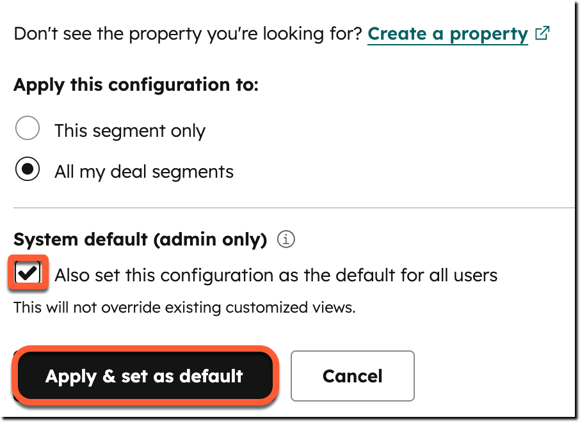
- Aby zastosować konfigurację kolumn tylko do bieżącego segmentu, wybierz Tylko ten segment.
- Aby zastosować konfigurację kolumn do wszystkich segmentów danego obiektu, wybierz opcję Wszystkie moje segmenty [obiekt].
- Aby ustawić kolumny jako domyślne, zaznacz pole wyboru Ustaw tę konfigurację jako domyślną dla wszystkich użytkowników.
- Kliknij przycisk Zastosuj i ustaw jako domyślne.