
Data ostatniej aktualizacji: 21 września 2026
Dostępne z każdą z następujących podpisów, z wyjątkiem miejsc, w których zaznaczono:

Jeśli posiadasz uprawnienia superadministratora, wyeksportuj plik zawierający użytkowników z Twojego konta HubSpot, aby sprawdzić dostęp, przeprowadzić audyt uprawnień lub udostępnić dane użytkowników na zewnątrz. Możesz wyeksportować wszystkich użytkowników lub tylko tych z filtrowanego widoku. Na przykład możesz wyeksportować filtrowany widok, aby sprawdzić wyłącznie użytkowników z określonego zespołu lub pełniących określoną rolę.
Eksport będzie zawierał następujące informacje o użytkownikach:
- Identyfikator użytkownika
- Imię
- Nazwisko
- Adres e-mail
- Data ostatniego logowania
- Przypisane zespoły
- Przypisana rola
- Uprawnienia
Wymagane uprawnienia Do eksportowania użytkowników wymagane są uprawnienia administratora nadrzędnego.
Eksportuj wszystkich użytkowników
- Na koncie HubSpot kliknij
ikonę ustawień w górnym pasku nawigacyjnym. - W menu po lewej stronie przejdź do sekcji Użytkownicy i zespoły.
- W prawym górnym rogu kliknij menu rozwijane „Działania ” i wybierz opcję „Eksportuj wszystkich użytkowników”.
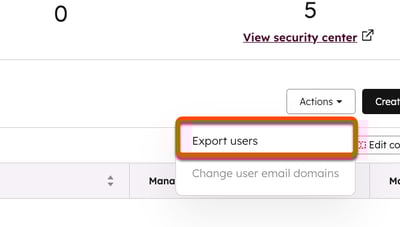
- W oknie dialogowym kliknij menu rozwijane „Format pliku ” i wybierz format. Następnie kliknij „Eksportuj”.
- Rozpocznie się przetwarzanie eksportu. Gdy będzie gotowy, w centrum powiadomień pojawi się link do pobrania. Otrzymasz również wiadomość e-mail z linkiem do pobrania.
Eksportowanie użytkowników z widoku
Aby wyeksportować bieżący widok:
- Na koncie HubSpot kliknij
ikonę ustawień w górnym pasku nawigacyjnym. - W menu po lewej stronie przejdź do sekcji „Użytkownicy i zespoły”.
- Zafiltruj użytkowników.
- Na pasku narzędzi tabeli kliknij opcję „Eksportuj widok”.
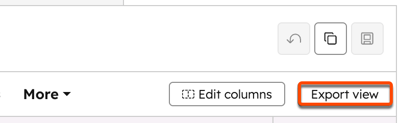
- W oknie dialogowym kliknij menu rozwijane „Format pliku ” i wybierz format. Następnie kliknij „Eksportuj”.
