
Data ostatniej aktualizacji: 5 stycznia 2026
Dostępne z każdą z następujących podpisów, z wyjątkiem miejsc, w których zaznaczono:

Na swoim koncie HubSpot możesz zarządzać osobistymi preferencjami, które dotyczą tylko Twojego użytkownika, takimi jak ustawienia języka i formatowania, numer telefonu i strefa czasowa. Ustawienia te kontrolują sposób wyświetlania i zachowania HubSpot.
Niektóre często powiązane ustawienia są zarządzane w innych obszarach HubSpot:
- Aby zmienić adres e-mail używany do wysyłania indywidualnych wiadomości e-mail CRM, dowiedzsię, jak podłączyć osobistą skrzynkę e-mail.
- Aby zmienić podpis używany podczas wysyłania indywidualnych wiadomości e-mail za pośrednictwem CRM, dowiedz się, jak dostosować podpis wiadomości e-mail CRM.
- Aby zmienić adres e-mail, na który otrzymujesz powiadomienia HubSpot i na który się logujesz, dowiedz się, jak zmienić adres e-mail.
Aby przejść do preferencji konta, kliknij swoje zdjęcie profilowe w prawym górnym rogu, a następnie kliknij Profil i preferencje. Spowoduje to przejście do sekcji Ogólne ustawień konta.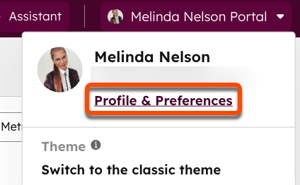
Obraz profilowy i imię
Obraz profilowy, imię i nazwisko powiązane z użytkownikiem HubSpot mogą być zmieniane tylko przez samego użytkownika lub superadministratora, który loguje się jako użytkownik tylko wtedy, gdy użytkownik jest na jednym koncie HubSpot. W przeciwnym razie użytkownicy nie mogą edytować nazw innych użytkowników, nawet jeśli mają uprawnienia do dodawania i edytowania użytkowników.
Aby zmienić obraz profilowy oraz imię i nazwisko:
- Na koncie HubSpot kliknij swoje zdjęcie profilowe w prawym górnym rogu, a następnie kliknij Profil i preferencje.
- Kliknij bieżący obraz profilu, a następnie wybierz jedną z dostępnych opcji:
- Prześlijobraz: aby przesłać nowy obraz z komputera. Następnie wybierz obraz i użyj suwaka, aby dostosować rozmiar obrazu tak, aby zmieścił się w okręgu. Aby zapisać zmiany, kliknij Zapisz.
- Użyj Gravatara: aby użyć zdjęcia Gravatar. Jeśli nie masz jeszcze zdjęcia Gravatar, możesz kliknąć Skonfiguruj zdjęcie Gravatar, aby je dodać. Dowiedz się więcej o Gravatar.
- Usuń obraz: aby usunąć bieżący obraz awatara.
- W polu Imię wpisz swoje imię.
- W polu Nazwisko wprowadź swoje nazwisko.
- Kliknij Zapisz.
Język oraz format daty i liczb
Ustawienie języka kontroluje język wyświetlany w interfejsie użytkownika HubSpot. To ustawienie nie dostosowuje języka w aplikacji mobilnej HubSpot. Aby zmienić język aplikacji mobilnej, dostosuj ustawienia języka iPhone'a lub Androida. Dowiedz się więcej o ofercie językowej HubSpot.
Aby zmienić język i format liczb wyświetlanych w HubSpot:
- Na koncie HubSpot kliknij swoje zdjęcie profilowe w prawym górnym rogu, a następnie kliknij Profil i preferencje.
- Kliknij menu rozwijane Język i wybierz język. Zmiana języka spowoduje automatyczne dostosowanie formatu daty i liczb .
- Aby zmienić format daty i liczb, kliknij menu rozwijane Data, godzina i format liczb, a następnie wybierz region.
- Kliknij przycisk Zapisz.
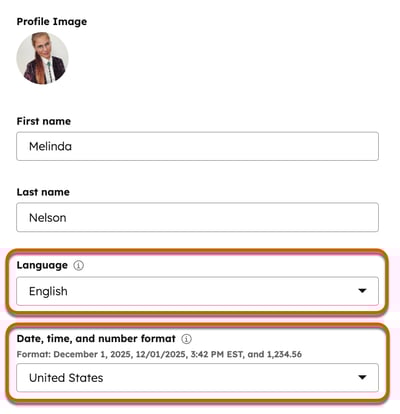
Uwaga: format daty i liczby używany w tokenach personalizacji w marketingowych wiadomościach e-mail i przepływach pracy będzie zamiast tego używał domyślnych ustawień konta.
Numer telefonu
Aby ustawić numer telefonu używany do powiadamiania o zdarzeniach związanych z bezpieczeństwem:
- Na koncie HubSpot kliknij swoje zdjęcie profilowe w prawym górnym rogu, a następnie kliknij Profil i preferencje.
- W polu Numer telefonu wprowadź swój numer telefonu, a następnie kliknij przycisk Zapisz.
Strefa czasowa
Możesz ustawić strefę czasową dla swojego użytkownika, aby automatycznie wyświetlać dane czasowe w niektórych narzędziach w czasie lokalnym. Strefy czasowe użytkownika mają zastosowanie do planowania wiadomości e-mail, SMS i komunikacji społecznościowej, a także stron indeksu marketingowego. Na przykład kierownik ds. marketingu w Niemczech może przejrzeć wiadomość e-mail utworzoną przez współpracownika w Kanadzie, zobaczyć, kiedy wprowadzono zmiany, a następnie zaplanować wysłanie tej wiadomości e-mail następnego dnia rano, nie martwiąc się o to, która strefa czasowa jest używana.
Domyślnie strefa czasowa użytkownika zostanie ustawiona na strefę czasową urządzenia.
Aby ręcznie ustawić strefę czasową użytkownika:
- Na koncie HubSpot kliknij
ikonę ustawień w górnym pasku nawigacyjnym.. - W menu na lewym pasku bocznym przejdź do sekcji Użytkownicy i zespoły.
- W tabeli użytkowników kliknij rekord użytkownika.
- Kliknij kartę Preferencje.
- Kliknij opcję Godziny pracy w menu na lewym pasku bocznym.
- Wyczyść pole wyboru obok opcji Aktualizuj strefę czasową na podstawie lokalizacji urządzenia.
- Kliknij menu rozwijane Strefa czasowa i wybierz strefę czasową.
- W lewym dolnym rogu kliknij przycisk Zapisz.
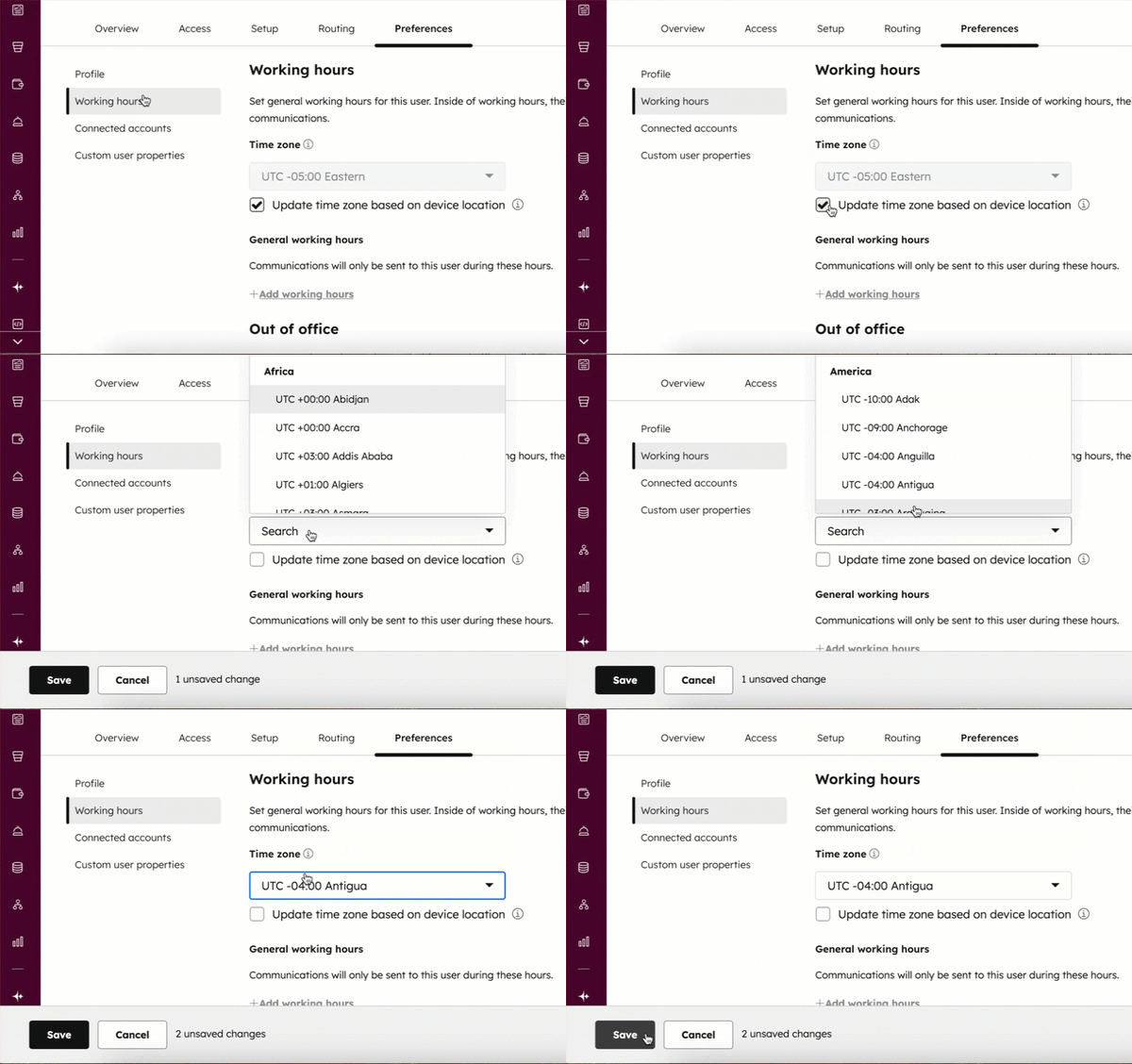
Jeśli chcesz zmienić strefę czasową używaną domyślnie na koncie HubSpot dla narzędzi takich jak przepływy pracy i raporty, dowiedz się więcej o edytowaniu domyślnych ustawień konta.
Jeśli wcześniej ręcznie zaktualizowałeś swoją strefę czasową, aby powrócić do dostosowywania strefy czasowej na podstawie lokalizacji urządzenia:
- Na koncie HubSpot kliknij
ikonę ustawień w górnym pasku nawigacyjnym.. - W menu na lewym pasku bocznym przejdź do sekcji Użytkownicy i zespoły.
- W tabeli użytkowników kliknij rekord użytkownika.
- Kliknij kartę Preferencje.
- Kliknij opcję Godziny pracy w menu na lewym pasku bocznym.
- Zaznacz pole wyboru obok opcji Aktualizuj strefę czasową na podstawie lokalizacji urządzenia.
- W lewym dolnym rogu kliknij przycisk Zapisz.
