
Data ostatniej aktualizacji: 27 lipca 2026
Dostępne z każdą z następujących podpisów, z wyjątkiem miejsc, w których zaznaczono:
-
 Marketing Hub
Enterprise
Marketing Hub
Enterprise
-
 Content Hub
Professional, Enterprise
Content Hub
Professional, Enterprise
HubDB to narzędzie bazodanowe służące do tworzenia ustrukturyzowanych tabel danych i zarządzania nimi. Tabele HubDB można wykorzystywać do tworzenia dynamicznych stron oraz do zewnętrznego wysyłania zapytań do tabel za pośrednictwem interfejsu API HubDB. HubDB przechowuje dane ustrukturyzowane (np. listy produktów, katalogi zespołów lub harmonogramy wydarzeń), dzięki czemu informacje można aktualizować w jednym centralnym miejscu, zamiast aktualizować wiele stron osobno. Dowiedz się więcej o HubDB w dokumentacji dla programistów HubSpot.
Zanim zaczniesz
Zanim zaczniesz pracować z tabelami HubDB, zapoznaj się z wymaganiami, ograniczeniami i kwestiami, które należy wziąć pod uwagę.
Wymagana subskrypcja Wymagane są następujące subskrypcje:
- Aby korzystać z HubDB w przypadku stron dynamicznych, wymagana jest wersjaContent Hub Professional lub Enterprise.
- Marketing Hub Do korzystania z HubDB w przypadku programowalnych wiadomości e-mail wymagana jestwersja Enterprise.
Wymagane uprawnienia Wymagane są następujące uprawnienia:
- Uprawnienie do ustawień tabel HubDB jest wymagane do tworzenia, klonowania lub usuwania tabel HubDB.
- Do przeglądania, edytowania lub publikowania tabel HubDB wymagane jestuprawnienie do HubDB.
Zapoznaj się z ograniczeniami i kwestiami, które należy wziąć pod uwagę
- Wszystkie nowo utworzone tabele mają status „wersja robocza”. Nie można używać tabel do generowania danych za pomocąHubL lub API, dopóki nie zostaną opublikowane.
- Zapisanie zmian w tabeli nie powoduje aktualizacji strony na żywo ani wiadomości e-mail. Aby zastosować zmiany, opublikuj tabelę po zapisaniu. Jeśli po opublikowaniu tabeli strona na żywo lub wiadomość e-mail nadal wyświetla starą treść, opublikuj stronę lub wiadomość e-mail ponownie, aby wymusić ponowne renderowanie.
- Zapoznaj się z ograniczeniami technicznymi HubDB.
Utwórz tabelę
- Na koncie HubSpot kliknij Więcej, a następnie przejdź do Treść > HubDB. Jeśli opcja Więcej się nie pojawia, przejdź bezpośrednio do sekcji Treść > HubDB.
- Kliknij Utwórz tabelę.
- W oknie dialogowym wprowadźetykietę tabeli inazwętabeli.Nie można zmienić nazwy tabeli po jej opublikowaniu.
- Kliknij„Utwórz”.
Dodaj lub zaimportuj dane do tabeli
Po utworzeniu tabeli możesz dodać nowe kolumny i wiersze, aby uporządkować dane wykorzystywane na stronach Twojej witryny lub za pośrednictwem interfejsu API HubDB. Możesz również zaimportować plik CSV, aby scalić zawarte w nim dane z tabelą HubDB.
Dodawanie kolumn do tabeli
Kolumny określają typ danych przechowywanych w poszczególnych częściach tabeli. Podczas dodawania kolumny należy wybrać jej typ oraz skonfigurować ustawienia określające sposób wprowadzania i wykorzystywania danych.
- Na koncie HubSpot kliknij Więcej, a następnie przejdź do Treść > HubDB. Jeśli opcja Więcej się nie pojawia, przejdź bezpośrednio do sekcji Treść > HubDB.
- Kliknij nazwę tabeli.
- W prawym górnym rogu kliknij menu rozwijane „Działania” i wybierz opcję „Dodaj kolumnę”.
- W oknie dialogowym wprowadź etykietę kolumny.
- Wprowadź nazwę kolumny. Nazwy tej możesz używać do wyszukiwania danych za pomocą interfejsu API HubDB.
- Wprowadź opis kolumny. Opis ten pojawi się, gdy użytkownik najedzie kursorem na ikonę informacji obok nazwy kolumny.
- Kliknij menu rozwijane „Typ kolumny” i wybierz typ kolumny. Niektóre typy kolumn wyświetlają dodatkowe opcje (np. „Wybierz” lub „Wybór wielokrotny”) do skonfigurowania.
- Po zakończeniu kliknij „Dodaj kolumnę”.
Dodaj wiersze do tabeli
Wiersze przechowują poszczególne rekordy w tabeli. Dodaj wiersze, aby wypełnić tabelę ustrukturyzowanymi danymi, lub aktualizuj istniejące wiersze w miarę zmian danych.
- Na koncie HubSpot kliknij Więcej, a następnie przejdź do Treść > HubDB. Jeśli opcja Więcej się nie pojawia, przejdź bezpośrednio do sekcji Treść > HubDB.
- Kliknij nazwę tabeli.
- W prawym górnym rogu kliknij menu rozwijane „Działania” i wybierz opcję „Dodaj wiersz”.
- Zostanie utworzony nowy wiersz. Jeśli w tabeli znajdują się już wiersze, nowy wiersz zostanie dodany poniżej istniejących wierszy. Wprowadź wartość dla każdej kolumny skonfigurowanej dla tej tabeli.
Importuj dane do tabeli z pliku CSV
Zaimportuj dane z pliku CSV, aby jednorazowo dodać wiele wierszy do tabeli HubDB. Jest to przydatne podczas pracy z dużymi zbiorami danych lub migracji istniejących informacji do HubDB.
- Na koncie HubSpot kliknij Więcej, a następnie przejdź do Treść > HubDB. Jeśli opcja Więcej się nie pojawia, przejdź bezpośrednio do sekcji Treść > HubDB.
- Kliknij nazwętabeli.
- W prawym górnym rogu kliknij menu rozwijane „Działania” i wybierz opcję „Importuj”.
- Kliknij kafelek „Dodaj lub zastąp ”:
- Dodaj: wiersze z arkusza kalkulacyjnego zostaną dodane do istniejących danych.
- Zastąp: wiersze z arkusza kalkulacyjnego nadpiszą i zastąpią wszelkie istniejące dane w tabeli. Jeśli w arkuszu kalkulacyjnym znajdują się identyfikatory wierszy, wiersze zostaną zaktualizowane zamiast zastąpione.
- Kliknij „Dalej”.
- Na stronie Wybierz plik kliknij Wybierz plik.
- Znajdź plik CSV w systemie plików, a następnie kliknij„Otwórz”.
- Domyślnie HubSpot wykryje kodowanie danych w pliku CSV. Aby ręcznie określić kodowanie danych:
- Kliknij „Opcje zaawansowane”.
- Kliknij menu rozwijane Dostosuj kodowanie danych, a następnie wybierz kodowanie.
- Kliknij „Dalej”.
- Na stronie „Mapuj kolumny ” określ, w jaki sposób chcesz przypisać każde pole z pliku CSV do odpowiedniej kolumny tabeli HubDB:
- Kliknij menu rozwijane Kolumna tabeli HubDB, a następnie wybierzkolumnę.
- Jeśli nie skonfigurowałeś jeszcze kolumny powiązanej z polem pliku CSV, kliknij opcję „Dodaj kolumnę”. W oknie dialogowym wprowadź etykietę, nazwę i wybierz typ. Po zakończeniu kliknij opcję „Dodaj kolumnę”.
- Po zakończeniu kliknij „Importuj”.
- Po zakończeniu importu kliknij „Gotowe”.
Uwaga:
- Aby zaimportować obraz do tabeli HubDB, dodaj adres URL obrazu do pliku CSV. Aby ustawić wymiary obrazu, dodaj szerokość i wysokość na końcu adresu URL, oddzielając je przecinkami (np.http://www.hubspot.com/sample-image.jpg,100,300).
- Importowane daty muszą być zapisane w formacie MM/DD/RRRR. Na przykład data 6 listopada 2022 r. powinna mieć postać 11/06/2022.
Zarządzanie danymi w tabeli
Zarządzaj strukturą i zawartością tabeli HubDB, usuwając kolumny lub wiersze oraz dostosowując ich kolejność. Działania te pomagają utrzymać porządek w tabeli i zapewniają prawidłową strukturę danych do wykorzystania na stronie internetowej lub za pośrednictwem interfejsu API HubDB.
Usuwanie kolumn z tabeli
- Na koncie HubSpot kliknij Więcej, a następnie przejdź do Treść > HubDB. Jeśli opcja Więcej się nie pojawia, przejdź bezpośrednio do sekcji Treść > HubDB.
- Kliknij nazwę tabeli.
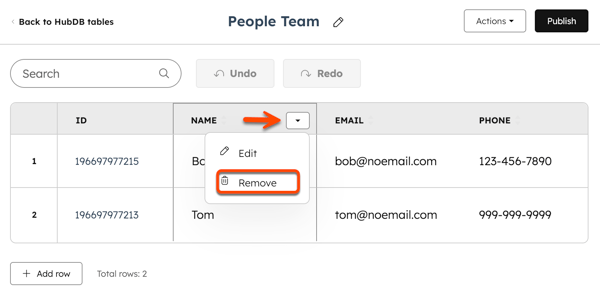
- Najedź kursorem na etykietę kolumny, kliknij menu rozwijane, a następnie wybierz opcję Usuń.
- W oknie dialogowym kliknij „Usuń”.
Usuń wiersze tabeli
- Na koncie HubSpot kliknij Więcej, a następnie przejdź do Treść > HubDB. Jeśli opcja Więcej się nie pojawia, przejdź bezpośrednio do sekcji Treść > HubDB.
- Kliknij nazwę tabeli.
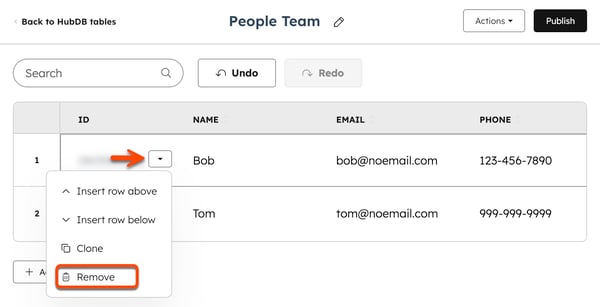
- Najedź kursorem na identyfikator wiersza, kliknij menu rozwijane, a następnie wybierz opcję „Usuń”.
Zmiana kolejności kolumn i wierszy tabeli
- Na koncie HubSpot kliknij Więcej, a następnie przejdź do Treść > HubDB. Jeśli opcja Więcej się nie pojawia, przejdź bezpośrednio do sekcji Treść > HubDB.
- Kliknij nazwę tabeli.
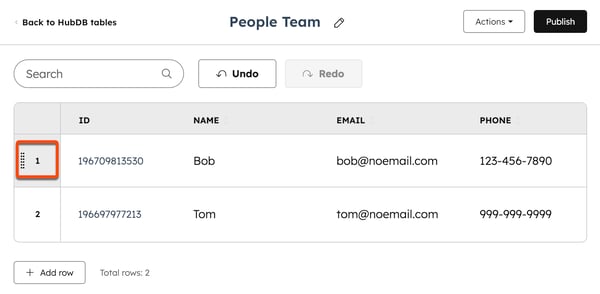
- Aby zmienić kolejność wiersza, najedź kursorem na numer wiersza i kliknij ikonę przeciągania i upuszczania. Następnie przesuń wiersz w górę lub w dół do nowej pozycji.
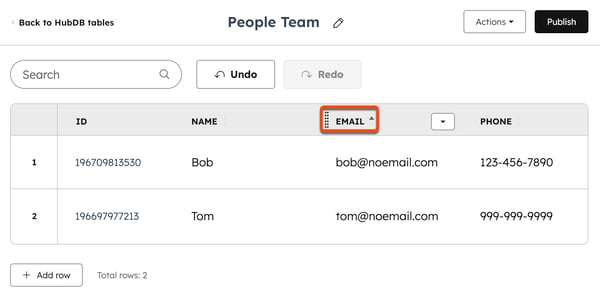
- Aby zmienić kolejność kolumny, najedź kursorem na kolumnęi kliknij ikonę przeciągania i upuszczania. Następnie przesuń kolumnę w lewo lub w prawo do nowej pozycji.
Zarządzaj ustawieniami tabeli
Zarządzaj indywidualnymi ustawieniami tabeli HubDB, w tym opcjami publicznego dostępu do API oraz tym, czy dane mogą być wykorzystywane do tworzenia stron dynamicznych.
- Na koncie HubSpot kliknij Więcej, a następnie przejdź do Treść > HubDB. Jeśli opcja Więcej się nie pojawia, przejdź bezpośrednio do sekcji Treść > HubDB.
- Kliknijnazwę tabeli.
- W prawym górnym rogu kliknij menu rozwijane „Działania ” i wybierz opcję „Zarządzaj ustawieniami”.
- W prawym panelu włącz przełącznik „Zezwól na publiczny dostęp do API ”, aby umożliwić nieautoryzowane wywołania API w celu wyszukiwania danych z tabeli.
- Domyślnie dostęp do danych tabeli w HubSpot jest możliwy wyłącznie za pośrednictwem HubL lub uwierzytelnionych wywołań API.
- Aby wysłać zapytanie o dane, musisz podać identyfikator konta HubSpot w parametrze zapytania
portalId”.
- Aby tworzyć strony dynamiczne przy użyciu tabeli, włącz przełącznik „Włącz tworzenie stron dynamicznych przy użyciu danych z wierszy”. Następnie możesz skonfigurować następujące dodatkowe opcje:
- W sekcji „Metadane” kliknijmenu rozwijane i wybierz kolumny, które będą wypełniać strony dynamiczne danymi dotyczącymi opisu meta, obrazu wyróżnionego i kanonicznego adresu URL. W przypadku nowych tabel konieczne będzie utworzenie nowych kolumn, które będą zawierać te dane.
- Opis meta:musi to być kolumna typu tekstowego.
- Obraz wyróżniający:musi to być kolumna typu obraz.
- Kanoniczny adres URL:musi to być kolumna typu adres URL.
- W sekcji „Tabele podrzędne” zaznacz pole wyboru „Zezwól na użycie tabel podrzędnych ” , aby włączyć odwołania do innych tabel HubDB w tej tabeli.
- Aby automatycznie tworzyć pośrednie strony z listami, zaznacz pole wyboru „Automatycznie twórz strony z listami dla tabel podrzędnych ”.Dowiedz się więcej o tworzeniu wielopoziomowych stron dynamicznych przy użyciu HubDB.
- W sekcji „Metadane” kliknijmenu rozwijane i wybierz kolumny, które będą wypełniać strony dynamiczne danymi dotyczącymi opisu meta, obrazu wyróżnionego i kanonicznego adresu URL. W przypadku nowych tabel konieczne będzie utworzenie nowych kolumn, które będą zawierać te dane.
- Po zakończeniu kliknij „Zapisz”.
Uwaga: tabela nadrzędna nie może odwoływać się do tabeli podrzędnej, która również odwołuje się do tej samej tabeli nadrzędnej. Spowoduje to powstanie pętli, która doprowadzi do błędu podczas próby wybrania tabeli podrzędnej w ramach tabeli nadrzędnej.
Opublikuj tabelę
Opublikuj tabelę HubDB, aby udostępnić najnowszą strukturę i dane do wykorzystania na swojej stronie internetowej lub za pośrednictwem API HubDB. Po utworzeniu tabeli lub wprowadzeniu zmian w kolumnach lub wierszach opublikuj tabelę, aby zmiany zostały zastosowane.
- Na koncie HubSpot kliknij Więcej, a następnie przejdź do Treść > HubDB. Jeśli opcja Więcej się nie pojawia, przejdź bezpośrednio do sekcji Treść > HubDB.
- Kliknij nazwę tabeli.
- W prawym górnym rogu kliknij opcję „Opublikuj”.
- W oknie dialogowym kliknij „Opublikuj”, aby wprowadzić zmiany na żywo.
Eksportuj dane tabeli
- Na koncie HubSpot kliknij Więcej, a następnie przejdź do Treść > HubDB. Jeśli opcja Więcej się nie pojawia, przejdź bezpośrednio do sekcji Treść > HubDB.
- Kliknij nazwę tabeli.
- W prawym górnym rogu kliknij menu rozwijane „Działania ” i wybierz opcję „Eksportuj”. Następnie wybierz format pliku (np. CSV). Dane z tabeli HubDB zaczną się natychmiast pobierać.
Uwaga: obrazy wyeksportowane z tabeli HubDB będą sformatowane jako adresy URL obrazów. Jeśli wymiary obrazu zostały dostosowane, pojawią się one na końcu adresu URL.
Wyświetlanie elementów zależnych od tabeli
Przed aktualizacją lub usunięciem tabeli HubDB sprawdź, które zasoby są od niej zależne. Sprawdzenie elementów zależnych od tabeli pomoże Ci zrozumieć wpływ zmian na zawartość Twojej witryny internetowej lub korzystanie z API.
- Na koncie HubSpot kliknij Więcej, a następnie przejdź do Treść > HubDB. Jeśli opcja Więcej się nie pojawia, przejdź bezpośrednio do sekcji Treść > HubDB.
- Kliknij menu rozwijane „Działania ” i wybierz opcję „Pokaż elementy zależne”.
- W oknie dialogowym kliknij typ zasobu (np. „Wpisy na blogu ” lub „Moduły”), aby rozwinąć sekcję i wyświetlić poszczególne zasoby.
