Data ostatniej aktualizacji: 30 kwietnia 2026
Dostępne z każdą z następujących podpisów, z wyjątkiem miejsc, w których zaznaczono:
-
 Marketing Hub
Professional, Enterprise
Marketing Hub
Professional, Enterprise
-
 Sales Hub
Professional, Enterprise
Sales Hub
Professional, Enterprise
-
 Service Hub
Professional, Enterprise
Service Hub
Professional, Enterprise
-
 Data Hub
Professional, Enterprise
Data Hub
Professional, Enterprise
-
 Smart CRM
Professional, Enterprise
Smart CRM
Professional, Enterprise
-
 Commerce Hub
Professional, Enterprise
Commerce Hub
Professional, Enterprise
Użyj przepływu pracy, aby zautomatyzować proces dodawania kontaktów i aktualizowania stanu uczestników tych kontaktów w wydarzeniach marketingowych.
Uwaga: ta akcja działa tylko w przypadku wydarzeń marketingowych utworzonych ręcznie w HubSpot. Nie można jej używać w przypadku wydarzeń synchronizowanych za pośrednictwem integracji.
- Na koncie HubSpot przejdź do Automatyzacja > Przepływy pracy.
- Kliknij nazwę istniejącego przepływu pracy lub utwórz nowy przepływ pracy.
- Kliknij ikonę + dodaj , aby dodać akcję przepływu pracy.
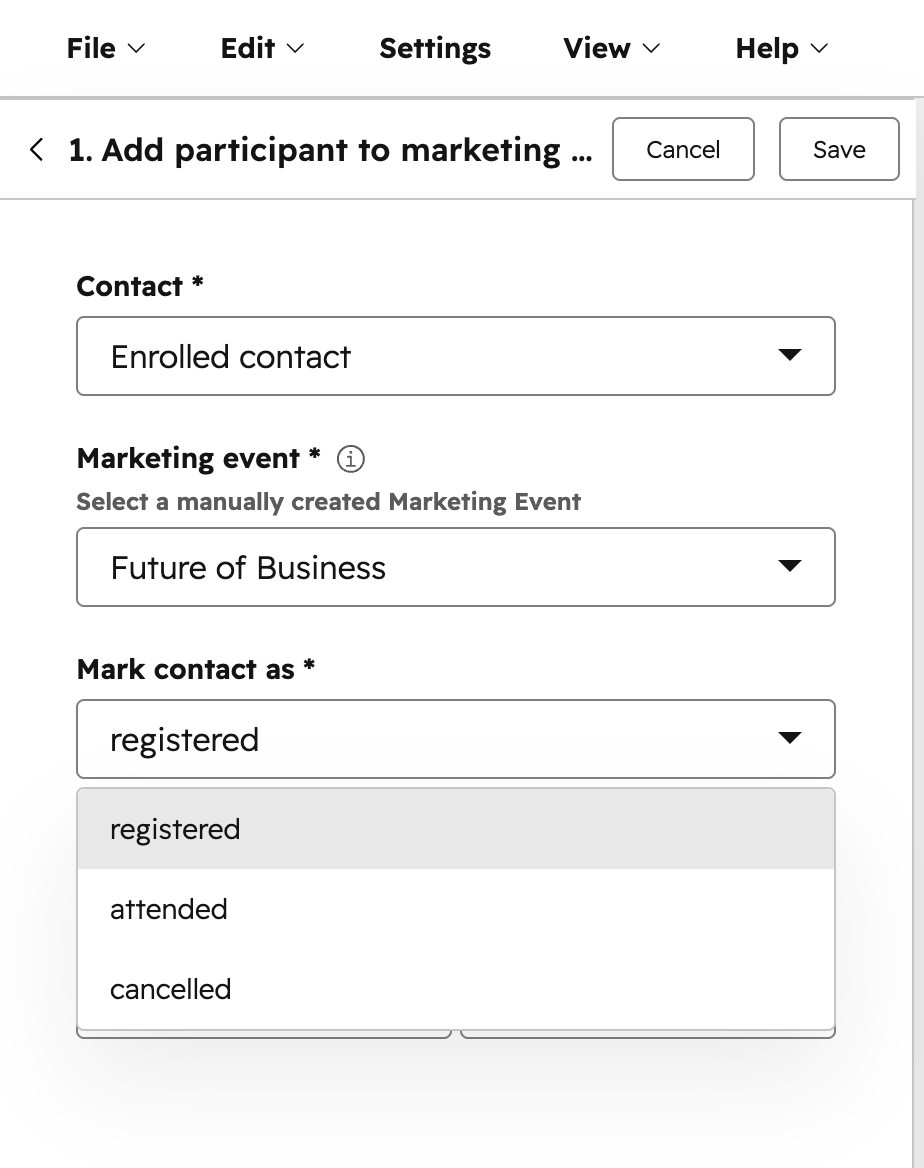
- W lewym panelu kliknij, aby rozwinąć sekcję Marketing . Następnie wybierz opcję Dodaj uczestnika do wydarzenia marketingowego.
- Skonfiguruj akcję przepływu pracy:
- Kontakt: zostanie domyślnie ustawiony na zarejestrowany kontakt.
- Wydarzenie marketingowe: wybierz wydarzenie marketingowe. Dotyczy to tylko ręcznie utworzonych wydarzeń marketingowych. Wydarzenia marketingowe utworzone z integracji innych firm nie będą wyświetlane.
- Oznacz kontakt jako: etap uczestnika kontaktu. Do wyboru są opcje Zarejestrowany, Uczestniczy lub Anulowany.
- Zaczął uczestniczyć w: data i godzina, w której kontakt uczestniczył w wydarzeniu. Jest to pole opcjonalne.
- Zakończył udział w: data i godzina zakończenia wydarzenia przez kontakt. Jest to pole opcjonalne.
- Po skonfigurowaniu akcji przepływu pracy u góry kliknij przycisk Zapisz.
- Kontynuuj konfigurowanie przepływu pracy.