
Ultima atualização: 16 de setembro de 2026
Disponível com qualquer uma das seguintes assinaturas, salvo menção ao contrário:
-
 Marketing Hub
Professional, Enterprise
Marketing Hub
Professional, Enterprise
-
 Content Hub
Professional, Enterprise
Content Hub
Professional, Enterprise
Crie variantes pessoais para orientar o conteúdo para diferentes públicos. As variantes podem ser criadas na ferramenta de personalização ou diretamente nos editores de ativos (BETA). Isso ajuda você a gerenciar conteúdo personalizado ao editar páginas ou CTAs.
Observação: você pode gerenciar o acesso aos recursos de IA nas suas configurações de IA e configurar quais dados são compartilhados. Consulte as Perguntas frequentes sobre a confiança na IA e os Cartões de modelo de IA da HubSpot para obter informações detalhadas sobre controles de segurança de IA, uso de dados e conformidade.
Observação: se você for um superadministrador, poderá incluir sua conta na versão beta de Criar variantes em editores de ativos .
Assinatura necessária É necessária uma assinatura do Marketing Hub e do Content Hub Professional ou Enterprise para criar variantes personalizadas.
Permissões necessárias Permissões adicionais são necessárias dependendo do tipo de conteúdo que você está editando ou publicando:
- A permissão de Editar e Publicar é necessária para editar e publicar páginas.
- A permissão de edição e publicação é necessária para editar e publicar CTAs.
Criar variantes personalizadas para uma página
- Acesse seu conteúdo:
- Na sua conta HubSpot, clique em Mais e navegue até Conteúdo > Páginas do site. Se Mais não aparecer na sua conta, navegue diretamente para Conteúdo > Páginas do site.
- Na sua conta HubSpot, clique em Mais e navegue até Conteúdo > Landing Pages. Se Mais não aparecer na sua conta, navegue diretamente para Conteúdo > Landing Pages.
- Clique no nome de uma página.
- No editor de conteúdo, clique no menu suspenso Arquivo , clique em Novo e selecione Variante personalizada.
- No painel direito, clique em Criar manualmente ou Criar com IA.
- Insira um nome para o conteúdo personalizado.
- Clique no menu suspenso Tipo de público e selecione uma opção:
- Contato: personalize o conteúdo de um contato específico.
- Empresa: personalize o conteúdo para uma empresa específica.
- Segmento: personalize o conteúdo para um segmento específico de contatos ou visitantes do site.
- Se você selecionou Segmento, clique no menu suspenso Tipo de segmento (por exemplo, Lista de contatos) e selecione um segmento existente.
- 0Se você escolheu Criar com IA , haverá campos obrigatórios adicionais:
- Insira um prompt para descrever as alterações de conteúdo que você deseja incluir para a variante no campo Prompt .
- Clique no menu suspenso Geração de imagem e selecione Gerar imagens com IA ou Usar imagens do ativo padrão.
- Quando terminar, clique em Criar ou Gerar.
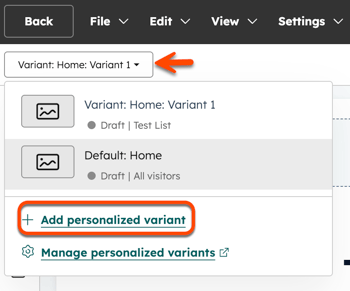
- No editor de conteúdo, para alternar entre variantes, clique no menu suspenso Variante e selecione a variante. Para adicionar uma nova variante, clique em + Adicionar variante personalizada.
- Continue a personalizar a página.
- Quando terminar, clique em Publicar no canto superior direito.
Criar variantes personalizadas para CTAs
- Na sua conta HubSpot, clique em Mais e navegue até Marketing > CTAs. Se Mais não aparecer na sua conta, navegue diretamente para Marketing > CTAs.
- Clique no nome de uma CTA.
- No editor, clique em Nova variante personalizada no canto superior esquerdo.
- No painel direito, clique em Criar manualmente ou Criar com IA.
- Insira um nome para o conteúdo personalizado.
- Clique no menu suspenso Tipo de público e selecione uma opção:
- Contato: personalize o conteúdo de um contato específico.
- Empresa: personalize o conteúdo para uma empresa específica.
- Segmento: personalize o conteúdo para um segmento específico de contatos ou visitantes do site.
- Se você selecionou Segmento, clique no menu suspenso Tipo de segmento (por exemplo, Lista de contatos) e selecione um segmento existente.
- Se você escolheu Criar com IA , haverá campos obrigatórios adicionais:
- Insira um prompt para descrever as alterações de conteúdo que você deseja incluir para a variante de conteúdo gerada no campo Prompt.
- Clique no menu suspenso Geração de imagem e selecione Gerar imagens com IA ou Usar imagens do ativo padrão.
- Quando terminar, clique em Criar ou Gerar.
- No editor, para alternar entre variantes, clique no menu suspenso Variante e selecione a variante. Para adicionar uma nova variante, clique no menu suspenso Variante e selecione + Adicionar variante personalizada.
- Continue a personalizar a CTA .
- Quando terminar, clique em Revisar e publicar no canto superior direito.
