
Ultima atualização: 16 de setembro de 2026
Disponível com qualquer uma das seguintes assinaturas, salvo menção ao contrário:
-
 Marketing Hub
Professional, Enterprise
Marketing Hub
Professional, Enterprise
-
 Content Hub
Professional, Enterprise
Content Hub
Professional, Enterprise
Crie e gerencie variantes personalizadas e páginas segmentadas na ferramenta de personalização. Crie variantes personalizadas para mostrar versões personalizadas de uma página do site, landing page ou CTA para diferentes públicos ou crie páginas direcionadas para gerar landing pages individuais com links de URL exclusivos para contatos ou empresas específicas.
Observação: você pode gerenciar o acesso aos recursos de IA nas suas configurações de IA e configurar quais dados são compartilhados. Consulte as Perguntas frequentes sobre a confiança na IA e os Cartões de modelo de IA da HubSpot para obter informações detalhadas sobre controles de segurança de IA, uso de dados e conformidade.
Observação: se você for um Superadministrador, poderá incluir sua conta na versão beta das Variantes personalizadas e das Páginas direcionadas .
Assinatura necessária É necessária uma assinatura do Marketing Hub e do Content Hub Professional ou Enterprise para criar variantes personalizadas e páginas direcionadas.
Permissões necessárias Permissões adicionais são necessárias dependendo do tipo de conteúdo que você está editando ou publicando:
- A permissão de Editar e Publicar é necessária para editar e publicar páginas.
- A permissão de edição e publicação é necessária para editar e publicar CTAs.
Criar e gerenciar variantes personalizadas
Crie e gerencie variantes personalizadas na guia Gerenciar . Cada variante permanece conectada ao seu ativo padrão, portanto, todas as versões de uma página ou CTA são criadas, gerenciadas e medidas em um só lugar.
Para criar variantes diretamente na página ou no editor de CTA, saiba mais sobre como criar variantes personalizadas em editores de ativos.
Criar variantes personalizadas
- Na sua conta HubSpot, clique em Mais e navegue até Marketing > Personalização. Se Mais não aparecer na sua conta, navegue diretamente para Marketing > Personalização.
- Na guia Gerenciar , clique no menu suspenso Criar e selecione Variante personalizada.
- No painel direito, selecione o tipo de conteúdo (por exemplo, CTA ).
- Clique em Próximo.
- Clique em Criar manualmente ou Criar com IA.
- Insira um nome para o conteúdo personalizado.
- Clique no menu suspenso [Tipo de conteúdo] existente e selecione um ativo existente.
- Clique no menu suspenso Tipo de público e selecione uma opção:
- Contato: personalize o conteúdo de um contato específico.
- Empresa: personalize o conteúdo para uma empresa específica.
- Segmento: personalize o conteúdo para um segmento específico de contatos ou visitantes do site.
- Se você selecionou Segmento, clique no menu suspenso Tipo de segmento (por exemplo, Lista de contatos) e selecione um segmento existente.
- Se você escolheu Criar com IA , haverá campos obrigatórios adicionais:
- Insira um prompt para descrever as alterações de conteúdo que você deseja incluir para a variante gerada no campo Prompt .
- Clique no menu suspenso Geração de imagem e selecione Gerar imagens com imagens AI ou Use a partir do ativo padrão.
- Quando terminar, clique em Criar ou Gerar.
Adicione variantes ao conteúdo personalizado existente
Adicione variantes adicionais para atingir vários públicos a partir do mesmo ativo base. Por exemplo, crie uma variante diferente para cada segmento para a mesma página ou call to action ( CTA ).
Observação: até 10 variantes personalizadas podem ser criadas usando um ativo de marketing existente.
-
Na sua conta HubSpot, clique em Mais e navegue até Marketing > Personalização. Se Mais não aparecer na sua conta, navegue diretamente para Marketing > Personalização.
-
Na guia Gerenciar , clique no tipo de conteúdo no menu à esquerda (por exemplo, Páginas do site).
-
Clique no nome do conteúdo personalizado.
-
No canto superior direito, clique em Adicionar variante.
- Repita essas etapas até obter o valor desejado de variantes ou atingir o limite.
Editar variantes personalizadas
Edite variantes personalizadas para atualizar a prioridade, os critérios de público ou o conteúdo. As edições de conteúdo são feitas no editor para o tipo de ativo correspondente.
- Na sua conta HubSpot, clique em Mais e navegue até Marketing > Personalização. Se Mais não aparecer na sua conta, navegue diretamente para Marketing > Personalização.
- Clique no nome do conteúdo personalizado.
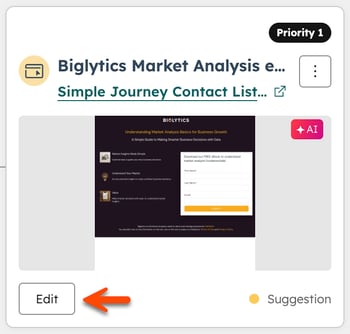
- Para alterar a prioridade de uma variante, clique em Priorizar no canto superior direito. No painel direito, arraste a variante para a posição e clique em Salvar.
- Para editar o conteúdo de uma variante, clique em Editar no cartão da variante.
-
- Para alterar os critérios de público-alvo, clique no ícone de três pontos verticais e selecione Alterar segmento. Na caixa de diálogo, atualize o tipo de segmento e o segmento e clique em Salvar.
- Para excluir uma variante, clique no ícone de três pontos verticais e selecione Excluir. Na caixa de diálogo, clique em Remover para confirmar. Se esta for a única variante da página ou CTA, todas as configurações de variante serão removidas.
Publique variantes personalizadas
- Na sua conta HubSpot, clique em Mais e navegue até Marketing > Personalização. Se Mais não aparecer na sua conta, navegue diretamente para Marketing > Personalização.
- Na guia Gerenciar , clique no tipo de conteúdo no menu à esquerda (por exemplo, Landing pages).
- Clique no nome do conteúdo personalizado.
- Clique em Editar no cartão variante.
- No editor de ativos, clique no menu suspenso controle de variantes no canto superior esquerdo para alternar entre as diferentes variantes.
- Quando terminar, clique em Publicar no canto superior direito.
Criar páginas direcionadas
Páginas direcionadas: gere landing pages individuais com links de URL exclusivos para contatos ou empresas específicas. Começando com um modelo reutilizável, a IA da HubSpot usa seus dados da HubSpot para criar uma ou mais páginas, para compartilhar por e-mail, sequências ou anúncios.
Crie um modelo
Os modelos definem a estrutura e as instruções que a IA da HubSpot usa ao gerar páginas direcionadas. Modelos padrão estão disponíveis, ou crie um modelo personalizado para obter mais controle sobre a saída.
-
Na sua conta HubSpot, clique em Mais e navegue até Marketing > Personalização. Se Mais não aparecer na sua conta, navegue diretamente para Marketing > Personalização.
-
Clique na guia Modelos .
-
No canto superior direito, clique em Adicionar modelo.
-
Na seção Escolher tipo de público , selecione Empresa ou Contato .
-
Na seção Escolher página de origem , selecione uma fonte:
-
HubSpot landing page: use a estrutura e o design de uma landing page existente como referência de modelo.
-
Página do site da HubSpot: use a estrutura e o design de uma página de site existente como referência de modelo.
-
URL externo: insira um URL de página externa para a IA da HubSpot usar como referência de estilo e layout.
-
-
Na seção Adicionar instruções , insira instruções sobre como a IA da HubSpot deve personalizar a página. Para começar a partir de uma predefinição:
-
Se você selecionou Empresa como seu tipo de público, selecione Dividir uma conta, Expandir uma conta existente ou Envolver um comitê de compras e, em seguida, edite as instruções para atender às suas necessidades.
-
Se você selecionou Contato como seu tipo de público, selecione Acompanhar após uma chamada e edite as instruções para atender às suas necessidades.
-
-
No painel de visualização, clique no menu suspenso Escolher um [contato ou empresa] e selecione um contato ou uma empresa. Clique em Testar para visualizar os resultados de uma empresa ou contato específico. Refine suas instruções conforme necessário.
- Quando terminar, clique em Salvar modelo.
Criar páginas direcionadas
Crie páginas direcionadas na guia Gerenciar na ferramenta de personalização ou inserindo um prompt diretamente no Breeze Assistant.
Por exemplo, no Breeze Assistant, insira Criar páginas personalizadas para minhas contas-alvo.
Para criar páginas direcionadas usando a ferramenta de personalização:
-
Na sua conta HubSpot, clique em Mais e navegue até Marketing > Personalização. Se Mais não aparecer na sua conta, navegue diretamente para Marketing > Personalização.
-
No canto superior direito, clique no menu suspenso Criar e selecione Páginas direcionadas.
-
No Breeze Assistant, selecione o modelo a ser usado.
-
Na caixa de chat, insira @mention as empresas ou contatos de destino específicos individualmente ou empresa ou contato segmentos para os quais você deseja personalizar o conteúdo.
-
Clique no ícone Enviar .
-
Clique em Sim, começar a gerar para gerar as páginas.
-
O Breeze Assistant fornecerá uma estimativa para gerar as páginas. Uma mensagem aparecerá no chat quando a página estiver concluída.
- Assim que a página for gerada, clique em Editar a landing page para continuar personalizando a página.
Publicar páginas direcionadas
- No editor de conteúdo, clique em Publicar no canto superior direito. Para publicar várias páginas de uma só vez, clique no menu suspenso Publicar e selecione Publicar tudo.
- Copie o URL exclusivo de cada página publicada para compartilhar por e-mail, sequências ou anúncios.
