
Ultima atualização: 8 de setembro de 2026
Disponível com qualquer uma das seguintes assinaturas, salvo menção ao contrário:

Se você alterar seu endereço de e-mail no HubSpot, transfira as certificações da HubSpot Academy concluídas e em andamento associadas ao seu endereço de e-mail original para seu novo endereço de e-mail.
Antes de começar
Antes de começar a transferir suas certificações, certifique-se de compreender totalmente quais etapas devem ser executadas antes do tempo, bem como as limitações do recurso.
Noções básicas sobre os requisitos
- Para transferir certificações para um novo endereço de e-mail, esse endereço de e-mail deve estar associado a um usuário (não apenas a conta) em uma conta ativa da HubSpot. Saiba mais sobre como criar usuários na sua conta da HubSpot.
Compreender limitações e considerações
- A transferência move todo o progresso em Cursos, tentativas de exame, certificações qualificadas e prêmios para o novo endereço de e-mail.
- Certificações expiradas não podem ser transferidas.
- As transferências acontecem como um único lote; Certificações ou cursos individuais não podem ser transferidos.
- Dependendo de sua assinatura do HubSpot, algumas certificações não serão transferidas. Por exemplo, se você for um usuário em uma conta de Parceiro de soluções, as certificações específicas do parceiro não serão transferidas para uma conta de não-parceiro.
Transferir certificações da HubSpot Academy
Para transferir suas certificações da HubSpot Academy concluídas e em andamento:
- Na sua conta HubSpot, clique no nome da sua conta no canto superior direito e, em seguida, clique em HubSpot Academy.
- Clique na guia Minha equipe , onde você pode exibir o status de certificação de todos os usuários na conta.
- Na seção Membros da equipe , clique em Exibir todos os membros da equipe.
- No canto superior direito, clique no menu suspenso Ações e selecione Transferir seus certificados. Se o endereço de e-mail ainda não estiver associado a um usuário em uma conta ativa da HubSpot, primeiro crie um usuário em uma conta separada da HubSpot com o endereço de e-mail.
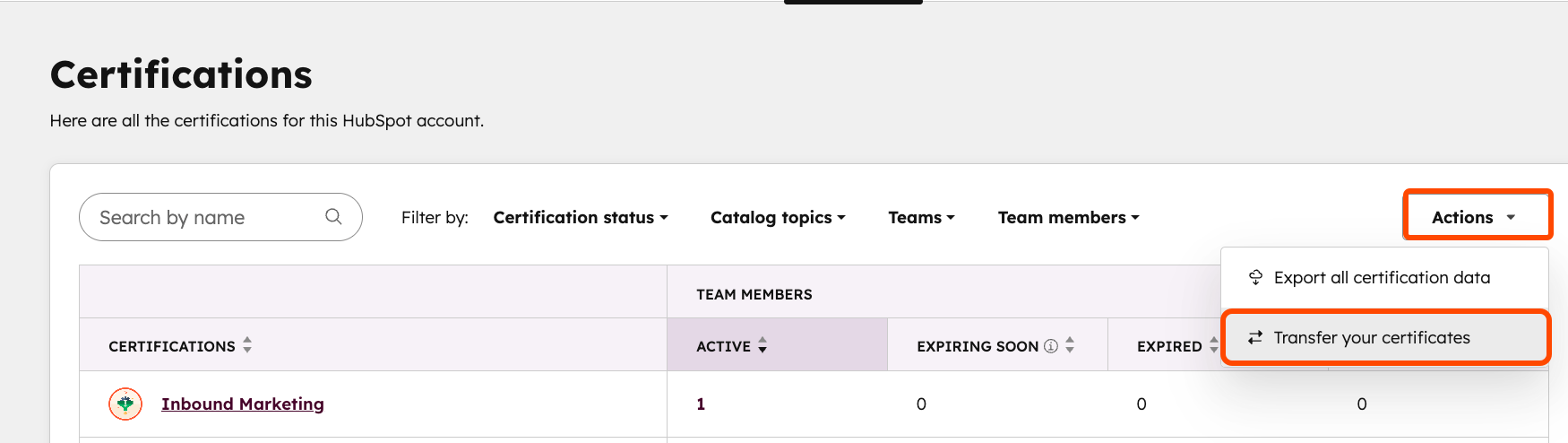
- Na caixa de diálogo, insira o Novo endereço de e-mail para o qual transferir seus certificados e clique em Transferir.
- Revise e confirme os certificados em andamento e concluídos que serão transferidos para o novo endereço de e-mail e clique em Sim, transferir.
- Você será redirecionado de volta para a guia Minha equipe com uma mensagem no aplicativo: "Enviamos um email com um link para [novo endereço de email]. Clique no link do e-mail para confirmar seu endereço e finalizar a transferência."
- Navegue até a caixa de entrada do seu novo endereço de e-mail e abra o e-mail com o assunto Transferindo seus prêmios. Se o e-mail não for exibido na sua caixa de entrada, marque todas as pastas de Promoções ou SPAM/Lixeira.
- No corpo do e-mail, clique em Confirmar endereço de e-mail.
- Você será redirecionado à guia Minha equipe na HubSpot Academy, onde os certificados serão associados ao usuário com o novo endereço de e-mail.
