
Ultima atualização: 23 de Abril de 2026
Disponível com qualquer uma das seguintes assinaturas, salvo menção ao contrário:

Atualizar vários valores de propriedade de caixa de seleção em massa por meio de uma importação. Isso permite acrescentar ou substituir valores existentes nos registros. Por exemplo, acrescentar valores para a Função de compra de propriedades em determinados contatos. Os requisitos de formatação da linha de importação diferem dependendo do acréscimo de um valor ou da sua substituição. Se quiser acrescentar valores manualmente, saiba mais sobre registros de edição em massa.
Para saber mais sobre os requisitos, consulte o artigo Introdução às importações.
Antes de começar
Antes de importar, verifique se a planilha contém uma coluna para uma propriedade de valor exclusivo. Isso garante a atualização dos registros apropriados existentes. Dependendo do objeto, selecione:
- Email (somente contatos)
- Domínio (somente empresas)
- ID do registro
- Propriedade de valor exclusivo personalizado
Seu arquivo deve estar em um arquivo .csv, .xlsx ou .xls contendo uma planilha. Saiba mais sobre outros requisitos técnicos.
Permissões necessárias É necessário importar permissões e editar permissões para o objeto que você está importando para importar registro e atividades.
Acrescentar vários valores de caixa de seleção
- Configure o arquivo de importação com as seguintes colunas no mínimo:
- Propriedade de valor exclusivo: dependendo do objeto que você deseja importar, adicione uma coluna para a propriedade apropriada (por exemplo, Email ou Registro ID ).
- Várias propriedade de caixas de seleção: a linha deve conter o ponto e vírgula antes do primeiro valor (por exemplo,
;Espresso;latte). As opções de propriedade devem existir no HubSpot antes da importação.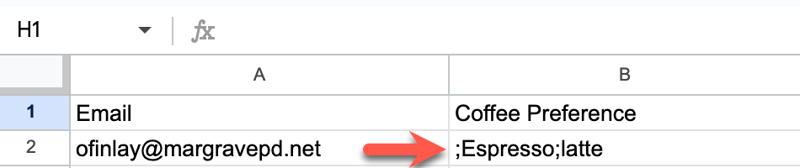
- Em sua conta HubSpot, acesse Gerenciamento de dados > Integração de dados.
- Na seção Importar um arquivo, clique em Importar dados.
- Clique em Importações avançadas.
- Selecione o objeto que deseja importar (por exemplo, contatos, compromissos) e clique em Próximo.
- Clique no menu suspenso Escolher como importar [objetos/atividades] e selecione Atualizar apenas [registros/atividades] existentes. Saiba mais sobre como criar e atualizar registros .
- Clique em escolher um arquivo e selecione o arquivo de importação.
- Clique em Próximo.
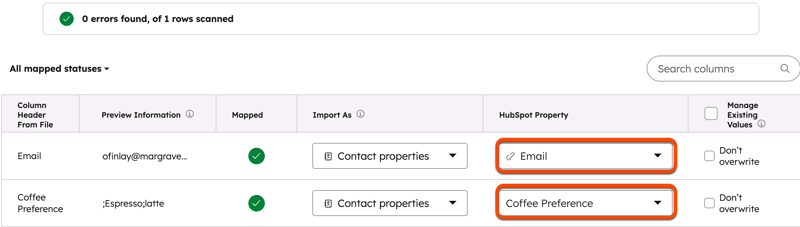
- Na tela Mapear as colunas em seu arquivo para as propriedades do [objeto], clique nos menus suspensos na coluna Propriedade do HubSpot e selecione as propriedades que deseja atualizar (por exemplo, E-mail, Preferência de café).
- Clique em Próximo.
- Insira um nome de importação.
- Se você estiver importando contatos:
- Marque a caixa de seleção Criar um segmento de contatos a partir desta importação para criar automaticamente um segmento dos contatos importados.
- Marque a caixa de seleção Consentimento para concordar que os contatos esperam receber sua opinião e que seu arquivo de importação não inclui uma lista comprada. Saiba mais sobre as políticas de utilização responsável do HubSpot.
- Se você ativou as configurações de privacidade de dados em sua conta, clique no menu suspenso Definir a base legal para o processamento de dados de um contato e selecione uma base legal de processamento.
- Clique em Concluir importação.
Substituir vários valores de caixa de seleção
- Configure o arquivo de importação com as seguintes colunas mínimas:
- Propriedade de valor exclusivo: dependendo do objeto que você deseja importar, adicione uma coluna para a propriedade apropriada (por exemplo, Email ou Registro ID ).
- Várias propriedade de caixas de seleção: a linha deve conter o primeiro valor e, em seguida, um ponto e vírgula entre outros valores (por exemplo,
Drip;Iced drip). As opções de propriedade devem existir no HubSpot antes da importação.
- Em sua conta HubSpot, acesse Gerenciamento de dados > Integração de dados.
- Na seção Importar um arquivo, clique em Importar dados.
- Clique em Importações avançadas.
- Selecione o objeto que deseja importar (por exemplo, contatos, compromissos) e clique em Próximo.
- Clique no menu suspenso Escolher como importar [objetos/atividades] e selecione Atualizar apenas [registros/atividades] existentes. Saiba mais sobre como criar e atualizar registros .
- Clique em escolher um arquivo e selecione o arquivo de importação.
- Clique em Próximo.
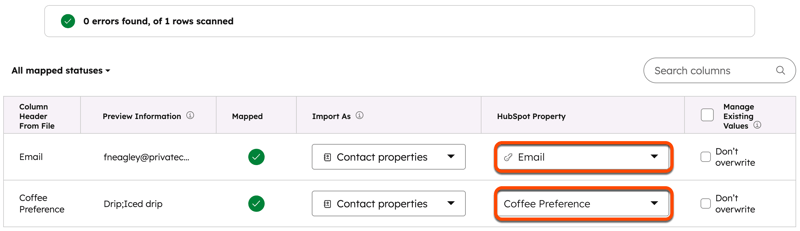
- Na tela Mapear as colunas em seu arquivo para as propriedades do [objeto], clique nos menus suspensos na coluna Propriedade do HubSpot e selecione as propriedades que deseja atualizar (por exemplo, E-mail, Preferência de café).
- Clique em Próximo.
- Insira um nome de importação.
- Se você estiver importando contatos:
- Marque a caixa de seleção Criar um segmento de contatos a partir desta importação para criar automaticamente um segmento dos contatos importados.
- Marque a caixa de seleção Consentimento para concordar que os contatos esperam receber sua opinião e que seu arquivo de importação não inclui uma lista comprada. Saiba mais sobre as políticas de utilização responsável do HubSpot.
- Se você ativou as configurações de privacidade de dados em sua conta, clique no menu suspenso Definir a base legal para o processamento de dados de um contato e selecione uma base legal de processamento.
- Clique em Concluir importação.
