
Ultima atualização: 20 de Março de 2026
Disponível com qualquer uma das seguintes assinaturas, salvo menção ao contrário:

Permissões necessárias As permissões de superadministrador ou de edição para notas de crédito são necessárias para aplicar, editar ou remover uma nota de crédito em uma fatura.
Depois de criar notas de crédito, aplique-as às faturas para manter os registros precisos e o faturamento organizado. Depois de aplicar uma nota de crédito, é possível editá-la ou removê-la da fatura.
Aplicar um aviso de crédito a uma NFF
Antes de aplicar uma nota de crédito a uma fatura, lembre-se do seguinte:
- Avisos de crédito não podem ser aplicados a faturas pagas ou anuladas.
- O aviso de crédito e a fatura devem compartilhar o mesmo contato de cobrança.
Para aplicar um aviso de crédito a uma NFF, faça o seguinte:
- Na sua conta HubSpot, acesse Comércio > Faturas.
- Clique no número da fatura da fatura.
- No painel direito, no canto superior direito, clique em Ações e selecione Aplicar crédito disponível.
- Na caixa de diálogo:
- Se mais de uma nota de crédito estiver disponível para o contato de cobrança, clique no menu suspenso Nota de crédito e selecione uma nota de crédito.
- No campo Valor aplicado, informe o valor de crédito. Os créditos podem ser de um valor parcial ou total da fatura.
- Para adicionar outro memorando de crédito, clique em + Adicionar crédito disponível. Para remover uma nota de crédito, clique no ícone Excluir ao lado dela.
- Clique em Aplicar.
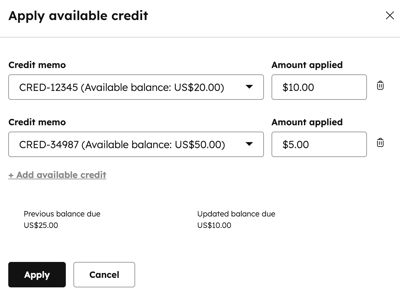
- Use a caixa de diálogo enviar fatura para enviar, baixar ou copiar o link da fatura atualizada.
Exibir a nota de crédito associada
Para exibir a nota de crédito associada e o saldo devedor ajustado:
- Na sua conta HubSpot, acesse Comércio > Faturas.
- Clique no número da fatura da fatura.
- O saldo devedor ajustado é exibido no cartão Sobre esta fatura . A nota de crédito aplicada é exibida no cartão Notas de crédito . Se o cartão de notas de crédito não estiver aparecendo no seu registro por padrão, você pode adicionar manualmente o cartão ao seu registro da HubSpot.

- Clique em Exibir memorandos de crédito associados para ver os memorandos de crédito associados na página de índice.

Editar um aviso de crédito aplicado
- Na sua conta HubSpot, acesse Comércio > Faturas.
- Clique no número da fatura da fatura.
- No painel direito, no canto superior direito, clique em Ações e selecione Editar crédito aplicado.
- Na caixa de diálogo:
- Se mais de uma nota de crédito estiver disponível para o contato de cobrança, para alterar a nota de crédito aplicada, clique no menu suspenso Nota de crédito e selecione uma nota de crédito.
- Para ajustar o valor, no campo Valor aplicado, informe o valor de crédito. Os créditos podem ser de um valor parcial ou total da fatura.
- Para adicionar outro memorando de crédito, clique em + Adicionar crédito disponível.
- Para remover uma nota de crédito, clique no ícone Excluir ao lado dela.
- Clique em Aplicar.
- Use a caixa de diálogo enviar fatura para enviar, baixar ou copiar o link da fatura atualizada.
Remover um aviso de crédito de uma fatura
- Na sua conta HubSpot, acesse Comércio > Faturas.
- Clique no número da fatura da fatura.
- No painel direito, no canto superior direito, clique em Ações e selecione Remover crédito aplicado.
- Na caixa de diálogo, clique em Remover para confirmar.
- Use a caixa de diálogo enviar fatura para enviar, baixar ou copiar o link da fatura atualizada.
Próximas etapas
-
Gerenciar memorandos de crédito, incluindo edição de rascunhos, download, anulação, exclusão, exportação e associação de memorandos de crédito a outros registros.
-
Gerencie faturas , incluindo edição, anulação, exclusão, rastreamento e exportação.
- Gerencie pagamentos, incluindo emissão de reembolsos, reenvio de recibos, download de relatórios de pagamentos, exportação de dados de pagamento e muito mais.
