
Ultima atualização: 14 de Abril de 2026
Disponível com qualquer uma das seguintes assinaturas, salvo menção ao contrário:
-
 Sales Hub
Professional, Enterprise
Sales Hub
Professional, Enterprise
-
 Service Hub
Professional, Enterprise
Service Hub
Professional, Enterprise
-
 Créditos da HubSpot necessários para determinados recursos
-
Licenças necessárias
Licenças necessárias Uma licença atribuída do Sales ou Service é necessária para revisar e aprovar as próximas etapas recomendadas para os negócios.
Revise as recomendações geradas automaticamente pelo HubSpot para mover os negócios pelo seu pipeline com mais eficiência. O HubSpot pode analisar transcrições de agendadores de reuniões e chamadas e informações relacionadas ao negócio para sugerir atualizações do CRM. Para reuniões, a HubSpot pode redigir e-mails de acompanhamento e descobrir as próximas etapas de alto valor. Os representantes de vendas podem revisar e aplicar essas recomendações, facilitando a movimentação de negócios em seu pipeline.
Observação: se você for um Superadministrador, poderá incluir sua conta na versão beta do Agendador de reuniões com Progressão de Negócio Inteligente.
- Em 14 de abril de 2026, as configurações de captura inteligente de dados serão redefinidas e todas as propriedades personalizadas existentes serão removidas para evitar o uso não intencional de crédito.
- Após 14 de abril de 2026, você poderá adicionar propriedades novamente às suas configurações de captura inteligente de dados. As propriedades personalizadas adicionadas nessa data ou após essa data consumirão créditos.
Antes de começar
Antes de começar a trabalhar com esse recurso, revise os seguintes requisitos e uso de crédito.
Requisitos
Para revisar e aplicar recomendações em negócios, os usuários devem:
- Ter uma licença atribuída do Sales ou Service.
- Ter um calendário conectado.
- Ter o anotador do HubSpot ou uma integração de transcrição de terceiros instalada.
Observação: evite compartilhar informações confidenciais nas entradas de dados habilitadas para recursos de IA, incluindo seus prompts. Os administradores podem configurar recursos de IA generativos nas configurações de gerenciamento de conta. Para obter informações sobre como a HubSpot IA usa seus dados para fornecer IA confiável, com você no controle de seus dados, consulte nossas informações de Segurança de confiança & da HubSpot IA.
Créditos da HubSpot
A partir de 14 de abril de 2026, as propriedades personalizadas nas configurações da captura inteligente de dados consomem 10 créditos por propriedade personalizada por execução de transcrição, possibilitado pelo Data Agent. Por exemplo:
- Se uma transcrição for executada em uma propriedade personalizada, 10 créditos serão consumidos.
- Se cinco transcrições forem executadas em cinco propriedades personalizadas, 250 créditos serão consumidos.
As propriedades padrão usadas nas configurações de captura inteligente de dados não consomem créditos.
Definir configurações de recomendação automáticas
Os superadministradores podem definir quais propriedades são qualificadas para CRM propriedade sugestões de atualização.
- Na sua conta HubSpot, clique no ícone de
settings icon na barra de navegação superior. Em seguida, na barra lateral esquerda, em Gerenciamento de dados, clique em Captura de dados. - Marque a caixa de seleção Usar captura inteligente de dados .
- Para adicionar ou remover propriedades qualificadas, use o menu suspenso para selecionar o tipo de objeto desejado.
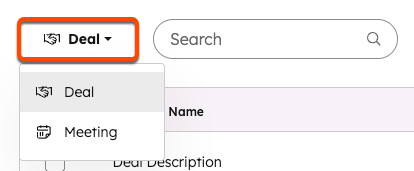
- Para adicionar uma propriedade, clique no menu suspenso Adicionar propriedade de [objeto] no canto superior direito e selecione a opção de propriedade .
- Para remover uma propriedade, clique em Remover à direita do nome da propriedade.
- Depois de fazer as alterações, na parte inferior, clique em Salvar.
Exibir recomendações da próxima etapa
As recomendações para as próximas etapas estão disponíveis logo após o término de uma agendador de reuniões ou chamada. Você pode encontrar essas recomendações nas notificações automáticas ou navegando até o negócio associado.
Receber notificações de recomendação
O HubSpot envia automaticamente as seguintes notificações ao proprietário da atividade com as próximas etapas recomendadas:
| Tipo de atividade | Tempo | Linha de assunto/Cabeçalho da notificação |
| Reunião | Mágica Instantânea | Próximas etapas prontas: [Nome do Agendador de reuniões] |
| Chamada | Mágica Instantânea | As atualizações de CRM de [título da chamada] estão prontas para aprovação |
| Reuniões e chamadas | Diariamente (16h) | Sua lista de verificação de acompanhamento para as reuniões de hoje |
Para revisar as recomendações dessas notificações:
- No e-mail de notificação, clique em Revisar próximas etapas.
- Na notificação no aplicativo:
- No canto superior direito da sua conta, clique no ícone de notificação.
- Na sua lista de notificações, clique em notificação.
- Na caixa pop-up, clique em Revisar próximas etapas ou Revisar atualizações.
Exibir recomendações na página de índice de negócios
- Para exibir recomendações em massa:
- Na página de índice dos negócios, clique em Ações, no canto superior direito.
- Em seguida, clique em Revisar sugestões de dados do X.
- Para ver recomendações para negócios específicos:
- Na página de índice de negócios, passe o mouse sobre o ícone do Breeze AI ao lado do nome do negócio.
- Na caixa pop-up, clique em Revisar transcrição e gravação.
Exibir recomendações no registro de registro de negócio
Se houver novas recomendações relacionadas a um registro de negócio, você poderá encontrar uma mensagem no cartão de destaque do registro no canto superior esquerdo, informando X alterações de dados encontradas. Para rever essas alterações, clique em Rever.
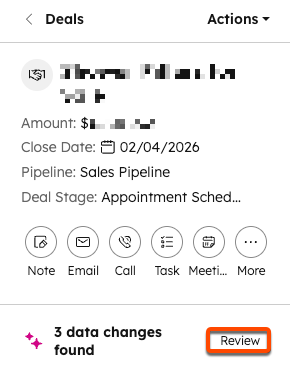
Para ver recomendações relacionadas a uma única atividade em um negócio:
- No registro de negócio, na parte superior, clique na guia Atividades .
- Na linha do tempo da atividade, sob o nome da atividade, clique em Revisar transcrição e próximas etapas.
Revisar e aplicar recomendações
Para reuniões, as recomendações aparecem na guia Transcrição da gravação & do agendador de reuniões registro, na seção Próximas etapas :
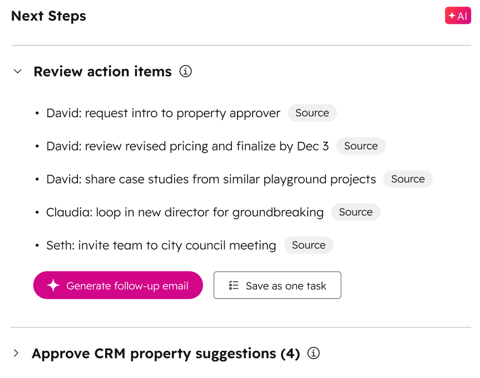
Para chamadas, as recomendações estão restritas às sugestões de atualização do CRM.
Revisar itens de ação após as reuniões
Na seção Revisar itens de ação , você pode revisar, editar, aprovar ou rejeitar os itens de ação recomendados.
Para cada item de ação recomendado:
- Passe o mouse sobre a Fonte para ver o momento na transcrição que motivou a ação recomendada.
- Clique no ícone Editar para editar o texto desse item.
- Clique no ícone adicionar tarefa para criar uma tarefa para o item.
- Clique no ícone Remover para rejeitar uma recomendação.
Para salvar todos os itens de ação como uma única tarefa, clique em Salvar como uma tarefa.
Enviar e-mails de acompanhamento após as reuniões
Para gerar um e-mail de acompanhamento:
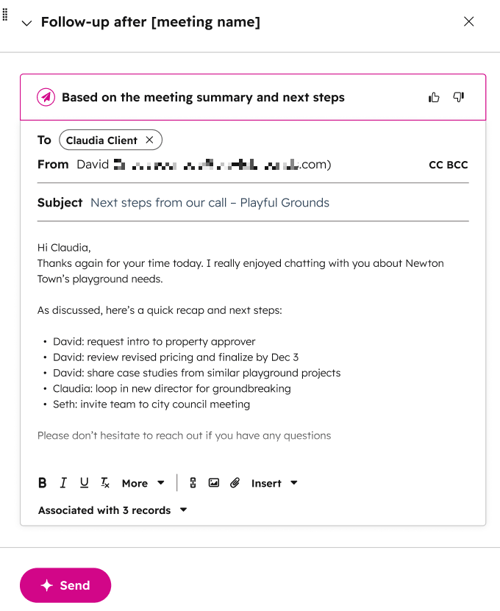
- Em Revisar itens de ação, clique em Gerar e-mail de acompanhamento.
- Na janela pop-up do editor de e-mail à direita, você pode revisar o e-mail gerado e fazer as alterações necessárias:
- Endereço do destinatário
- Endereços CC e CCO
- Linha de assunto
- Conteúdo corporal
- Para associar o e-mail a registros adicionais:
- Na parte inferior do editor de e-mail, clique no menu suspenso Associado a [x] registros .
- Marque as caixas de seleção ao lado dos registros adicionais.
- Depois de revisar e ajustar o conteúdo conforme necessário, clique em Enviar para enviar o e-mail.
Aprovar sugestões de atualização do CRM
Após um agendador de reuniões ou chamada, você pode revisar, editar, aprovar ou rejeitar as atualizações sugeridas para as propriedades do CRM.
Para cada sugestão:- Passe o mouse sobre a Fonte para ver o momento na transcrição que motivou a atualização recomendada.
- Para aceitar uma sugestão, clique no ícone de aprovar.
- Para rejeitar uma sugestão, clique no ícone rejeitar.
- Para editar o valor de uma propriedade antes de aprovar, clique no campo abaixo do nome da propriedade e insira o valor desejado.
