
Ultima atualização: 31 de agosto de 2026
Disponível com qualquer uma das seguintes assinaturas, salvo menção ao contrário:
-
 Sales Hub
Professional, Enterprise
Sales Hub
Professional, Enterprise
-
 Service Hub
Professional, Enterprise
Service Hub
Professional, Enterprise
-
 Licenças necessárias
Analisar as principais partes interessadas em uma empresa com grupos compradores. Use o organograma do grupo de compras para entender o papel de cada comprador, para identificar conexões ausentes e relacionamentos fracos antes que se tornem obstáculos, e para entender como os contatos estão se envolvendo com sua equipe.
Observação: se você for um Superadministrador, poderá incluir sua conta na versão beta dos Grupos de compras.
Antes de começar
- Para revisar os grupos de compras nos registros de empresa, primeiro você precisará personalizar o layout do registro de registro de empresa para adicionar o cartão Grupos de compra da biblioteca de cartões.
- Ao editar um grupo de compras ou um modelo de grupo de compras, as alterações são salvas automaticamente. Após fazer as edições, feche o editor para retornar ao registro de empresa.
Licenças necessárias Uma licença atribuída do Sales ou Service é necessária para criar ou editar grupos de compras. Os usuários com licenças principais ou somente visualização podem visualizar grupos de compras, mas não podem editá-los .
Criar grupos de compra
Há três métodos de criação de organogramas de grupos de compras:
- Criar a partir de um modelo: comece com um modelo definido pelo usuário que reflita um comitê de compras típico da sua empresa.
- Criação automática com IA: para empresas com menos de 100 contatos associados, comece com um organograma gerado automaticamente, com base nas informações dos registros de contatos associados. Você pode editar o grupo de compras conforme necessário.
- Criar do zero: selecione as principais partes interessadas com as quais você está trabalhando manualmente.
Observação: ao usar a barra de pesquisa de contatos no editor do grupo de compras, por padrão, somente os contatos associados à empresa atual aparecerão nos resultados de pesquisa. Para pesquisar em todo o seu CRM, comece a digitar e ative a opção Pesquisar todos os contatos no HubSpot .
Criar e editar modelos de grupos de compras
Os modelos de grupo de compras permitem que você comece com um esboço definido pelo usuário das funções e relacionamentos de um comitê de compras típico. No seu modelo, você pode incluir várias personas, seus cargos, bem como as propostas de valor e os pontos problemáticos específicos dessas personas.
Para criar ou editar modelos de grupos de compras:
- Na sua conta HubSpot, clique em Mais e navegue até CRM da HubSpot > Empresas. Se Mais não aparecer na sua conta, navegue diretamente para CRM da HubSpot > Empresas. Em seguida, clique no nome da empresa.
- No cartão Grupo de compras , clique em Criar um grupo de compras ou Adicionar.
- Para criar um novo modelo:
- Clique em Criar a partir do modelo. Em seguida, clique em Criar modelo.
- No canto superior direito, clique em Criar modelo.
- Para editar um modelo existente:
- Clique em Criar a partir do modelo.
- Na lista de modelos, clique no nome do modelo.
- À esquerda, clique no ícone Configurações . Em seguida, clique em Exibir modelos.
- Clique no nome do modelo.
- Para editar o nome do modelo, no canto superior esquerdo, clique no ícone de lápis e digite um nome.
- Para adicionar personas ao modelo:
- Clique no ícone de personas à esquerda.
- Arraste e solte a persona na posição desejada no modelo.

- Para criar uma nova persona:
- Clique no ícone de personas à esquerda.
- Na parte inferior, clique em Nova persona.
- Insira um nome e um cargo.
- Opcionalmente, adicione uma ou mais propostas de valor ou pontos problemáticos.
- No canto inferior, clique em Salvar.
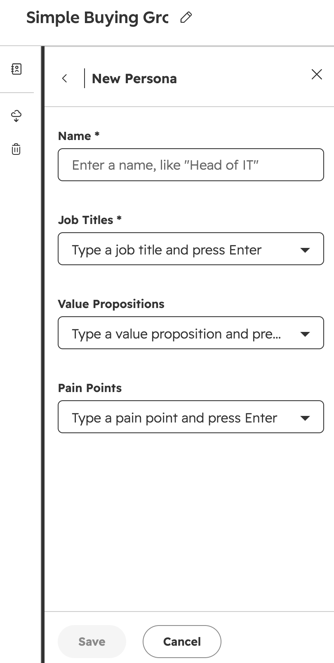
- Para ajustar a posição de uma persona no modelo, clique e arraste a persona para sua nova posição.
- Para separar a persona da hierarquia de gráfico existente, clique no ícone de três pontos horizontais na persona e, em seguida, clique em Separar.
- Para adicionar um rótulo de departamento acima de uma persona no modelo:
- Clique no ícone de três pontos horizontais na persona e clique em Definir rótulo do departamento.
- Insira o texto acima da persona e pressione a tecla Enter no teclado.
- Para remover uma persona do modelo, clique no ícone de três pontos horizontais na persona e, em seguida, clique em Remover do modelo.

Criar grupos de compras a partir de modelos
Depois de definir seus modelos, você pode usá-los ao criar organogramas de grupos de compras para registros de empresa.
Para criar organogramas de grupos de compras em registros de empresa usando modelos:
- Na sua conta HubSpot, clique em Mais e navegue até CRM da HubSpot > Empresas. Se Mais não aparecer na sua conta, navegue diretamente para CRM da HubSpot > Empresas. Em seguida, clique no nome da empresa.
- No cartão Grupo de compras , clique em Criar um grupo de compras ou Adicionar.
- Clique em Criar a partir do modelo. Em seguida, selecione o modelo específico que deseja usar.
- Para adicionar contatos a locais específicos no gráfico:
- Clique no botão Selecionar um contato abaixo da persona.
- Use a barra de pesquisa no painel esquerdo para encontrar o contato.
-
- No cartão de contato, clique em Usar este contato .
- Para substituir um contato existente no gráfico:
- Clique no ícone de três pontos horizontais na persona e clique em Trocar de contato .
- Use a barra de pesquisa no painel esquerdo para encontrar o contato.
-
- No cartão de contato, clique em Usar este contato .
- Em certos casos, a HubSpot pode recomendar um contato para preencher uma persona, com base no cargo do contato.
- Na persona, clique em Contatos sugeridos.
- Em seguida, clique em Aceitar ou Dispensar.
- Se você descartar a sugestão, poderá clicar em Selecionar contato para adicionar manualmente um contato a esse local.

- Continue a editar o organograma do seu grupo de compras:
- As alterações são salvas automaticamente. Para retornar à registro de empresa, clique no X ícone fechar no canto superior direito.
Criar grupos de compra automaticamente
Em certos casos, um organograma pode ser criado automaticamente, com base nas informações conhecidas sobre os contatos associados à empresa.
Para criar um grupo de compra automaticamente:
- Na sua conta HubSpot, clique em Mais e navegue até CRM da HubSpot > Empresas. Se Mais não aparecer na sua conta, navegue diretamente para CRM da HubSpot > Empresas. Em seguida, clique no nome da empresa.
- No cartão Grupo de compras , clique em Criar um grupo de compras (para o primeiro grupo de compras) ou Adicionar (para grupos de compras adicionais).
- Clique em Construir automaticamente com IA.
- Para adicionar contatos ao organograma:
- Clique no ícone de personas à esquerda.
- Use a barra de pesquisa no painel esquerdo para encontrar o contato.
- Em seguida, arraste e solte o contato em uma posição no organograma.
- Continue a editar o organograma do seu grupo de compras:
- As alterações são salvas automaticamente. Para retornar à registro de empresa, clique no X ícone fechar no canto superior direito.
Criar grupos de compras manualmente
Você pode montar organogramas de grupos de compras em registros de empresas manualmente.
Para criar um grupo de compras manualmente:
- Na sua conta HubSpot, clique em Mais e navegue até CRM da HubSpot > Empresas. Se Mais não aparecer na sua conta, navegue diretamente para CRM da HubSpot > Empresas. Em seguida, clique no nome da empresa.
- No cartão Grupo de compras , clique em Criar um grupo de compras (para o primeiro grupo de compras) ou Adicionar (para grupos de compras adicionais).
- Na seção Como você quer começar?, clique em Ou crie do zero.

- Continue a editar o organograma do seu grupo de compras:
- As alterações são salvas automaticamente. Para retornar à registro de empresa, clique no X ícone fechar no canto superior direito.
Editar grupos de compra
Ao criar um organograma do grupo de compras, você pode ajustar o organograma para atender às necessidades das empresas específicas. Você também pode editar organogramas após sua criação.
Para editar um organograma de grupo de compras existente:
- Na sua conta HubSpot, clique em Mais e navegue até CRM da HubSpot > Empresas. Se Mais não aparecer na sua conta, navegue diretamente para CRM da HubSpot > Empresas. Em seguida, clique no nome da empresa.
- No cartão Grupo de compras , clique no nome do grupo de compras.
- Siga as instruções abaixo para editar o gráfico.
- Quando terminar de fazer as edições, clique no X ícone fechar no canto superior direito para retornar ao registro de empresa.
Adicionar, trocar e remover contatos
-
Para adicionar um novo contato ao gráfico:
- Clique no ícone de personas à esquerda.
- Use a barra de pesquisa para encontrar o contato.
- Arraste e solte o contato no gráfico.
- Para trocar um contato no gráfico por um contato diferente:
- Clique no ícone de três pontos horizontais ao lado do contato e, em seguida, clique em Trocar de contato .
- Use a barra de pesquisa para encontrar o contato.
- No cartão de contato, clique em Usar este contato .
- Para remover um contato do gráfico, clique no ícone de três pontos horizontais ao lado do contato. Em seguida, clique em Remover do gráfico.
- Para adicionar um contato de espaço reservado ao gráfico, para quando você souber que existe uma parte interessada, mas não tiver o registro de registro do contato dela no seu CRM:
- Clique no ícone de personas à esquerda.
- Arraste e solte o cartão de espaço reservado Adicionar em uma posição no gráfico.
- Opcionalmente, insira um nome, cargo ou observações à esquerda.
Adicionar relacionamentos personalizados
Além de mostrar os relacionamentos gerente/funcionário, você pode adicionar linhas de relacionamento personalizadas ao gráfico.
Para adicionar uma linha de relacionamento personalizada entre dois contatos no gráfico:
- No editor do grupo de compras, clique no ícone de três pontos horizontais ao lado de um contato. Em seguida, clique em Adicionar relacionamento.
- Clique no segundo contato no gráfico ao qual deseja se conectar.
- À esquerda, adicione uma observação para descrever o relacionamento no campo Observações .
- Para editar um relacionamento existente:
- Clique na linha de relacionamento no gráfico.
- À esquerda, edite a observação.
- Para remover a relação, clique em Remover relação.
- Para exibir todos os relacionamentos personalizados no gráfico:
- À esquerda, clique no ícone de relacionamentos.
- Clique em Exibir detalhes em uma relação específica para exibir ou editar essa relação.

Definir rótulos de departamento
No organograma, você pode adicionar rótulos acima de um contato para denotar um departamento específico da empresa.
- No editor do grupo de compras, clique no ícone de três pontos horizontais ao lado de um contato. Em seguida, clique em Definir rótulo do departamento.
- Digite o texto acima do cartão de contato e pressione a tecla Enter no teclado.
- Para excluir um rótulo de departamento:
- No editor do grupo de compras, clique no ícone de três pontos horizontais ao lado de um contato. Em seguida, clique em Definir rótulo do departamento.
- Exclua o texto acima do cartão de contato e pressione a tecla Enter no teclado.
Editar detalhes do contato
No organograma, você pode editar um contato para definir sua função de função de compra e ajustar determinadas propriedades do contato.
-
Para editar as funções de compra de um contato existente:
- No editor do grupo de compra, clique no contato . Em seguida, clique em Definir função de compra .
- Selecione as funções de compra que você deseja aplicar.
- Para editar as propriedades de um contato existente:
-
- No editor do grupo de compra, clique no contato .
- Clique na propriedade que deseja definir.
- Selecione ou insira o valor que deseja definir para a propriedade escolhida.

Gerenciar detalhes do grupo de compra
- Para editar o nome do seu grupo de compras, no canto superior esquerdo, clique no ícone de lápis e digite um nome.
- Para baixar o gráfico do grupo de compras como uma imagem, clique no ícone de download à esquerda.
- Para remover todos os contatos e relacionamentos personalizados do grupo de compras:
- À esquerda, clique no ícone de configurações . Em seguida, clique em Limpar gráfico.
- Na caixa de diálogo, clique em Limpar gráfico.
- Para excluir o grupo de compras:
- À esquerda, clique no ícone de configurações . Em seguida, clique em Excluir grupo de compras.
- Na caixa de diálogo, clique em Excluir grupo de compras.
Exibir atividades de grupo de compras
Você pode usar os organogramas do grupo de compras para ver como os contatos individuais estão comprometidos com suas atividades de marketing e vendas.
Para ver o nível de engajamento:
- Na sua conta HubSpot, clique em Mais e navegue até CRM da HubSpot > Empresas. Se Mais não aparecer na sua conta, navegue diretamente para CRM da HubSpot > Empresas. Em seguida, clique no nome da empresa.
- No cartão Grupo de compras , clique no nome do grupo de compras.
- No canto superior direito, ative a opção Mapa de calor da atividade .
- Passe o mouse sobre Mapa de calor da atividade e selecione Atividade de vendas ou Atividade de marketing.
- Clique no menu suspenso e marque as caixas de seleção de atividade para filtrar por atividades específicas.
- Arraste os pontos no controle deslizante da escala de cores para ajustar o período e as cores do mapa de calor.
