
Ultima atualização: 15 de Dezembro de 2025
Disponível com qualquer uma das seguintes assinaturas, salvo menção ao contrário:
-
 Marketing Hub
Enterprise
Marketing Hub
Enterprise
-
 Content Hub
Professional, Enterprise
Content Hub
Professional, Enterprise
O HubDB é uma ferramenta de banco de dados usada para criar e gerenciar tabelas de dados estruturadas. Você pode usar tabelas do HubDB para criar páginas dinâmicas e tabelas de consulta externamente por meio da API do HubDB. O HubDB armazena dados estruturados (por exemplo, listas de produtos, diretórios de equipes ou programações de eventos) para que as informações possam ser atualizadas em um local central, em vez de atualizar várias páginas individualmente. Saiba mais sobre o HubDB na documentação para desenvolvedores da HubSpot.
Antes de começar
Antes de começar a trabalhar com esse recurso, certifique-se de compreender totalmente quais etapas devem ser executadas com antecedência, bem como as limitações do recurso e as possíveis consequências de usá-lo.
Assinatura necessária As seguintes assinaturas são necessárias:
- O Content Hub Professional ou Enterprise é necessário para usar o HubDB para páginas dinâmicas.
- O Marketing Hub Enterprise é necessário para usar o HubDB para e-mails programáveis.
Permissões necessárias As seguintes permissões são necessárias:
- A permissão de configurações da tabela do HubDB é necessária para criar, clonar ou excluir tabelas do HubDB.
- A permissão do HubDB é necessária para exibir, editar ou publicar tabelas do HubDB.
Compreender limitações e considerações
- Todas as novas tabelas criadas são definidas com um status de rascunho. As tabelas não podem ser usadas para gerar dados com o HubL ou a API até que a tabela seja publicada.
- Revise os limites técnicos do HubDB.
Criar uma tabela
- Na sua conta da HubSpot, acesse Conteúdo > HubDB.
- Clique em Criar tabela.
- Na caixa de diálogo, insira um Etiqueta da tabela e Mesa nome. Não é possível alterar o nome de uma tabela depois de publicá-la.
- Clique em Criar.
Adicionar ou importar dados da tabela
Depois de criar uma tabela, você pode adicionar novas colunas e linhas para estruturar os dados usados nas páginas do site ou por meio da API do HubDB. Você também pode importar um arquivo CSV para mesclar seus dados em uma tabela do HubDB.
Adicionar colunas de tabela
As colunas definem o tipo de dados armazenados em cada parte da tabela. Ao adicionar uma coluna, você seleciona um tipo de coluna e define as configurações que determinam como os dados são inseridos e usados.
- Na sua conta da HubSpot, acesse Conteúdo > HubDB.
- Clique no nome de uma tabela.
- No canto superior direito, clique no menu suspenso Ações e selecione Adicionar coluna.
- Na caixa de diálogo, insira um rótulo de coluna.
- Insira um Nome de coluna. Você pode usar esse nome para consultar seus dados com a API do HubDB.
- Insira uma Descrição da coluna. Essa descrição aparecerá quando um usuário passar o mouse sobre o ícone de informações ao lado do nome da coluna.
- Clique no menu suspenso Tipo de coluna e selecione um tipo de coluna. Alguns tipos de coluna exibirão opções adicionais (por exemplo, Seleção ou Seleção múltipla) para configuração.
- Quando terminar, clique em Adicionar coluna.
Adicionar linhas da tabela
As linhas armazenam registros individuais na tabela. Adicione linhas para preencher sua tabela com dados estruturados ou atualize as linhas existentes à medida que os dados forem alterados.
- Na sua conta da HubSpot, acesse Conteúdo > HubDB.
- Clique no nome de uma tabela.
- No canto superior direito, clique no menu suspenso Ações e selecione Adicionar linha.
- Uma nova linha será criada. Se você tiver linhas existentes na tabela, a nova linha será adicionada abaixo das linhas existentes. Insira um valor para cada coluna configurada para a tabela.
Importar dados da tabela com um arquivo CSV
Importe dados de um arquivo CSV para adicionar várias linhas à sua tabela do HubDB de uma só vez. Isso é útil quando você está trabalhando com grandes conjuntos de dados ou migrando informações existentes para o HubDB.
- Na sua conta da HubSpot, acesse Conteúdo > HubDB.
- Clique no nome de uma tabela.
- No canto superior direito, clique no menu suspenso Ações e selecione Importar.
- Clique no bloco Adicionar ou substituir :
- Adicionar: linhas da sua planilha serão adicionadas aos dados existentes.
- Substituir: linhas da sua planilha substituirão todos os dados existentes na sua tabela. Se IDs de linha forem incluídos na planilha, as linhas serão atualizadas em vez de substituídas.
- Clique em Próximo.
- Na página Selecionar arquivo , clique em Escolher arquivo.
- Localize o arquivo CSV no seu sistema de arquivos e clique em Abrir.
- Por padrão, o HubSpot detectará a codificação dos dados em seu CSV. Para especificar manualmente a codificação de dados:
- Clique Opções avançadas.
- Clique no Personalize a codificação de dados menu suspenso e selecione um codificação.
- Clique em Próximo.
- Na página Mapear colunas , especifique como você deseja mapear cada campo do seu CSV para a coluna da tabela do HubDB correspondente:
- Clique no Coluna da tabela HubDB menu suspenso e selecione um coluna.
- Se você não configurou uma coluna associada para o campo CSV, clique em Adicionar coluna. Na caixa de diálogo, insira um rótulo, um nome e selecione um tipo. Quando terminar, clique em Adicionar coluna.
- Quando terminar, clique em Importar.
- Quando a importação for concluída, clique em Feito.
Observe o seguinte:
- Para importar uma imagem para uma tabela HubDB, adicione o URL da imagem ao arquivo CSV. Para definir as dimensões da imagem, adicione a largura e a altura ao final do URL, deslocadas por vírgulas (por exemplo, http://www.hubspot.com/sample-image.jpg,100,300).
- As datas importadas devem usar a formatação MM/DD/AAAA. Por exemplo, 6 de novembro de 2022 seria 06/11/2022.
Gerenciar dados da tabela
Gerencie a estrutura e o conteúdo da sua tabela HubDB removendo colunas ou linhas e ajustando sua ordem. Essas ações ajudam a manter a tabela organizada e garantem que os dados sejam estruturados corretamente para uso em seu site ou por meio da API do HubDB.
Remover colunas da tabela
- Na sua conta da HubSpot, acesse Conteúdo > HubDB.
- Clique no nome de uma tabela.
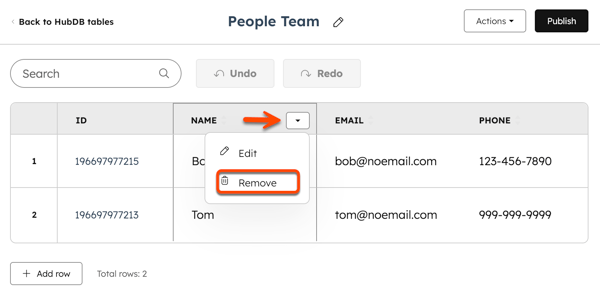
- Passe o cursor do mouse sobre um rótulo de coluna , clique no menu suspenso e selecione Remover.
- Na caixa de diálogo, clique em Excluir.
Remover linhas da tabela
- Na sua conta da HubSpot, acesse Conteúdo > HubDB.
- Clique no nome de uma tabela.
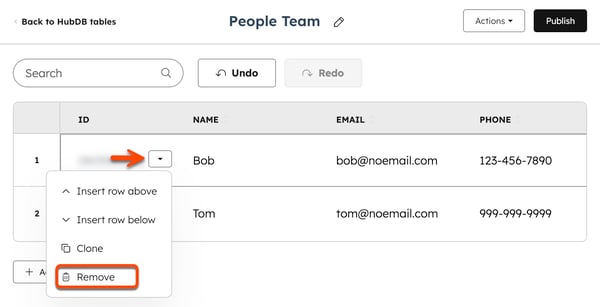
- Passe o mouse sobre um ID de linha e clique no menu suspenso e, em seguida, selecione Remover.
Reordenar colunas e linhas da tabela
- Na sua conta da HubSpot, acesse Conteúdo > HubDB.
- Clique no nome de uma tabela.
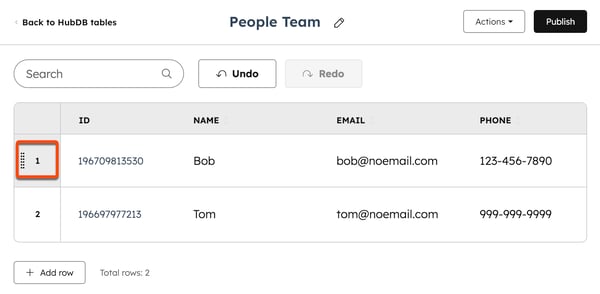
- Para alterar a ordem de uma linha, passe o cursor do mouse sobre o número da linha e clique no ícone de arrastar e soltar. Em seguida, mova a linha para cima ou para baixo para uma nova posição.
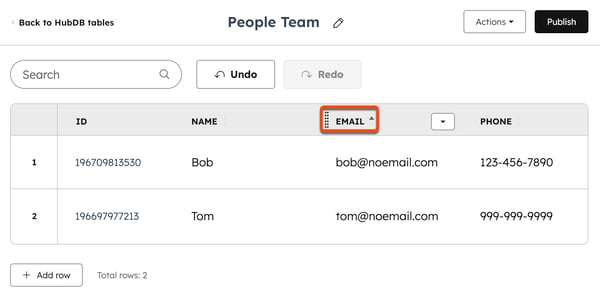
- Para alterar a ordem de uma coluna, passe o mouse sobre ela e clique no ícone de arrastar e soltar. Em seguida, mova a coluna para a esquerda ou direita para uma nova posição.
Gerenciar configurações da tabela
Gerencie configurações individuais da tabela do HubDB, incluindo opções para acesso público à API e se os dados podem ser usados para criar páginas dinâmicas.
- Na sua conta da HubSpot, acesse Conteúdo > HubDB.
- Clique no nome de uma mesa.
- No canto superior direito, clique no menu suspenso Ações e selecione Gerenciar configurações.
- No painel direito, ative a opção Permitir acesso à API pública para ativar as chamadas de API não autenticadas para consultar os dados da tabela.
- Por padrão, os dados da tabela só podem ser acessados no HubSpot por meio do HubL ou de chamadas de API autenticadas.
- Para consultar os dados, você precisará incluir o ID da conta da HubSpot em um parâmetro de
portalIdconsulta.
- Para criar páginas dinâmicas usando a tabela, ative a opção Ativar criação de páginas dinâmicas usando dados de linha. Você pode então configurar as seguintes opções adicionais:
- Na seção Metadados , clique nos menus suspensos e selecione quais colunas preencherão as páginas dinâmicas com dados de metadescrição, imagem em destaque em destaque e URL canônica. Para novas tabelas, você precisará criar novas colunas para conter esses dados.
- Meta Descrição: deve ser uma coluna de tipo de texto.
- Imagem em destaque: deve ser uma coluna de tipo de imagem.
- URL canônico: deve ser uma coluna de tipo de URL.
- Na seção Tabelas secundárias , marque a caixa de seleção Permitir uso de tabelas secundárias para ativar as referências a outras tabelas do HubDB nesta tabela.
- Para criar automaticamente páginas de listagem intermediárias, marque a caixa de seleção Criar automaticamente páginas de listagem para tabelas secundárias . Saiba mais sobre como criar páginas dinâmicas multiníveis usando o HubDB .
- Na seção Metadados , clique nos menus suspensos e selecione quais colunas preencherão as páginas dinâmicas com dados de metadescrição, imagem em destaque em destaque e URL canônica. Para novas tabelas, você precisará criar novas colunas para conter esses dados.
- Quando terminar, clique em Salvar.
Observe: uma tabela pai não pode fazer referência a uma tabela filho que também faça referência à tabela pai. Isso criará um loop que resultará em um erro ao tentar selecionar a tabela secundária dentro da tabela principal.
Publicar uma tabela
Publique uma tabela do HubDB para disponibilizar a estrutura e os dados mais recentes para uso em seu site ou por meio da API do HubDB. Depois de criar uma tabela ou fazer atualizações em colunas ou linhas, publique a tabela para que as alterações sejam aplicadas.
- Na sua conta da HubSpot, acesse Conteúdo > HubDB.
- Clique no nome de uma tabela.
- No canto superior direito, clique em Publicar.
- Na caixa de diálogo, clique em Publicar para aplicar as alterações.
Exportar dados da tabela
- Na sua conta da HubSpot, acesse Conteúdo > HubDB.
- Clique no nome de uma tabela.
- No canto superior direito, clique no menu suspenso Ações e selecione Exportar. Em seguida, selecione uma opção de formato de arquivo (por exemplo, CSV). Os dados da tabela do HubDB começarão a ser baixados imediatamente.
Observe: as imagens exportadas de uma tabela HubDB serão formatadas como URLs de imagem. Caso as dimensões da imagem tenham sido customizadas, elas aparecerão no final da URL.
Ver dependentes da tabela
Antes de atualizar ou excluir uma tabela do HubDB, veja quais ativos dependem dela. A exibição de dependentes de tabela ajuda a entender o efeito das alterações no conteúdo do seu site ou no uso da API.
- Na sua conta da HubSpot, acesse Conteúdo > HubDB.
- Clique no menu suspenso Ações e selecione Mostrar dependentes.
- Na caixa de diálogo, clique em um tipo de ativo (por exemplo, Posts de blog ou Módulos) para expandir a seção e visualizar os ativos individuais.
