
Senast uppdaterad: 21 september 2026
Tillgänglig med något av följande abonnemang, om inte annat anges:
-
 Marketing Hub
Enterprise
Marketing Hub
Enterprise
-
 Sales Hub
Enterprise
Sales Hub
Enterprise
-
 Service Hub
Enterprise
Service Hub
Enterprise
-
 Data Hub
Enterprise
Data Hub
Enterprise
-
 Content Hub
Enterprise
Content Hub
Enterprise
-
 Smart CRM
Enterprise
Smart CRM
Enterprise
-
 Revenue Hub
Enterprise
Revenue Hub
Enterprise
Lagra känslig information i ditt HubSpot-konto med funktionen ”Känsliga uppgifter”. Skapa anpassade egenskaper för att lagra känsliga uppgifter (t.ex. personuppgifter, finansiell information, hälso- eller medicinsk information) eller mycket känsliga uppgifter (t.ex. personnummer).
Innan du börjar
Innan du börjar lagra känsliga uppgifter bör du läsa igenom följande information om funktionen för känsliga uppgifter.
- Du kan skanna ditt konto efter potentiellt osäker känslig information. Du kan använda skanningsresultaten för att avgöra hur du bäst konfigurerar dina inställningar för känsliga uppgifter.
- Du kan endast lagra vissa typer av känsliga uppgifter i HubSpot. Se sidan med villkor för känsliga uppgifter för att förstå vilka typer av känsliga uppgifter och mycket känsliga uppgifter du kan lagra och var dessa funktioner är tillgängliga.
- Egenskaper för känsliga uppgifter är inte tillgängliga i vissa verktyg, inklusive personaliseringstoken, sandlådor, chattbotar och playbooks. Egenskaper för mycket känsliga uppgifter är ytterligare begränsade. Se den här artikeln för att lära dig mer om hur aktivering av känsliga uppgifter påverkar ditt konto och hur du hanterar känsliga uppgifter i HubSpot-verktyg.
Aktivera eller redigera inställningarna för känsliga uppgifter
Behörigheter krävs Superadministratörsbehörighet krävs för att aktivera eller redigera inställningarna för känsliga uppgifter.
Innan du skapar egenskaper för känsliga uppgifter måste du aktivera Sensitive Data i dina säkerhetsinställningar och godkänna de tillhörande villkoren. Om du redan har aktiverat Sensitive Data kan du inte ta bort en datakategori när du väl har valt den, men du kan lägga till kategorier efter behov.
Läs mer om hur aktivering av känsliga uppgifter påverkar ditt konto.
Observera: När duväl har aktiverat känsliga uppgifter går det inte att ta bort de valda kategorierna.
- I ditt HubSpot-konto klickar du på
inställningsikonen i det övre navigeringsfältet. - Gå till Säkerhet i menyn till vänster.
- Klicka på flikenKänsliga data.
- Slå på skyddet för känsliga data. Om du redan har aktiverat skyddet för känsliga data klickar du på Redigera för att välja ytterligare datakategorier.
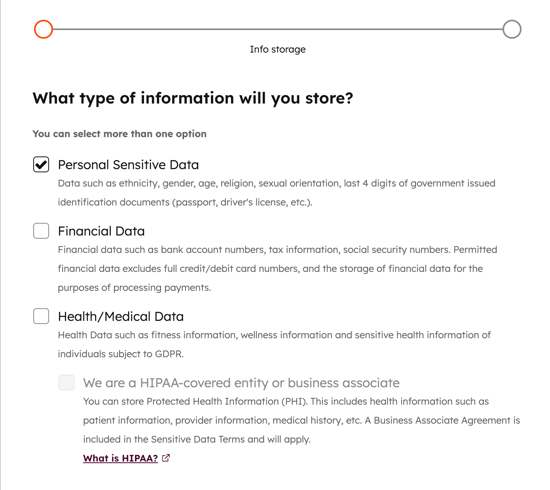
- I den högra panelen markerar du kryssrutorna för att ange de kategorier där du kommer att lagra känsliga uppgifter. Se villkoren för känsliga uppgifter för att förstå vilka typer av uppgifter som kan lagras i kategorierna.
- För att lagra data som omfattas av HIPAA måste du markera både kryssrutan Hälso-/medicinska data och kryssrutan Vi är en enhet eller affärspartner som omfattas av HIPAA.
Observera: även om HubSpot tillhandahåller ett robust säkerhetsprogram för att skydda dina personuppgifter och känsliga uppgifter oavsett innehåll, bidrar dessa processer för identifiering av datatyper till att säkerställa att dina HIPAA- och lagstiftningskrav uppfylls. Genom att identifiera sig som en HIPAA-omfattad enhet eller affärspartner kan HubSpot spåra tillämpningen av affärspartneravtalet (BAA) och uppfylla lagstadgade skyldigheter.
- Klicka på Nästa.
- Läs villkoren för känsliga uppgifter och, om tillämpligt, avtalet för affärspartner. Markera kryssrutorna för att godkänna villkoren.
- Klicka på Aktivera inställningar för känsliga uppgifter, eller om du har lagt till kategorier, klicka på Uppdatera inställningar för känsliga uppgifter.
Rekommendationer för lagring av känsliga uppgifter
När du har aktiverat inställningen för lagring av känsliga uppgifter kan du behöva vidta åtgärder eller uppdatera vissa inställningar för att bättre skydda dina uppgifter. Så här granskar du rekommendationer som hjälper dig att hantera känsliga uppgifter:
- I ditt HubSpot-konto klickar du på
inställningsikonen i det övre navigeringsfältet. - Gå till Säkerhet i menyn i vänster sidfält.
- Klicka på flikenKänsliga uppgifter.
- Klicka påKontrollera rekommendationer.
- Granska de rekommenderade åtgärderna i den högra panelen. För varje rekommendation kan du klicka på en länk för att läsa mer eller gå till de relevanta inställningarna.
Skapa egenskaper för lagring av känsliga uppgifter
Superadministratörer kan markera en egenskap som lagrar känsliga uppgifter eller mycket känsliga uppgifter. När en egenskap lagrar mycket känsliga uppgifter kommer den att vara tillgänglig i färre verktyg, och dess värden kommer att krypteras så att användare med åtkomst till egenskapens värden måste klicka för att dekryptera dem för att kunna visa eller redigera värdet. Du kan också ange om egenskapen för känsliga uppgifter eller mycket känsliga uppgifter ska lagra skyddad hälsoinformation.
Som standard krypteras data i HubSpot både under överföring och i lagring. Att markera en egenskap som känslig lägger till ett extra krypteringslager, kryptering på applikationsnivå, vilket ger enskilda konton och deras känsliga data ökat skydd och isolering. Känsliga data som behövs för sökning och rapportering lagras i skyddade miljöer med mycket begränsad åtkomst. Åtkomst till de okrypterade värdena för egenskaper av typen ”Känsliga data” är begränsad till utvalda HubSpot-applikationer och användargodkända anslutna privata appar. Läs mer om hur du använder egenskaper av typen ”Känsliga data”.
Så här skapar du en egenskap för känsliga data eller mycket känsliga data:
- I ditt HubSpot-konto klickar du på
inställningsikonen i det övre navigeringsfältet. - I menyn i vänster sidfält navigerar du till Egenskaper.
- Klicka på Skapa egenskap.
- Ange egenskapens grundläggande uppgifter, välj fälttyp och klicka sedan på fliken Känsliga uppgifter.
- Välj Känsliga uppgifter för att lagra känslig information. Välj Mycket känsliga uppgifter för att lagra mycket känslig information. Läs mer om vilka typer av känsliga uppgifter du kan lagra i varje kategori.
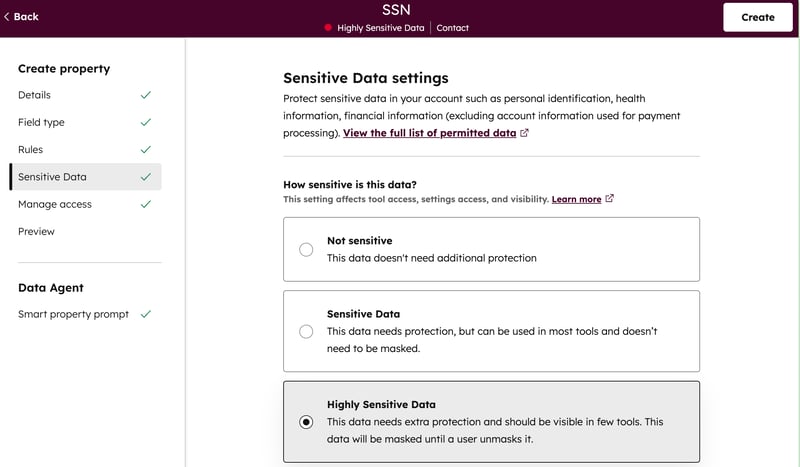
- Om fastigheten ska lagra hälsouppgifter som skyddas enligt HIPAA markerar du kryssrutan Ja, dessa uppgifter innehåller skyddad hälsoinformation (PHI) .
- Klicka på fliken Hantera åtkomst och välj sedan ett alternativ för att ange vem som har behörighet att visa och redigera fastigheten.
- Avsluta konfigurationen av din fastighet och klicka sedan på ”Skapa”.
Observera: Följande förväntas när du skapar fastigheter:
- När en egenskap har skapats kan inställningen för känsliga data inte ändras. En befintlig egenskap för känsliga data kan inte ställas in som icke-känslig, och en befintlig icke-känslig egenskap kan inte ställas in som känslig.
- Beräkningar, sammanställningar, egenskapssynkronisering och HubSpot-användaregenskaper kan inte lagra känsliga data.
- Du kan inte kräva unika värden för egenskaper med känslig data.
Konvertera befintliga egenskaper för att lagra känsliga data (beta)
Observera: om du är en superadministratörkan du anmäla ditt konto till betaversionen ”Konvertera befintliga anpassade egenskaper till känsliga data”.
Ändra befintliga anpassade text-, tal-, datum-, e-post-, URL- eller filegenskaper så att de lagrar känslig data. Om egenskapen används i vissa HubSpot-verktyg (t.ex. databerikning) måste du först ta bort referensen.

Så här konverterar du en egenskap till känslig data:
- I ditt HubSpot-konto klickar du på
inställningsikonen i det övre navigeringsfältet. - Gå till Egenskaper i menyn till vänster.
- Klicka på rullgardinsmenyn Välj ett objekt och välj sedan [Objekt]-egenskaper för att hitta den egenskap du vill ändra.
- Redigera egenskapen och välj ett lagringsalternativ för känsliga uppgifter.
Inaktivera skyddet för känsliga uppgifter (beta)
Behörigheter krävs Superadministratör Behörigheter krävs för att inaktivera skyddet av känsliga uppgifter.
Observera: om du är superadministratörkan du anmäla ditt konto till betaversionen av ”Inaktivera skydd för känsliga uppgifter ”.
Inaktivera skyddet för känsliga uppgifter om du inte längre behöver lagra eller skydda känsliga uppgifter i ditt konto. Innan du inaktiverar skyddet för känsliga uppgifter måste du ta bort alla egenskaper som innehåller mycket känsliga uppgifter och skyddad hälsoinformation (PHI). Det rekommenderas också att skanna ditt konto efter känsliga data.
När skyddet för känsliga uppgifter har inaktiverats registreras åtgärden i ditt kontos revisionslogg och du får ett bekräftelsemejl. Du kan när som helst återaktivera skyddet för känsliga uppgifter.
Så här inaktiverar du skyddet för känsliga uppgifter:
-
I ditt HubSpot-konto klickar du på
inställningsikonen i det övre navigeringsfältet. - I menyn i vänster sidfält navigerar du till Säkerhet.
- Klicka på Känsliga data .
- I avsnittet Skydd av känsliga uppgifter klickar du på Inaktivera.
- I den högra panelen klickar du på [antal] egenskaper för mycket känsliga uppgifter eller PHI bredvid varje objekt. Därefter arkivera och ta bort egenskaperna.

- När du har raderat alla egenskaper för mycket känsliga uppgifter och PHI rekommenderas det att du skanna ditt konto efter känsliga uppgifter för att identifiera och redigera kvarvarande känslig information.
- Gå tillbaka till inställningarna för känsliga uppgifter och klicka sedan på Nästa.
- Markera kryssrutorna för att godkänna villkoren för att inaktivera skyddet av känsliga uppgifter.
- Ange deactivate för att bekräfta åtgärden.
- Klicka på Inaktivera skyddet för känsliga uppgifter.
Ytterligare resurser
- Mer information om HubSpots säkerhetsprogram finns i HubSpot Trust Center.
- För att lära dig hur känsliga data påverkar andra HubSpot-verktyg, se den här artikeln.
- För att lära dig hur du hanterar känsliga uppgifter via API, se utvecklarhandboken.
