
Senast uppdaterad: 16 september 2026
Tillgänglig med något av följande abonnemang, om inte annat anges:
-
 Marketing Hub
Professional, Enterprise
Marketing Hub
Professional, Enterprise
-
 Content Hub
Professional, Enterprise
Content Hub
Professional, Enterprise
Skapa och hantera anpassade varianter och riktade sidor i personaliseringsverktyget. Skapa anpassade varianter för att visa skräddarsydda versioner av en webbsida, en landningssida eller en CTA för olika målgrupper, eller skapa riktade sidor för att generera individuella landningssidor med unika URL-länkar för specifika kontakter eller företag.
Obs! Du kan hantera åtkomst till AI-funktioner i dina AI-inställningar och konfigurera vilken data som delas. Granska HubSpots vanliga frågor om AI-förtroende och AI-modellkort för detaljerad information om AI-säkerhetskontroller, dataanvändning och efterlevnad.
Observera: om du är superadministratör kan du anmäla ditt konto till betaversionen av ”Anpassade varianter ” och ”Riktade sidor ”.
Prenumeration krävs Ett Marketing Hub- och Content Hub Professional- eller Enterprise-abonnemang krävs för att skapa personaliserade varianter och riktade sidor.
Behörigheter krävs Ytterligare behörigheter krävs beroende på vilken typ av innehåll du redigerar eller publicerar:
- Behörigheten Redigera och publicera krävs för att redigera och publicera sidor.
- Behörighet för redigering och publicering krävs för att redigera och publicera CTA:er.
Skapa och hantera anpassade varianter
Skapa och hantera anpassade varianter från fliken Hantera. Varje variant förblir kopplad till sin standardresurs, så att alla versioner av en sida eller en CTA skapas, hanteras och mäts på ett och samma ställe.
Om du vill skapa varianter direkt i redigeraren för sidor eller CTA:er kan du läsa mer om hur du skapar anpassade varianter i tillgångsredigerarna.
Skapa anpassade varianter
- I ditt HubSpot-konto klickar du på Mer och navigerar sedan till Marknadsföring > Personalisering. Om Mer inte visas i ditt konto navigerar du direkt till Marknadsföring > Personalisering.
- På fliken Hantera klickar du på rullgardinsmenyn Skapa och väljer Personlig variant.
- I den högra panelen väljer du innehållstyp (t.ex. CTA).
- Klicka på Nästa.
- Klicka på Skapa manuellt eller Skapa med AI.
- Ange ett namn för det anpassade innehållet.
- Klicka på rullgardinsmenyn Befintlig [innehållstyp] och välj en befintlig resurs.
- Klicka på rullgardinsmenyn Målgruppstyp och välj ett alternativ:
- Kontakt: anpassa innehåll för en specifik kontakt.
- Företag: anpassa innehållet för ett specifikt företag.
- Segment: anpassa innehållet för ett specifikt segment av kontakter eller webbplatsbesökare.
- Om du har valt Segment klickar du på rullgardinsmenyn Segmenttyp (t.ex. Kontaktlista) och väljer ett befintligt segment.
- Om du har valt att skapa med AI kommer det att finnas ytterligare obligatoriska fält:
- Ange en prompt som beskriver de innehållsändringar du vill inkludera för den genererade varianten i fältet Prompt.
- Klicka på rullgardinsmenyn Bildgenerering och välj Generera bilder med AI ellerAnvänd bilder från standardresursen.
- När du är klar klickar du på Skapa eller Generera.
Lägg till varianter till befintligt personaliserat innehåll
Lägg till ytterligare varianter för att nå flera målgrupper utifrån samma basresurs. Skapa till exempel en separat variant för varje segment för samma sida eller uppmaning (CTA).
Observera: du kan skapa upp till 10 personaliserade varianter utifrån ett befintligt marknadsföringsmaterial.
-
I ditt HubSpot-konto klickar du på Mer och navigerar sedan till Marknadsföring > Personalisering. Om Mer inte visas i ditt konto navigerar du direkt till Marknadsföring > Personalisering.
-
På fliken Hantera klickar du på innehållstypen i menyn till vänster (t.ex. webbplatssidor).
-
Klicka på namnet på det anpassade innehållet.
-
Klicka på Lägg till variant längst upp till höger.
- Upprepa dessa steg tills du har önskat antal varianter eller tills du når gränsen.
Redigera anpassade varianter
Redigera anpassade varianter för att uppdatera prioritet, målgruppskriterier eller innehåll. Innehållsredigeringar görs i redigeraren för motsvarande tillgångstyp.
- I ditt HubSpot-konto klickar du på Mer och navigerar sedan till Marknadsföring > Personalisering. Om Mer inte visas i ditt konto navigerar du direkt till Marknadsföring > Personalisering.
- Klicka på namnet på det anpassade innehållet.
- Om du vill ändra prioriteten för en variant klickar du på Prioritera längst upp till höger. I den högra panelen drar du varianten till rätt position och klickar sedan på Spara.
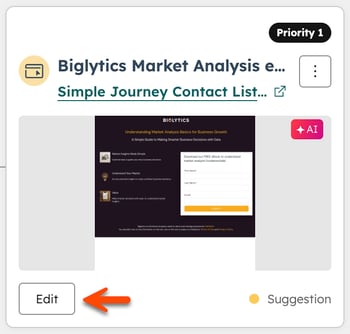
- För att redigera innehållet i en variant klickar du på Redigera på variantkortet.
-
- För att ändra målgruppskriterierna klickar du på ikonen med de tre vertikala punkterna och väljer Ändra segment. I dialogrutan uppdaterar du segmenttyp och segment och klickar sedan på Spara.
- För att ta bort en variant, klicka på ikonen med de tre vertikala punkterna och välj Ta bort. I dialogrutan klickar du på Ta bort för att bekräfta. Om detta är den enda varianten för sidan eller CTA:n kommer alla variantinställningar att tas bort.
Publicera anpassade varianter
- I ditt HubSpot-konto klickar du på Mer och navigerar sedan till Marknadsföring > Personalisering. Om Mer inte visas i ditt konto navigerar du direkt till Marknadsföring > Personalisering.
- På fliken Hantera klickar du på innehållstypen i menyn till vänster (t.ex. Landningssidor).
- Klicka på namnet på det anpassade innehållet.
- Klicka på Redigera på variantkortet.
- I tillgångsredigeraren klickar du på rullgardinsmenyn för variantkontroll längst upp till vänster för att växla mellan de olika varianterna.
- När du är klar klickar du på Publicera längst upp till höger.
Skapa riktade sidor
Riktade sidor genererar individuella landningssidor med unika URL-länkar för specifika kontakter eller företag. Med utgångspunkt från en återanvändbar mall använder HubSpots AI dina HubSpot-data för att skapa en eller flera sidor som du kan dela via e-post, sekvenser eller annonser.
Skapa en mall
Mallarna definierar den struktur och de instruktioner som HubSpots AI använder när den genererar riktade sidor. Det finns standardmallar att välja mellan, men du kan också skapa en egen mall för att få större kontroll över resultatet.
-
I ditt HubSpot-konto klickar du på Mer och navigerar sedan till Marknadsföring > Personalisering. Om Mer inte visas i ditt konto navigerar du direkt till Marknadsföring > Personalisering.
-
Klicka på fliken Mallar.
-
Klicka på Lägg till mall längst upp till höger.
-
I avsnittet Välj målgruppstyp väljer du Företag eller Kontakt.
-
I avsnittet Välj källsida väljer du en källa:
-
HubSpot-landningssida: använd strukturen och utformningen hos en befintlig landningssida som referens för mallen.
-
HubSpot-webbsida: använd strukturen och utformningen hos en befintlig webbsida som mall.
-
Extern URL: ange en URL till en extern sida som HubSpots AI ska använda som referens för stil och layout.
-
-
I avsnittet ”Lägg till instruktioner ” anger du instruktioner för hur HubSpots AI ska anpassa sidan. Så här gör du om du vill utgå från en förinställning:
-
Om du har valt Företag som målgruppstyp väljer du Dela upp i ett konto, Utöka ett befintligt konto eller Engagera en inköpskommitté och redigerar sedan instruktionerna så att de passar dina behov.
-
Om du har valt ”Kontakt” som målgruppstyp väljer du ”Följ upp efter ett samtal” och redigerar sedan instruktionerna efter dina behov.
-
-
I förhandsgranskningspanelen klickar du på rullgardinsmenyn Välj en [kontakt eller ett företag] och väljer en kontakt eller ett företag. Klicka på Testa för att förhandsgranska resultatet för ett specifikt företag eller en specifik kontakt. Förfina dina instruktioner efter behov.
- När du är klar klickar du på Spara mall.
Skapa riktade sidor
Skapa riktade sidor från fliken Hantera i personaliseringsverktyget, eller genom att ange en uppmaning direkt i Breeze Assistant.
I Breeze Assistant kan du till exempel skriva in Skapa anpassade sidor för mina målkonton.
Så här skapar du målinriktade sidor med hjälp av personaliseringsverktyget:
-
I ditt HubSpot-konto klickar du på Mer och navigerar sedan till Marknadsföring > Personalisering. Om Mer inte visas i ditt konto navigerar du direkt till Marknadsföring > Personalisering.
-
Klicka på rullgardinsmenyn Skapa längst upp till höger och välj Riktade sidor.
-
I Breeze Assistant väljer du den mall du vill använda.
-
I chattrutan anger du @mention för de specifika målföretagen eller kontakterna individuellt, eller de företags- eller kontaktsegment som du vill anpassa innehållet för.
-
Klicka på sk ick ikonen .
-
Klicka på ”Ja, börja generera” för att generera sidorna.
-
Breeze Assistant ger en uppskattning av hur lång tid det tar att generera sidorna. Ett meddelande visas i chatten när sidan är klar.
- När sidan har genererats klickar du på Redigera landningssidan för att fortsätta anpassa sidan.
Publicera riktade sidor
- I innehållsredigeraren klickar du på ”Publicera” längst upp till höger. För att publicera flera sidor samtidigt klickar du på rullgardinsmenyn ”Publicera” och väljer ”Publicera alla”.
- Kopiera den unika URL:en för varje publicerad sida för att dela den via e-post, sekvenser eller annonser.
