
Senast uppdaterad: 3 augusti 2026
Tillgänglig med något av följande abonnemang, om inte annat anges:
-
 Marketing Hub
Starter, Professional, Enterprise
Marketing Hub
Starter, Professional, Enterprise
-
 Content Hub
Starter, Professional, Enterprise
Content Hub
Starter, Professional, Enterprise
När du har skapat din uppmaning till handling (CTA) kan du lägga till den både på HubSpot och på externa sidor. När du konfigurerar din CTA för externa sidor måste HubSpots spårningskod vara installerad. Du kan också lägga till CTA:er i dina marknadsföringsmejl med dra-och-släpp-funktion.
När du har
lagt till
en CTA i ditt innehåll kan du, om du har ettProfessional- eller Enterprise-abonnemang, skapa ett arbetsflöde för att automatisera åtgärder efter att en besökare har interagerat med din CTA. Till exempel kan du, efter att en besökare har skickat in ett formulär via en CTA, utlösa en serie marknadsföringsmejl för att vårda din nya kontakt.
Lär dig mer om att lägga till CTA:er i ditt innehåll
Behörigheter krävs Behörigheterna Superadministratör eller Redigera för CTA:er krävs för att kunna använda CTA-verktyget.
Hur du lägger till en CTA på en sida beror på vilken typ av CTA du har skapat:
- Om du använder inbäddade CTA:er kan du lägga till högst 100 inbäddade CTA:er per sida. Inbäddade CTA:er kan användas på följande sätt:
- Standardmodulen för uppmaningar till handling på HubSpot-sidor
- Standardknappmodulen i ett marknadsföringsmejl
- Ett kodavsnitt på din externa webbplats
- Om du använder en fast banner, en popup-ruta eller en in-slidande CTA kan du antingen:
- Ställa in så att CTA:n visas när en besökare klickar på en knapp.
-
- Välj en eller flera aktiveringsutlösare och ställ sedan in mål med hjälp av webbplatsens URL eller besökarinformation. När den första utlösaren uppfylls visas CTA:n på de utvalda sidorna och för de angivna besökarna:
- Utlös vid sidorullning
- Utlös vid avsikt att lämna sidan
- Utlösare efter förfluten tid
- Utlösare vid inaktivitet
- Välj en eller flera aktiveringsutlösare och ställ sedan in mål med hjälp av webbplatsens URL eller besökarinformation. När den första utlösaren uppfylls visas CTA:n på de utvalda sidorna och för de angivna besökarna:
Lägg till en CTA i ditt HubSpot-innehåll
På dina HubSpot-sidor installeras spårningskoden automatiskt. För de flesta aktiveringsutlösare visas CTA:n automatiskt när den första utlösaren uppfylls.
Om du vill använda en inbäddad CTA eller en CTA som utlöses när en besökare klickar på en knapp måste du dock lägga till CTA:n manuellt.
Lägg till en CTA på en HubSpot-sida
Du kan bädda in CTA:er på sidor som finns på HubSpot med hjälp av modulen Call-to-action.
-
Gå till ditt innehåll:
- Webbsidor: I ditt HubSpot-konto klickar du på Mer och navigerar sedan till Innehåll > Webbplatssidor. Om Mer inte visas i ditt konto navigerar du direkt till Innehåll > Webbplatssidor.
- Landningssidor: I ditt HubSpot-konto klickar du på Mer och navigerar sedan till Innehåll > Landningssidor. Om Mer inte visas i ditt konto navigerar du direkt till Innehåll > Landningssidor.
- Klicka pånamnet påditt innehåll.
- I innehållsredigeraren klickar du på knappen + Lägg tilli vänster sidfält.
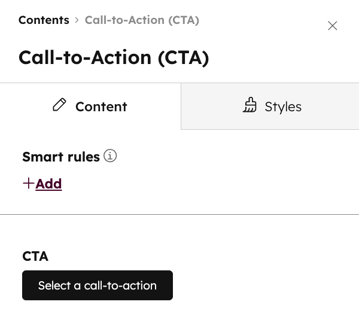
- I sidopanelsredigeraren söker du efter och klickar på modulen Uppmaning till handling och drar den sedan till rätt platspåsidan.
- ICTA-avsnittetklickar du påVälj en uppmaning till handling.
Lägg till en CTA i ett HubSpot-blogginlägg
- I ditt HubSpot-konto klickar du på Mer och navigerar sedan till Innehåll > Blogg. Om Mer inte visas i ditt konto navigerar du direkt till Innehåll > Blogg.
- Klicka pånamnet påditt inlägg.
- I innehållsredigeraren klickar du på rich text-modulen för att anpassa innehållet.
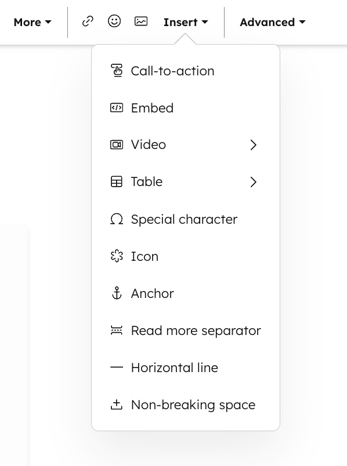
- I verktygsfältet för formaterad text klickar du på Infoga>Uppmaning till handling.
- Klicka på fliken CTA:er i den högra panelen.
- Välj enCTAsom du vill infoga och klicka sedanpå Infoga.
- Klicka på Tillämpa ändringar i den vänstra panelen. Den valda CTA:n visas nu i din rich text-redigerare och i förhandsgranskningen.
Aktivera din CTA när en knapp klickas på i HubSpot Du
kan aktivera din fasta banner, popup-ruta eller in-slidande CTA när besökare klickar på en knapp på en sida. Så här ställer du in denna utlösare med hjälp av en standardknappmodul på en HubSpot-sida:-
Navigera till ditt innehåll:
- Webbsidor: I ditt HubSpot-konto klickar du på Mer och navigerar sedan till Innehåll > Webbplatssidor. Om Mer inte visas i ditt konto navigerar du direkt till Innehåll > Webbplatssidor.
- Landningssidor: I ditt HubSpot-konto klickar du på Mer och navigerar sedan till Innehåll > Landningssidor. Om Mer inte visas i ditt konto navigerar du direkt till Innehåll > Landningssidor.
- Klicka pånamnet
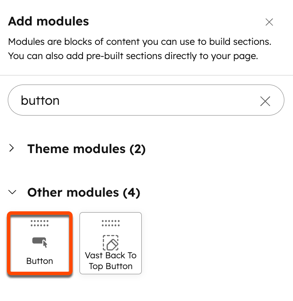
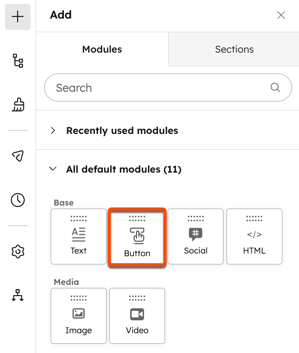
- I den vänstra panelen, på fliken Lägg till , söker du efter och väljer standardknappmodulen. Klicka och dra knappmodulen till din sida.
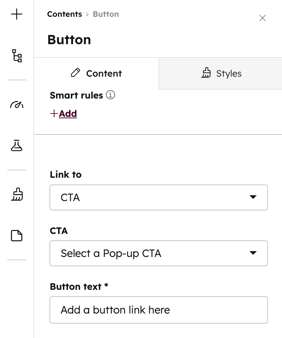
- I den vänstra panelen klickar du på rullgardinsmenyn ”Länk till ” och väljer ”CTA”.
- Klicka på rullgardinsmenyn för CTA och välj en befintlig CTA.
- Fortsätt att konfigurera din knappmodul.
Lägg till en inbäddad CTA i dina marknadsföringsmejl med
dra-och-släpp-funktion Lägg till inbäddade CTA:er i dina marknadsföringsmejl med dra-och-släpp-funktion och spåra effektiviteten hos ditt CTA-erbjudande över flera kontaktpunkter.
Observera: endast en enda knapp eller bild stöds när du skapar eller väljer en CTA för ditt mejl. CTA:er med flera element, till exempel en knapp och en bild, kan inte användas.
Så här lägger du till en CTA i drag-and-drop-redigeraren för e-post:
- I ditt HubSpot-konto klickar du på Mer och navigerar sedan till Marknadsföring > E-post. Om Mer inte visas i ditt konto navigerar du direkt till Marknadsföring > E-post.
- Håll muspekaren över det e-postmeddelande som du vill lägga till CTA:n i och klicka sedan på Redigera. Eller skapa ett nytt e-postmeddelande.
- I panelen till vänster klickar du på knappmodulen och drar den till e-postredigeraren.
- I den vänstra panelen klickar du på rullgardinsmenyn Länk till. Välj sedan CTA.
- Klicka på Välj under fältet CTA.
- I den högra panelen väljer du en CTAsom du vill infoga och klickar sedan påInfoga.
Anpassa knapparna i ett tema så att din CTA aktiveras när man klickar på dem
Om du använder ett anpassat tema i HubSpot kan du behöva anpassa temats knappmodul för att aktivera en CTA.
Om du redigerar ett standardtema måste det först klonas. Teman som köpts från Asset Marketplacekan inte klonas; det rekommenderas istället attskapa ett underordnat tema.
Så här anpassar du temats knappmodul:
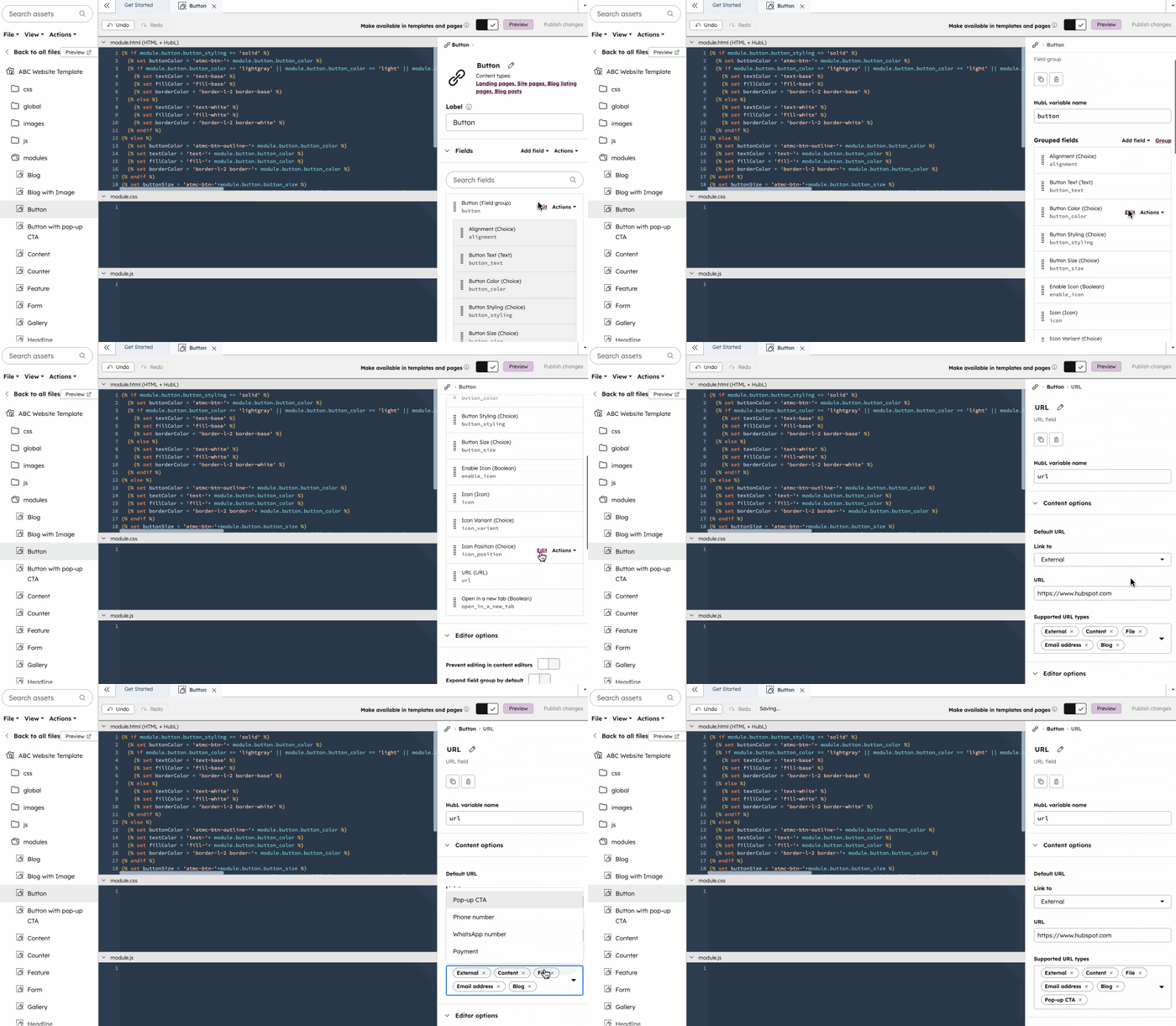
- I ditt HubSpot-konto klickar du på Mer och navigerar sedan till Innehåll > Designhanterare. Om Mer inte visas i ditt konto navigerar du direkt till Innehåll > Designhanterare.
- Sök efter din knappmodul längst upp till vänster.
- I den högra panelen håller du muspekaren över Knapp (Fältgrupp) och klickar på Redigera.
- Under Grupperade fält, håll muspekaren över URL (URL) och klicka på Redigera.
- Klicka på rullgardinsmenyn Stödda URL-typer. Markera sedan kryssrutan CTA.
- Klicka på Publicera ändringar längst upp till höger. När du har publicerat dina ändringar ska alternativet CTA visas när du använder temaknappmodulen på dina sidor.
Lägg till en CTA i ditt externa innehåll
För att lägga till en CTA på dina externa sidor måste du installera HubSpots spårningskod. För WordPress-webbplatser läggs spårningskoden till automatiskt om du har installerat HubSpots WordPress-plugin.
För fasta banners, popup-rutor eller slide-in-CTA:er gör installationen av spårningskoden att CTA:n visas när den förstaaktiveringsutlösarenuppfylls. Du behöver inte bädda in CTA:n på din sida, och inbäddningsalternativet visas inte när du granskar CTA:n.
Men specifikt för inbäddade CTA:er eller CTA:er som utlöses när en besökare klickar på en knapp måste du lägga till CTA:n manuellt.
Bädda in en CTA på din externa webbplats
Så här lägger du till en inbäddad CTA på dina externa sidor:
- I ditt HubSpot-konto klickar du på Mer och navigerar sedan till Marknadsföring > CTA:er. Om Mer inte visas i ditt konto navigerar du direkt till Marknadsföring > CTA:er.
- Klicka på rullgardinsmenyn längst upp till vänster och väljCTA:er.
- Håll muspekaren över en CTA, klicka på Åtgärder och väljBädda in.
- Klicka på Kopiera till urklipp för att kopiera CTA-koden till urklippet.
- Gå till innehållshanteringssystemet (CMS) för din externa webbplats.
- Klistra in CTA-inbäddningskoden i HTML-koden på din sida utanför HubSpot, där du vill att CTA:n ska visas.
- Förhandsgranska din CTA på webbsidan för att se hur den ser ut när den är live. Om CTA:n inte visas korrekt, kontrollera att ditt externa CMS inte har ändrat koden.
- När du är klar publicerar du sidan.
I allmänhet påverkar redigering av CTA:n inte dess inbäddningskod. Om du till exempel redigerar alternativet ”Öppna länken i ny flik” ändras inte attributet target="_blank" i inbäddningskoden.
Inbäddningskodsnippetet fungerar som en platshållare innan iframe-versionen av CTA:n renderas. Denna renderade version av CTA:n kommer att återspegla det korrekta värdet för ”Öppna i ny flik” som ställts in i redigeraren.
För att öppna en länk i samma fönster i platshållaren kan användarna manuellt ändra target-attributet till target="_self".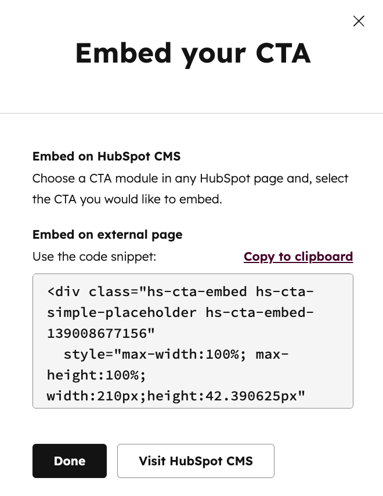
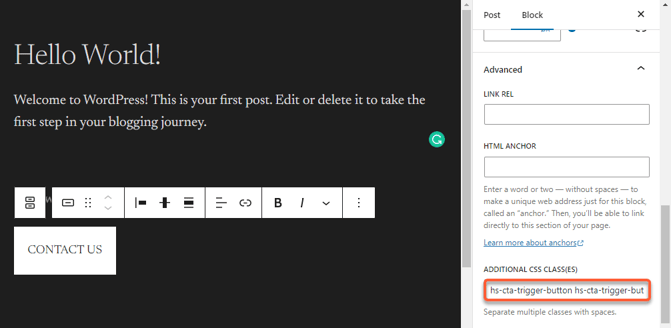
Aktivera en CTA när man klickar på en knapp på din externa webbplats
Innan du använder en CTA på din externa webbplats måste du installera HubSpots spårningskod. Så här ställer du in din utlösare på en extern sida:
- I ditt HubSpot-konto klickar du på Mer och navigerar sedan till Marknadsföring > CTA:er. Om Mer inte visas i ditt konto navigerar du direkt till Marknadsföring > CTA:er.
- Klicka på rullgardinsmenyn längst upp till vänster och väljCTA:er.
- Håll muspekaren över en CTA och klicka på Redigera.
- Klicka på fliken Målgrupp högst upp.
- Under avsnittet Utlös vid knappklick klickar du på Kodsnutt.
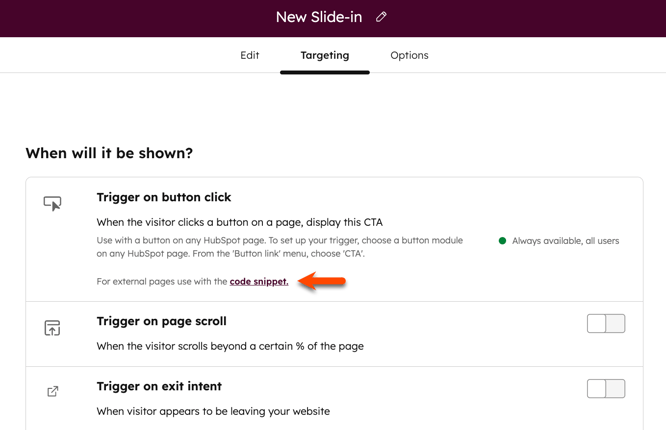
- Klicka på Kopiera i dialogrutan.
- Klistra in inbäddningsklasserna i knappen på din externa webbplats. Om du är osäker på hur du lägger till CSS-klasser till knapparna på din webbplats kan du behöva kontakta din webbansvarig, IT-avdelning eller utvecklare.
Felsökning om CTA inte visas
Om din CTA inte visas efter att du har lagt till din fasta banner, popup-ruta eller slide-in-CTA på en sida kan det bero på följande:
- Tidigare inlämning eller stängning av CTA: besökaren har tidigare stängt en CTA. Samma CTA visas inte igen förrän den inställda tidsperioden har gått ut.
- Om en besökare stänger en CTA på en sida döljs även alla andra CTA:er på den sidan. Övriga CTA:er visas dock fortfarande under nästa session.
-
Om en besökare tidigare har skickat in ett formulär via en CTA och sedan besöker samma sida i samma webbläsare utan att rensa sina cookies, kommer samma CTA inte att visas igen.
- Regler för CTA-inriktning: besökaren uppfyller inte de inriktningskrav som har konfigurerats i inställningarna för ”Vem ska den visas för ?” för CTA:n.
- Visningsinställningar för CTA eller webbläsarinställningar: Frekvensinställningarna för CTA:n, inställningarna för skärmstorlek eller besökarens webbläsarinställningar kan förhindra att CTA:n visas. Kontrollera följande vid testning:
- CTA:ns frekvensinställningar tillåter att den visas igen. Läs mer om CTA:ns frekvensinställningar.
- CTA:n är aktiverad för den skärmstorlek på enheten som du testar på. Läs mer om att tillåta små skärmar i CTA:er.
- Annonsblockerare eller integritetstillägg är inaktiverade.
- Fler än en CTA på samma plats: om det finns två CTA:er inställda att visas på samma sida kan de komma i konflikt med varandra och inte visas förrän en av dem har tagits bort, även om de har olika utlösare.
- Om till exempel en CTA är inställd på att laddas på alla sidor och utlöses när sidan har rullats 50 %, och en andra CTA är inställd på att laddas på alla sidor och utlöses vid utgångsintention, kan det hända att ingen av eller båda CTA:erna laddas, även när de utlöses respektive.
- Om till exempel en CTA är inställd på att laddas på alla sidor och utlöses när sidan har rullats 50 %, och en andra CTA är inställd på att laddas på alla sidor och utlöses vid utgångsintention, kan det hända att ingen av eller båda CTA:erna laddas, även när de utlöses respektive.
