
Senast uppdaterad: 8 maj 2026
Tillgänglig med något av följande abonnemang, om inte annat anges:
-
 Data Hub
Professional, Enterprise
Data Hub
Professional, Enterprise
-
 HubSpot-krediter krävs
När du har skapat en datauppsättning i HubSpot kan du synkronisera data tillbaka till CRM för att förbättra din målgruppssegmentering, hjälpa dig att skicka mer personliga marknadsföringsmeddelanden eller förbättra din försäljning baserat på lärdomar som härrör från data.
Observera: medan synkronisering av flera objekt är live för alla användare, är Data Studio-verktyget för närvarande fortfarande i beta.
- I ditt HubSpot-konto navigerar du till Datahantering > Datastudio.
- Håll muspekaren över en befintlig datauppsättning och klicka på Använd i och sedan på Synkronisera till CRM.
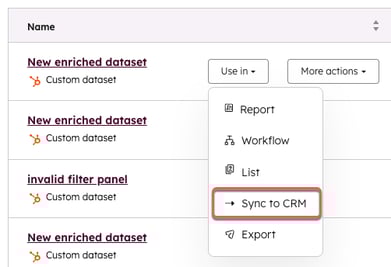
- Välj följande i menyn i det högra sidofältet:
- Destination: de CRM-objekt där du vill synkronisera data. Du kan välja mer än ett objekt i en och samma konfiguration (t.ex. synkronisera data till både Deals och Line Items samtidigt).
- Synkroniseringsläge: välj Skapa och uppdatera, Skapa endast eller Uppdatera endast.
- Synkroniseringsfrekvens: välj En gång, Var 15:e minut, Varje timme, Dagligen, Varje vecka eller Månadsvis.
Observera: den första synkroniseringen körs omedelbart efter aktivering. Efterföljande synkroniseringar kommer sedan att ske med det angivna intervallet från initieringstillfället. Om du till exempel startar en synkronisering varje timme kl. 11.45 kommer nästa synkronisering att köras kl. 12.00, följt av en synkronisering varje timme därefter.
-
- Mappningar: välj en kolumn och en egenskap som ska användas som matchningsnyckel för att anpassa rader mellan källan och destinationen. Om du har valt flera CRM-objekt klickar du på flikarna längst upp för att mappa för varje objekt.
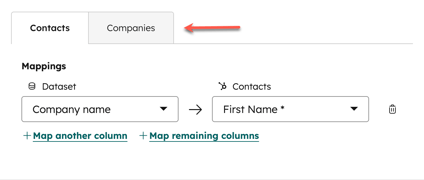
Synkronisering av flera objekt och associationsmappning
När du synkroniserar med flera objekt måste du definiera hur dessa poster ska länkas i CRM-systemet.
- Upprättaassociationer: använd mappningsgränssnittet för att definiera relationslänkar (t.ex. länka nya artiklar till befintliga avtal).
- Objektberoenden: vissa objekt är beroende av andra för att existera. Exempelvis är artiklar beroende av avtal; du kan inte synkronisera artiklar utan att associera dem med en avtalspost.
Matchningsnycklar och externa identifierare
En matchningsnyckel krävs även när synkroniseringsläget är inställt på Endast skapa. Detta förhindrar att dubbla poster skapas vid efterföljande synkroniseringskörningar.
Om du synkroniserar data från en extern källa (t.ex. Snowflake) och inte har HubSpot-post-ID:n:
-
Skapa en anpassad egenskap på HubSpot-objektet för att lagra det externa systemets unika identifierare.
- I din dataset inkluderar du en kolumn med den externa identifieraren.
- I synkroniseringskonfigurationen mappar du den kolumnen till din anpassade egenskap och anger den som matchningsnyckel.
- Obligatoriska fält varierar beroende på posttyp:
- Kontakter: Förnamn, efternamn eller e-post
- Affärer: Avtalets namn, avtalsstadium och pipeline. (Accepterar textetiketter eller interna ID:n; booleska värden stöds inte).
- Varuposter: Du måste ange alternativ A (produkt + kvantitet) eller alternativ B (namn + kvantitet + pris).
Observera: fältet "Produkt" förväntar sig ett HubSpot Record ID. Om du använder ett produktnamn/SKU, använd fältet "Namn" istället för att undvika tysta synkroniseringsfel.
Starta och hantera din synkronisering
- När din synkronisering är konfigurerad klickar du på Starta synkronisering.
- På fliken Dataset klickar du på det dataset som du synkroniserade till CRM. Längst upp i tabellen visas en notering som säger att dina externa data synkroniseras.
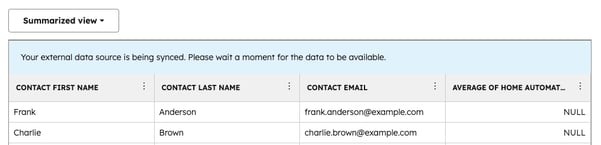
- Klicka på View sync health för att komma till sidan Sync Health & Monitoring. Här kan du se en fullständig rapport om synkroniseringens prestanda - inklusive antalet skapade poster, det unika antalet uppdaterade poster och antalet fel i synkroniseringen. För det unika antalet uppdaterade poster gäller att om det finns fem uppdateringar av samma post under den angivna tidsperioden ser du bara en uppdatering.
- På fliken Sammanfattning längst upp på sidan kan du se när synkroniseringen senast kördes och när den kommer att köras nästa gång.
- Klicka på Synkronisera nu för att utföra en inkrementell synkronisering av dina data sedan den senaste synkroniseringen.
- Klicka på rullgardinsmenyn Åtgärder för att pausa, avbryta eller redigera synkroniseringen.
-
- Granska tabellen Synkroniseringsaktivitet längst ner på sidan för detaljerad information om hur poster interagerade med synkroniseringen. Använd sökfältet för att hitta en specifik post som ingår i synkroniseringen.
-
- På fliken Konfiguration kan du granska den synkroniseringskonfiguration som du skapade i datasetbyggaren. Om du vill redigera konfigurationen klickar du på Redigera synkning.
Felsökning av vanliga fel
Observera några av följande fel som du kan stöta på:
- Tysta synkroniseringsfel: Om inga poster skapas men inga fel visas, kontrollera tabellen Synkroniseringsaktivitet på fliken Sammanfattning. Detta inträffar ofta när en kolumn mappas till en inkompatibel egenskapstyp (t.ex. mappning av text till ID-fältet "Product").
- Fel vid motstridiga mappningar: Detta inträffar om det finns en mappningsöverlappning.
- Motstridig kolumn: Två olika kolumner mappas till samma egenskap (Kolumn A & B -> Egenskap 1).
- Motstridig egenskap: En kolumn mappas till två olika egenskaper (Kolumn A -> Egenskap 1 & 2).
