
Senast uppdaterad: 3 augusti 2026
Tillgänglig med något av följande abonnemang, om inte annat anges:

För att på ett effektivt sätt ladda upp flera bilder från en av sidorna på din webbplats kan du ange sidans URL, varpå HubSpot automatiskt hämtar informationen från den aktuella sidan. Därefter kan du granska och välja de bilder som du vill ladda upp i bulk till ditt HubSpot-konto.
Behörigheter krävs Behörigheterna Superadministratör eller Filer krävs för att ladda upp filer till filverktyget.
Så här laddar du upp bilder i bulk för användning i ditt HubSpot-innehåll:
- Gå till din blogg, dina e-postmeddelanden, dina landningssidor eller dina webbsidor i ditt HubSpot-konto.
- Klicka på namnet på det blogginlägg, den e-post, den landningssida eller den webbsida som du vill redigera i instrumentpanelen.
- I den vänstra panelen, under fliken Innehåll, klickar du på ett bildelement ( ) och drar det till redigeraren.
- Håll muspekaren över det bildelement du har infogat och klicka på Välj bild.
- Längst ner i den högra panelen klickar du på Lägg till bild > Från en URL.
- Ange webbadressen till en av dina sidor som innehåller de bilder du vill ladda upp.
- Klicka på Förhandsgranska.
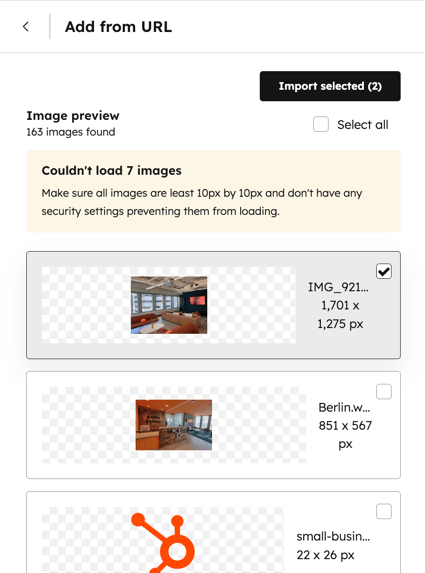
- När HubSpot har hämtat sidan och identifierat bilderna väljer du vilka bilder du vill ladda upp:
- Om du vill inkludera alla bilder från sidan klickar du på kryssrutan Välj alla längst upp till höger.
- Om du vill inkludera en specifik bild i importen markerar du kryssrutan bredvid bildförhandsvisningen.
- När du har valt dina bilder klickar du på Importera valda.
- Läs upphovsrättsmeddelandet i dialogrutan och klicka på Importera för att bekräfta att du äger eller har licens att använda de bilder du valt. Efter importen kan du använda dessa bilder i alla dina e-postmeddelanden, blogginlägg, landningssidor eller webbsidor.
 .
.
