Senast uppdaterad: 12 december 2025
Tillgänglig med något av följande abonnemang, om inte annat anges:

Du kan komma åt HubSpot Academy från HubSpots mobilapp och slutföra utbildningen när du är på språng. Du kan också kontrollera statusen för ditt teams certifieringar och visa, ladda ner eller dela dina certifieringar. Läs mer om HubSpot Academy.
Slutför ett certifikat, en kurs eller en lektion
- Öppna HubSpot-appen på din enhet.
- Tryck på menyikonen .
- I den vänstra panelen trycker du på Hjälp. Tryck sedan på HubSpot Academy.
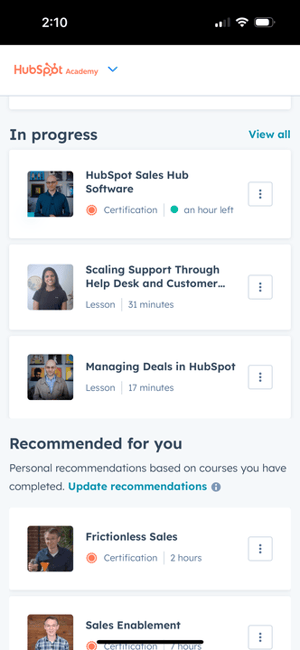
- I avsnittet Pågående kan du granska några kurser som du har påbörjat eller trycka på Se alla för att granska all utbildning som du har påbörjat.
-
- I avsnittet Rekommenderat för dig kan du granska rekommenderad utbildning.
-
- I avsnittet Populära [ämne]-certifieringar kan du granska och filtrera för all utbildning.
- Bläddra åt höger och vänster för att visa alla utbildningar.
- Tryck på den kurs du vill starta eller fortsätta.
Kontrollera statusen för ditt certifikat, din kurs eller lektion
- Öppna HubSpot-appen på din enhet.
- Tryck på menyikonen .
- Tryck på Hjälp i den vänstra panelen.
- Överst på Academy-panelen trycker du på HubSpot Academy > Min utbildning.
- Om du vill filtrera din utbildning trycker du på Filter-ikonen längst upp till höger.
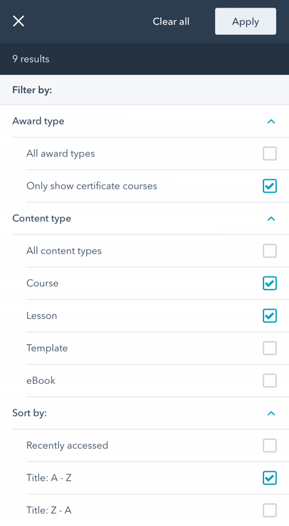
- Om du vill filtrera din utbildning efter typ av utmärkelse, t.ex. certifieringskurser, trycker du på Utmärkelsetyp. Tryck sedan på kryssrutorna bredvid de typer som du vill inkludera.
- Om du vill filtrera utbildningen efter framsteg trycker du på Progressoch sedan på kryssrutorna bredvid de framstegsnivåer som du vill inkludera.
- Om du vill filtrera utbildningen efter innehållstyp, t.ex. lektioner eller mallar, trycker du på Innehållstyp. Tryck sedan på kryssrutorna bredvid de typer som du vill inkludera.
- Om du vill rensa alla filter trycker du på Rensa alla längst upp till höger.
- När du har valt filter och sorteringsmetod trycker du på Apply uppe till höger.
Visa, dela eller ladda ner dina certifieringar
- Öppna HubSpot-appen på din enhet.
- Tryck på Meny längst ned.
- I den vänstra panelen trycker du på Hjälp. Tryck sedan på HubSpot Academy.
- Längst upp på Academy-panelen trycker du på HubSpot Academy rullgardinsmeny > Min utbildning.
- För att filtrera din utbildning trycker du på ikonen Filter längst upp till höger.
-
- Tryck på Typ av utmärkelse.
- Markera kryssrutan till vänster om Visa endast certifikatkurser. Tryck på Filter längst upp till höger.
- Tryck på Tillämpa längst upp till höger.
- Om du vill visa en certifiering klickar du på Visa certifiering.
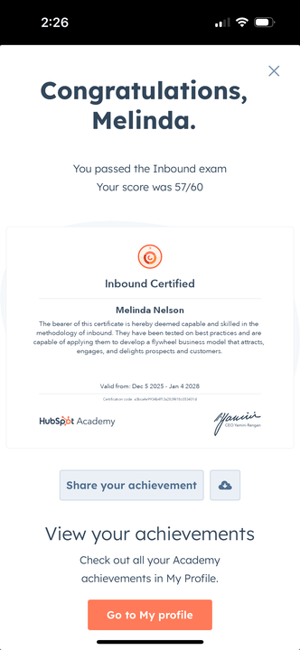
- I popup-fönstret kan du visa din poäng för certifieringen. Du kan välja ett alternativ för att dela, ladda ner eller bädda in din certifieringsbricka:
- Om du vill dela din certifiering till ett socialt nätverk eller som en länk klickar du på Share your achievement. Aktivera omkopplaren för att samtycka till att dela personlig information genom att dela prestationen. Tryck sedan på det sociala nätverk du vill dela med dig till.
- Om du vill bädda in din badge på en webbplats klickar du på Share your achievement. Slå på knappen för att samtycka till att dela personlig information genom att dela prestationen. Klickasedanpå Kopiera för att kopiera inbäddningskoden.
- Om du vill dela din certifiering till ett socialt nätverk eller som en länk klickar du på Share your achievement. Aktivera omkopplaren för att samtycka till att dela personlig information genom att dela prestationen. Tryck sedan på det sociala nätverk du vill dela med dig till.
-
- Klicka på för att ladda ner eller skriva ut ditt certifikat. Ladda ner certifikat.