
Senast uppdaterad: 2 april 2026
Tillgänglig med något av följande abonnemang, om inte annat anges:
-
 Service Hub
Professional, Enterprise
Service Hub
Professional, Enterprise
-
 Profiler krävs
Anpassa utseendet på din kunskapsbas genom att välja layout, ändra temastilar och ändra innehållet i sidhuvudet eller sidfoten i temaredigeraren. Förhandsgranska hur temat för din kunskapsbas kommer att se ut på mallar, på olika språk och på olika skärmstorlekar.
Innan du börjar
Innan du anpassar ett kunskapsbas-tema bör du gå igenom kraven och övervägandena.
Profiler krävs En tilldelad Service Hub -plats krävs för att anpassa ett kunskapsbas-tema.
Behörigheter krävs Behörighet för kunskapsbasinställningar och behörighetför globala innehålls- och temainställningar krävs för att anpassa ett tema för kunskapsbasen.
Förstå begränsningar och överväganden
- Dessa verktyg är endast tillgängliga för migrerade kunskapsbaser. Läs mer omhur du migrerar din kunskapsbas.
- För kunskapsbaser som inte har migrerats kan du läsa mer om hur du skapar och anpassar en äldre kunskapsbas.
- Anpassning av kunskapsbasen stöds inte i designhanteraren eller med anpassade teman.
Anpassa kunskapsbasens temastilar
I temaredigeraren för kunskapsbasen har du alternativ för att konfigurera färger, typografi samt stilar för startsidan, artiklar, sidhuvud och sidfot.
Färger
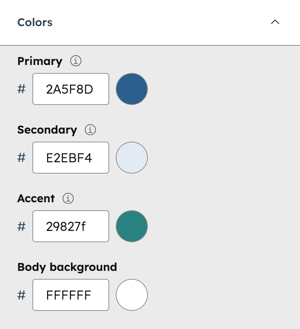
Färginställningarna för ett kunskapsbas-tema tillämpar en primär-, sekundär-, accent- och bakgrundsfärg på alla element som ingår i temamallen. Dessa stilar tillämpas på alla element i din kunskapsbas.
- I ditt HubSpot-konto navigerar du till Service > Kunskapsbas.
- Klicka på rullgardinsmenyn Konfigurera längst upp till höger och välj Tema.
- Klicka för att expandera avsnittet Färger och välj en färg för fälten Primär, Sekundär, Accent och Brödtext. Som standard visasdina varumärkesfärger.
- När du är klar klickar du på Publicera temalängst upp till höger.
Typografi
Välj ett primärt och sekundärt teckensnitt som ska tillämpas på kunskapsbasens rubriker, brödtext och länkar.
- I ditt HubSpot-konto navigerar du till Service > Kunskapsbas.
- Klicka på rullgardinsmenyn Konfigurera längst upp till höger och välj Tema.
- Klicka på Typografi i vänster sidofält.
- I avsnitten Primär och Sekundär klickar du på rullgardinsmenyn för teckensnitt och väljer ett teckensnitt. För att ändra teckensnittsfärgen klickar du på färgväljaren och väljer en teckensnittsfärg. De ytterligare alternativen för teckensnittsformatering (t.ex. teckensnittets tyngd, storlek eller omvandling av versaler) beror på vilket teckensnitt som valts.
- För att redigera teckensnittet för rubriker, brödtext eller länkar, klicka för att expandera avsnitten Rubrik (H1-H6), Brödtext eller Länk, klicka på rullgardinsmenyn för teckensnitt och välj ett teckensnitt. För att ändra teckensnittsfärgen, klicka på färgväljaren och välj en teckensnittsfärg.
- När du är klar klickar du på Publicera temalängst upp till höger.
Startsida
- I ditt HubSpot-konto navigerar du till Service > Kunskapsbas.
- Klicka på rullgardinsmenyn Konfigurera längst upp till höger och välj Tema.
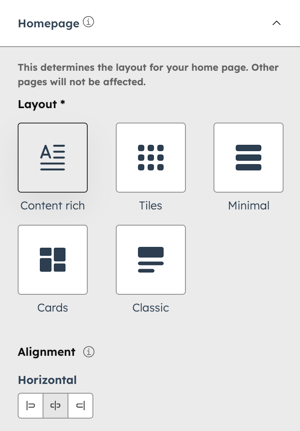
- I vänster sidofält klickar du för att expandera avsnittet Startsida och väljer ett layoutalternativ (t.ex. Rutor eller Minimal). Olika layoutalternativ stöder olika stilalternativ.
- När du är klar klickar du på Publicera tema längst upp till höger.
Artikel
- I ditt HubSpot-konto navigerar du till Service > Kunskapsbas.
- Klicka på rullgardinsmenyn Konfigurera längst upp till höger och välj Tema.
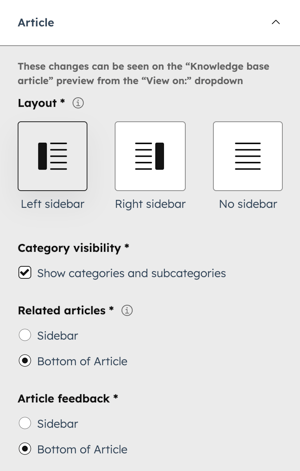
- Klicka på rullgardinsmenyn Visa på längst upp till vänster i temaredigeraren och välj Kunskapsbasartikel.
- I vänster sidofält klickar du för att expandera avsnittet Artikel och väljer ett layoutalternativ (t.ex. Vänster sidofält eller Höger sidofält). Olika layoutalternativ stöder olika stilalternativ.
- När du är klar klickar du på Publicera tema längst upp till höger.
Sidhuvud
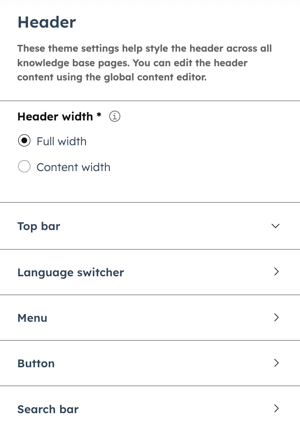
Anpassa rubrikstilarna för kunskapsbasens tema, inklusive rubrikens bredd, den övre fältet, språkväljaren, menyn, knappen och sökfältet. Du kan också redigera färger, typsnitt och muspekarstilar inom dessa element.
- I ditt HubSpot-konto navigerar du till Service > Kunskapsbas.
- Klicka på rullgardinsmenyn Konfigurera längst upp till höger och välj Tema.
- I vänster sidofält klickar du på Sidhuvud och väljer något av följande:
- Sidhuvudets bredd: välj Full bredd eller Innehållsbredd.
- Övre fält: välj bakgrundsfärg, standardteckensnitt och teckensnitt vid muspekning.
- Språkväljare: klicka på färgväljaren och välj en färg.
- Meny: välj Grundtypsnitt, Hover-typsnitt,Bakgrundsfärg och avstånd samt Stilar för rullgardinsmenyn.
- Knapp: välj teckensnitt, textomvandling, bakgrundsfärg, kantlinjestil, hörnradie och teckensnitt vid muspekning .
- Sökfält: välj bakgrundstyp ( t.ex. färg eller bild)och avstånd, etiketttext och stilar för inmatningstext.
- När du är klar klickar du på Publicera temalängst upp till höger.
Sidfot
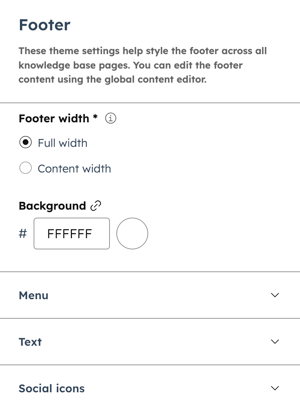
Anpassa sidfotsstilarna för ditt kunskapsbas-tema, inklusive sidfotsbredd, bakgrund, meny, text och sociala ikoner. Du kan också redigera färger, teckensnitt och muspekarstilar inom dessa element.- I ditt HubSpot-konto navigerar du till Service > Kunskapsbas.
- Klicka på rullgardinsmenyn Konfigurera längst upp till höger och välj Tema.
- I vänster sidofält klickar du på Sidfot och väljer något av följande:
- Sidfotsbredd: välj Full bredd eller Innehållsbredd.
- Bakgrund: klicka på färgväljaren och välj en färg.
- Meny: välj teckensnitt för bas och muspekare. För att ändra teckensnittsfärgen, klicka på färgväljaren och välj en teckensnittsfärg.
- Text: välj ett teckensnitt.
- Sociala ikoner: välj ikonstorlek, ikonform, ikonfärg, bakgrundsfärg och justering.
- När du är klar klickar du på Publicera temalängst upp till höger.
Redigera innehållet i kunskapsbasens rubrik
Anpassa innehållet i kunskapsbasens rubrik för att lyfta fram ditt varumärke eller dina navigeringslänkar. Publicerade uppdateringar visas automatiskt på alla sidor i kunskapsbasen.
- I ditt HubSpot-konto navigerar du till Service > Kunskapsbas.
- Klicka på rullgardinsmenyn Konfigurera längst upp till höger och välj Rubrik.
- I den globala innehållsredigeraren klickar du på ikonen Contents i vänster sidofält.
- I vänster sidofält klickar du på modulen Webbplatsrubrik och väljer något av följande:
- Logotyp: växla om knappen Överskriv standardlogotyp eller klicka på Redigera standardlogotyp i denna domän. För att visa ditt företagsnamn, växla om knappen Visa företagsnamn när logotyp inte är inställd.
- Ytterligare supportalternativ: växla mellan knapparna Visa länk till kundportal, Visa inloggning för begränsat innehåll eller Supportformulär.
- Meny: välj en meny och maxantal nivåer.
- Knapp: markera kryssrutan Lägg till knapp, Länk till och Länktyp.
- Språkväljare: markera kryssrutan Lägg till språkväljare och välj visningsläge.
- När du är klar klickar du på Publicera till [#] tillgångar längst upp till höger.
Redigera innehållet i kunskapsbasens sidfot
Anpassa innehållet i kunskapsbasens sidfot för att visa ditt varumärke eller navigeringslänkar. Publicerade uppdateringar visas automatiskt på alla sidor i kunskapsbasen.
- I ditt HubSpot-konto navigerar du till Service > Kunskapsbas.
- Klicka på rullgardinsmenyn Konfigurera längst upp till höger och välj Sidfot.
- I den globala innehållsredigeraren klickar du påikonen Contents och väljer något av följande:
- Sidfotsmeny: klicka på rullgardinsmenyn Meny och välj en meny. För att visa sidfotsmenyn på alla kunskapsbas-sidor, markera kryssrutan Visa meny.
- Logotyp: växla omkopplaren Överskriv standardlogotyp eller klicka på Redigera standardlogotyp i denna domän.
- Adress i sidfoten: klicka på Redigera i utökad vy och ange adressen i sidfoten.
- Följ på sociala medier: håll muspekaren över en länk till sociala medier och klicka på redigeringsikonen. Klicka på rullgardinsmenyn Länk till och välj ett alternativ.
- Upphovsrätt i sidfoten: klicka på Redigera i utökad vy och ange upphovsrätten i sidfoten.
- När du är klar klickar du på Publicera till [#] tillgångar längst upp till höger.
Förhandsgranska ett tema för kunskapsbasen
När du har skapat din kunskapsbas kan du se hur ditt tema ser ut i temaredigeraren. Du kan se hur temat ser ut i olika mallar, språk och skärmstorlekar.
- I ditt HubSpot-konto navigerar du till Service > Kunskapsbas.
- Klicka på rullgardinsmenyn Konfigurera längst upp till höger och välj Tema.
- För att visa en mall med exempelinnehåll, klicka på rullgardinsmenyn Visa på längst upp till vänster och välj en mall. Ändringar av temat kommer att tillämpas på alla kunskapsbasmallar.

- För att visa en mall på olika språk klickar du på den andra rullgardinsmenyn längst upp till vänster och väljer ett språk.

- För att se hur en mall visas på olika enheter klickar du på enhetsikonerna högst upp i redigeraren eller anger en skärmbredd i pixlar.

