
Senast uppdaterad: 30 april 2026
Tillgänglig med något av följande abonnemang, om inte annat anges:
-
 Sales Hub
Starter, Professional, Enterprise
Sales Hub
Starter, Professional, Enterprise
-
 HubSpot-krediter krävs
Använd prospekteringsverktyget för att identifiera företag som passar bra utifrån verkliga utlösande faktorer och för att hitta rätt kontaktpersoner på dessa företag för att ta kontakt. Skapa specifika strategier för att styra prospekteringsverktygets sökningar och för att finjustera dess strategier för att nå ut, utifrån målgruppen och målprofilen.
Prospekteringsagenten hjälper dig att bygga en mer effektiv pipeline genom att:
-
Identifiera företag som matchar de köpsignaler som är viktigast för dig.
-
Identifiera relevanta kontakter på dessa företag.
-
Skapa personliga kontakter baserat på CRM-data och nya signaler som visar starkt köpintresse.
Observera: om du är superadministratör kan du anmäla ditt konto till Prospekteringsagenten blir smartare: köpsignaler och kontaktsökning .
Innan du börjar
Innan du börjar arbeta med den här funktionen bör du se till att du förstår vilka steg som måste vidtas i förväg, samt funktionens begränsningar och de potentiella konsekvenserna av att använda den.
HubSpot-krediter krävs HubSpot-krediter förbrukas när agenten rekommenderar en kontakt för utskick. Granska hur Breeze-agenter använder HubSpot-krediter
Förstå kraven
- Ensuperadministratörmåste anmäla ditt konto till betaversionen.
- I AI-inställningarna måste följande alternativ vara aktiverade:
- Ge användare åtkomst till att generera AI-verktyg och -funktioner
- CRM-data
- Data om kundkonversationer
- Fildata
- För att konfigurera och använda prospekteringsagenten måste användarna vara superadministratörer eller ha behörigheter för prospekteringsagenten.
Förstå begränsningar och överväganden
- Prospekteringsagenten tar hänsyn till de senaste kontakterna från det senaste året som är kopplade till kontaktposter, inklusive:
- Inskickade formulär
- Sidvisningar
- Samtal
- Möten
- Anteckningar
- Öppnade e-postmeddelanden
- Åtgärder som utförs av prospekteringsagenter och som kräver HubSpot-krediter kan inte genomföras i sandlådekonton.
- Användare med behörigheterna Ändra fakturering och Ändra namn på avtal kan tillfälligt pausa prospekteringsagentens användning av krediter genom att följa instruktionerna för att spåra kreditförbrukning.
- Du kan fortsätta att bearbeta leads utan prospekteringsagenten. Läs mer om hur du hanterar leads manuellt.
Förstå avsiktssignaler
För att avgöra vilka som kan vara lämpliga för kontakt, övervakar prospekteringsagenten ”signaler om avsikt”, såsom nyheter relaterade till företag (t.ex. att de får finansiering eller lanserar en ny produkt) eller tecken på att företag undersöker ämnen som du är intresserad av. När du skapar en plan kan du välja vilka signaler prospekteringsagenten ska övervaka för just den planen.
Läs mer om de olika typerna av avsiktssignaler.
Skapa strategier
Prospekteringsagenten förlitar sig på användardefinierade ”spel”, uppsättningar av instruktioner för hur agenten ska bedriva sin forskning och sina kontakter. Du kan skapa flera spel som matchar dina målmarknader och de specifika värdeerbjudanden du har för varje marknad.
Så här skapar du en ny strategi:
- I ditt HubSpot-konto navigerar du till Försäljning > Prospekteringsagent.
- Klicka på Skapa spel i det övre högra hörnet.
- I spelredigeraren följer du instruktionerna nedan för att definiera spelets:
- När du redigerar spelet kan du klicka på knappenFörhandsgranska spel uppe till höger för att få en översikt över hur prospekteringsagenten kommer att fungera utifrån dina aktuella val.
- När du är klar med att anpassa spelet klickar du på Granska och aktivera längst upp till höger. Klicka sedan påPublicera i dialogrutan.
Målgrupp
Använd flikenMålgrupp för att definiera din målgrupp.
- Klicka på flikenMålgrupp högst upp.
- Under Målföretag väljer du de företagssegment som du vill inkludera i detta spel. De segment du väljer avgör vilka företag agenten övervakar för signaler.
- Klicka på Lägg till segment.
- I höger sidofält använder du sökfältet för att hitta segment och markerar kryssrutorna bredvid de segment du vill inkludera.
- Klicka påX längst upp till höger i sidofältet för att återgå till play-redigeraren.
- UnderSignaler väljer du de avsiktssignaler som prospekteringsagenten ska använda när den övervakar företag.
- Klicka påRedigera signaler.
- I höger sidofält använder dusökfältet för att hitta signaler och markerarkryssrutorna bredvid de signaler du vill inkludera.
- Så här redigerar du ämnena som ingår i signalenResearch:
- I höger sidofält klickar du påRedigera bredvid signalen Forskning.
- Klicka påNyckelord till vänster i sidofältet och användsökfältet för att söka efter relaterade ämnen. Alternativt kan du klicka påFöretags-URL och användasökfältet för att ange ditt företags domän.
- Klicka påLägg till bredvid de ämnen du vill lägga till.
- Till höger klickar du på ikonenför borttagning för att ta bort ett ämne frånResearch -signalen.
- När du är klar med att redigera dina ämnen klickar du påSpara längst ned.
- Lär dig hur du redigerar kriterierna för signalen Besökares avsikt.
- Klicka påX längst upp till höger i sidofältet för att återgå till uppspelningsredigeraren.
- Under”Målgrupper” väljer du de målgrupper du vill sälja till i denna kampanj. Agenten hittar upp till tre kontakter som matchar dina målgrupper per företag som är anmälda till kampanjen.
- Klicka på Lägg till personas.
- I höger sidofält använder du sökfältet för att hitta personas och markerar kryssrutorna bredvid de personas du vill inkludera.
- Klicka påX längst upp till höger i sidofältet för att återgå till kampanjredigeraren.
- UnderGräns fördagliga förslag på nya kontakter anger du det maximala antalet kontakter som agenten kan föreslå för denna kampanj per dag.
- Ange ettantal nya kontakter som spelet ska rekommendera per dag.
- Förslagen baseras på företag som visar signaler, så du kan se färre kontaktförslag än den gräns du har ställt in.
Försäljningskontext
Använd fliken Försäljningskontext för att definiera försäljningsinformationen om ditt företag.
- Klicka på fliken Försäljningskontext högst upp.
- För att generera detaljer om försäljningskontext baserat på din webbplats anger du enURLi fältet Analysera från webbplats och klickar påAnalysera webbplats. Justera sedantexten efter behov.
- För att lägga till försäljningskontextinformation manuellt, angetext i följande fält:
- Vad säljer ditt företag?
- Vad är ditt värdeerbjudande?
- Vilka problem löser ditt företag?
- Klicka på rullgardinsmenyn Vilka produkter och tjänster vill du sälja? för att välja deprodukter och tjänster som du vill att agenten ska sälja. Läs mer om hur du lägger till produkter och tjänster.
Kontakta
Använd fliken Kontakta för att välja agentens kontaktmetod, förhandsgranska hur kontakten kommer att se ut och (valfritt) ge anpassade instruktioner till agenten.
-
Klicka på fliken Kontakta högst upp.
- Klicka på rullgardinsmenynVälj metod för att välja vilken typ av kontakt agenten ska utföra:
- Sekvens: skickar personlig kontakt via flera kanaler med en AI-sekvens.
- Adaptiv: skickar personliga e-postmeddelanden som anpassas utifrån den registrerade prospektens åtgärder, engagemang och signaler.
- Om du väljerSekvens:
- Klicka på ikonenLägg till för att lägga till steg i sekvensen.
- Klicka på onen för att redigera innehållet i ett automatiserat e-poststeg.
- För att anpassa ämnesraden med innehåll som genererats av Breeze, klicka påSmart ämnesrad i ämnesraden. Klicka sedan påAnvänd ett dynamiskt ämne.
- För att anpassa e-posttexten med innehåll som genererats av Breeze, klicka på Lägg till ett smart block längst ned till höger och välj ett smart block-alternativ. Alternativt kan du klicka påAnpassad uppmaningoch i popup-fönstret ange ettnamn på det smarta blocket ochinstruktioner för uppmaningen, och sedan klicka påInfoga.
- För att redigera instruktionerna för ett smart block klickar du pånamnet pådet smarta blocket i ämnesraden eller e-posttexten. Redigera sedan namnet på det smarta blocket och/ellerinstruktionerna för prompten och klicka påSpara.
- När du är klar med att redigera ditt e-poststeg klickar du påSpara längst ned till vänster.
-
- För att ta bort ett steg klickar du påÅtgärder längst upp till höger om steget och sedan påTa bort.
- För att justera tidpunkten för stegen klickar du påFördröjning mellan två steg, väljerantalet arbetsdagar som fördröjningen ska vara och klickar sedanpå Spara.
- Om du väljerAnpassad:
- UnderKontakthäufighet klickar du på rullgardinsmenyerna för att ställa inMinsta antal dagar mellan e-postmeddelanden ochMaximalt antale-postmeddelanden per registrering. Agenten följer dessa riktlinjer för frekvens oavsett vilka anpassade instruktioner du anger.
- UnderAnpassad kontakt kan du förhandsgranska hur kontaktstrategin kommer att se ut för registrerade kontakter.
- UnderAvancerade instruktioner anger dutext som hjälper agenten med ytterligare instruktioner. Till exempel: ”Fokusera på att bygga relationer och tillföra värde till potentiella kunder. Betona vår beprövade förmåga att anpassa oss till förändringar på marknaden.”
Riktlinjer
Använd flikenSkyddsräcken för att konfigurera detaljerna i själva e-postmeddelandena, såsom avsändarens e-postadress, tonen i texten och vilken tid på dygnet e-postmeddelandena ska skickas.
- Klicka på flikenRiktlinjer högst upp.
- UnderSkicka å vägnar av väljer du den användare vars anslutna e-postadress agenten ska använda för att skicka e-postmeddelanden:
- Skicka från kontaktägare: agenten kommer att använda kontaktägarens kopplade e-postadress.
- Klicka på rullgardinsmenynAnvänd denna kontaktinformation för att välja den kontaktinformation som lagrar rätt ägare. Du kan till exempel välja en anpassad ägarinformation istället för standardinformationenKontaktägare.
- Klicka på rullgardinsmenynReservavsändare och välj enanvändare som ska vara avsändare om kontaktägaren inte har någon ansluten inkorg.
- Om reservavsändaren har mer än en ansluten inkorg väljer du eninkorg.
- Skicka från en enskild användare: agenten använder alltid samma anslutna inkorg för varje kontakt.
- Klicka på rullgardinsmenynVälj en användare och välj enanvändare.
- Om användaren har fler än en ansluten inkorg, välj eninkorg.
- Skicka från kontaktägare: agenten kommer att använda kontaktägarens kopplade e-postadress.
- UnderTon väljer du ettalternativ för den ton agenten ska använda:
- Använd en förinställd ton: agenten skriver e-postmeddelanden i en allmän ton (t.ex. Professionell, Hjälpsam osv.). Klicka på rullgardinsmenynVälj en ton och välj en ton.
- Använd varumärkets röst: agenten kommer att anpassa sig efter ditt företags varumärkesröst och ton i försäljningsmejl. Läs mer om hur du ställer in din varumärkesröst.
- Om du har valt metoden Anpassad kontakt, välj underSpråk om agenten ska anpassa sig till kontaktens önskade språk.
- Aktivera knappen Aktivera flerspråkig kontakt för att låta agenten använda kontaktens önskade språk (om det har angetts).
- Klicka på rullgardinsmenyn Fallback-språk för att välja detspråk som agenten ska använda om kontakten inte har något önskat språk.
- Om du har valt metoden Anpassad kontakt väljer du underUppmaning vad agenten kan inkludera i sin kontakt. Agenten avgör när varje objekt ska användas utifrån sammanhanget.
- Be kontakten boka ett möte: välj en möteslänk som agenten kan dela för att hjälpa kontakten att boka ett möte.
- Om du väljerMöteslänk utanför HubSpot anger du enURL i fältet URL.
- Om du väljerHubSpot-möteslänk använder durullgardinsmenyerna för att välja enanvändare och enmöteslänk.
- Bifoga ett HubSpot-dokument: lägg till ett dokument som agenten kan inkludera i utskicket.
- Klicka påBifoga ett dokument.
- I dialogrutan håller du muspekaren över ett dokument och klickar påVälj.
- I fältetBeskrivning anger dutext som beskriver det bifogade dokumentet (t.ex. ”produktbeskrivning”).
- För att ta bort det bifogade dokumentet klickar du på ikonenför borttagning.
- Lägg till en URL: lägg till en länk som du vill att prospekteringsagenten ska dela.
- Klicka påLägg till en länk.
- I fältetURL anger du enURL.
- I fältetBeskrivning anger dutext som beskriver destinationen för URL:en (t.ex. "köpsida").
- För att ta bort länken klickar du på ikonenför borttagning.
- Be kontakten boka ett möte: välj en möteslänk som agenten kan dela för att hjälpa kontakten att boka ett möte.
- UnderArbetsdagar och sändningsfönster kan du välja vilka dagar och tider agenten kan skicka e-post.
- Aktivera reglaget "Utför på arbetsdagar " för att ange att agenten endast ska schemalägga e-postmeddelanden för arbetsdagar.
- Klicka på rullgardinsmenyernaför automatiserat e-postutskick och välj start- och sluttider för när agenten kan skicka e-post under dagen. Agenten väljer tider med högst öppningsfrekvens under detta fönster.
- Klicka på rullgardinsmenynStandardtidszon och välj en tidszon som ska användas när kontaktens tidszon inte är tillgänglig.
Automatisering
Använd flikenAutomation för att välja om agenten ska agera självständigt.
- Klicka på fliken Automatisering högst upp.
- UnderAutonomous mode väljer du ett av följande alternativ:
- Granska före sändning: du granskar och godkänner varje meddelande innan det skickas ut.
- Skicka automatiskt: agenten skickar e-postmeddelanden utan granskning, baserat på dina inställningar för utskick.
Hantera spel
Så här hanterar du befintliga prospekteringsagentspel:
- I ditt HubSpot-konto navigerar du till Försäljning > Prospekteringsagent.
- Klicka påHantera högst upp.
- För att redigera ett spel, håll muspekaren över spelet i tabellen och klicka påRedigera. När du är klar med ändringarna klickar du på Granska ändringar längst upp till höger. Klicka sedan påGodkänn X ändringar i dialogrutan.
- För att ställa in ett spel som ditt standardspel, håll muspekaren över spelet i tabellen och klicka påÅtgärder>Gör till standard.
- För att klona ett spel, håll muspekaren över spelet i tabellen och klicka påÅtgärder>Klona.
- För att ta bort ett spel, håll muspekaren över spelet i tabellen och klicka påÅtgärder>Ta bort. I dialogrutan klickar du påTa bort.
Registrera kontakter och företag från HubSpot
När du har definierat dina spel kommer prospekteringsagenten att övervaka företag efter signaler och rekommendera företag att registreras i agenten. Du kan också automatisera registreringen av kontakter baserat på vissa kriterier, eller registrera kontakter och företag manuellt.
Övervaka företag efter signaler
Om du har lagt till en målgrupp i speletskontextinformation kommer prospekteringsagenten att övervaka företagen i den målgruppen efter köpsignaler.
- I ditt HubSpot-konto navigerar du till Försäljning > Prospekteringsagent.
- Klicka påRegistreringar högst upp.
- Klicka på flikenRekommenderade för att granska företag som agenten rekommenderar för registrering.
- Klicka på flikenAlla övervakade företag för att granska alla företag som ingår i målgrupper som övervakas av agenten.
- I tabellen kan du för varje företag se:
- Föreslagna kontakter för registrering i prospekteringsagenten.
- De avsiktssignaler som har upptäckts för det företaget.
- Skäl att kontakta det företaget.
- När en kontaktperson på det företaget senast kontaktades.
- De affärsmöjligheter som företaget är kopplat till.
- Så här startar du en kontakt:
- Klicka påföretagsnamnet i tabellen.
- Klicka på rullgardinsmenynför kontakter till vänster för att filtrera efter föreslagna kontakter, aktiva kontakter eller alla kontakter.
- Klicka påkontaktens namn till vänster.
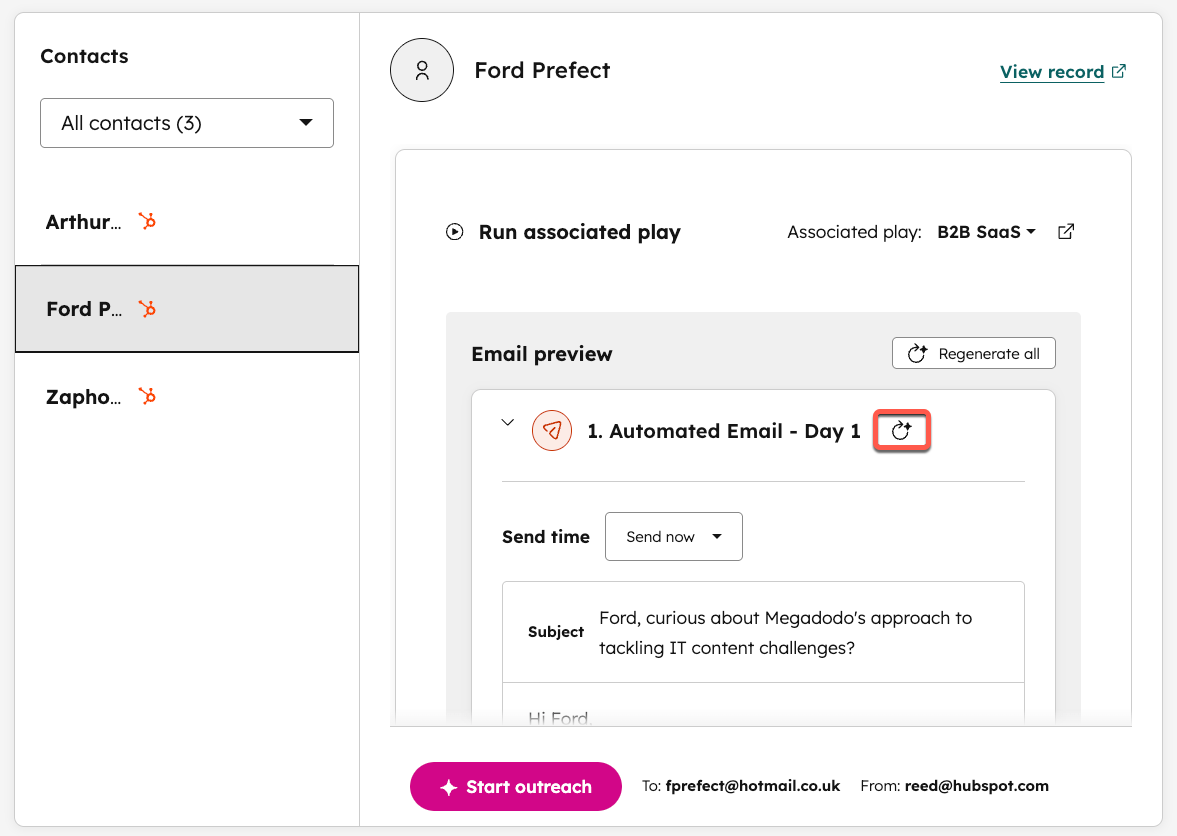
- Klicka på rullgardinsmenynAssocierad spelplan till höger och välj enspelplan.
- Granska de genererade e-postmeddelandena. Klicka på knappen"Generera nytt e-postmeddelande" bredvid ett e-postmeddelande för att generera nytt innehåll. Alternativt kan du klicka på "Generera alla " för att generera en ny uppsättning e-postmeddelanden.
-
- Klicka på något ave-postmeddelandena för att redigera innehållet och klicka sedan påSpara e-postuppdateringar.
- När du är klar med att redigera dina utskicksmejl klickar du längst ned på Starta utskick.
Automatiserade registreringar
Du kan automatisera registreringen av kontakter med hjälp av vissa utlösare och kriterier.
- I ditt HubSpot-konto navigerar du till Försäljning > Prospekteringsagent.
- Klicka på knappenInställningaruppe till höger.
- Klicka på flikenAutomatiska registreringar högst upp.
- De tillgängliga metoderna för registrering är:
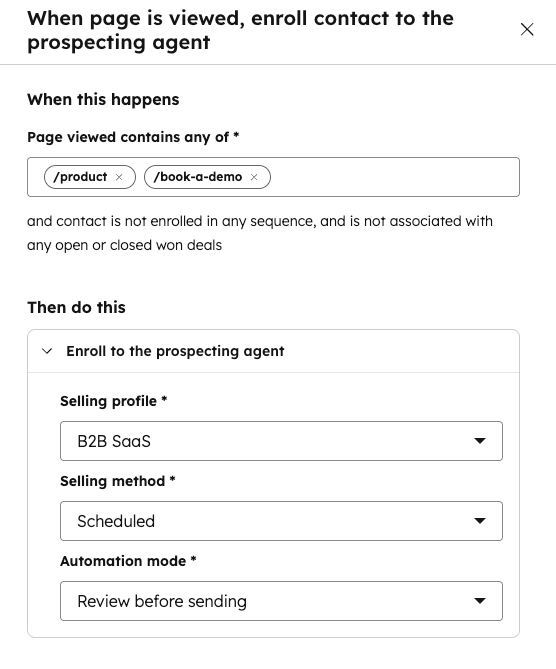
- När sidan visas: när de visade sidorna innehåller någon av de valda sidorna.
- När formulär skickas in: när valda formulär skickas in.
- När antalet dagar sedan senaste interaktion är mer än x: när ett valt antal dagar har gått sedan den senaste interaktionen.
- När den läggs till i någon lista: när kontakten läggs till i någon av de valda listorna.
- Klicka på knappenRedigera bredvid en registreringsmetod för att:
- Definiera de specifika kriterierna för den valda metoden (visade sidor, skickade formulär, antal dagar sedan senaste interaktion, listor som kontakten läggs till i).
- Välja den specifika strategin.
- Välja försäljningsmetod (Adaptiv eller Schemalagd).
- Välj automatiseringsläge (Skicka automatiskt eller Granska innan du skickar).
- Klicka påSpara längst ned.
- Aktiveraknappen för varje registreringsmetod du vill använda. Klicka sedan på Aktivera i dialogrutan.
Manuell registrering
- I ditt HubSpot-konto navigerar du till Försäljning > Prospekteringsagent.
- Klicka påRegistreralängst upp till höger och välj ett avalternativen:
- Registrera kontakter manuellt
- Registrera företag manuellt
- Använd sökfältet ochfiltren för att hitta de poster du vill registrera.
- Klicka ikryssrutorna bredvid posterna.
- Klicka påNästa längst ned.
- Klicka på rullgardinsmenynSpela och välj detspel du vill registrera posterna i.
- För att förhandsgranska tidpunkten för agentens kontakt för det spelet, klicka påVisa förhandsgranskning längst upp till höger.
- Klicka påStarta registrering längst ned till höger.
Registrera kontakter från andra källor
Förutom att registrera befintliga HubSpot-kontakter i prospekteringsagenten kan du ansluta en datakälla för att hitta nya kontakter som agenten kan registrera i en play.
Observera: endast en extern datakälla kan anslutas åt gången.
- I ditt HubSpot-konto navigerar du till Försäljning > Prospekteringsagent.
- Klicka påIntegrationer till vänster underHantera.
- Klicka på rullgardinsmenynDatakälla och välj endatakälla.
- Om du valdeApollo:
- Klicka påAnslut.
- I dialogrutan klickar du påAnslut till Apollo.
- Om du valdeSurfe:
- Ange dinAPI-nyckel i fältetAPI-nyckel.
- Klicka påAnslut.
- Om du valdeZoomInfo:
- Klicka påAnslut.
- I dialogrutan klickar du påAnslut till ZoomInfo.
Få en daglig sammanfattning av utskick att granska
Du kan få ett dagligt e-postmeddelande med en sammanfattning av de kontakter som prospekteringsagenten har skapat utkast till och som väntar på din granskning. Sammanfattningsmeddelandet innehåller en direktlänk till utkastet, så att du kan granska och agera på varje utkast.
För att få den dagliga sammanfattningen måste du:
- Se till att prospekteringsagenten är aktiverad i ditt konto.
- Se till att minst ett utkast till ett utskick från prospekteringsagenten väntar på granskning när e-postmeddelandet genereras.
Sammanfattningen skickas kl. 09.00 i din kontos tidszon.
Så här agerar du på väntande kontakter:
- I e-postmeddelandet klickar dupå Granska för den specifika kontakten. Du dirigeras till flikenKlar för granskning i prospekteringsagenten, där den relevanta kontakten är markerad och utkastet öppet.
- Om det finns tre eller fler utkast som väntar på granskning klickar du påGranska alla e-postmeddelanden. Du omdirigeras till fliken Redo för granskning i prospekteringsagenten, där du kan välja kontakter och vidta åtgärder för utkasten individuellt.
Du kan avsluta prenumerationen på den dagliga sammanfattningen genom att justera dina användaraviseringar och stänga av e-postmeddelandet Prospecting Agent Daily Digest.
Analysera resultat
Granska resultaten som genererats av din prospekteringsagent och se hur många e-postmeddelanden som
- I ditt HubSpot-konto navigerar du till Försäljning > Prospekteringsagent.
- Klicka på flikenResultat högst upp.
- UnderResultat granskar du:
- Totalt antal anmälningar
- Levererade e-postmeddelanden
- Öppnade e-postmeddelanden
- Klickade e-postmeddelanden
- Svarade e-postmeddelanden och bokade möten
- Användfiltren högst upp för att förfina de data som visas i rapportenResultat.
- UnderE-postmeddelanden som skickas idag kan du se vilka e-postmeddelanden som är schemalagda, vilka som redan har skickats och vilka anmälningar som för närvarande behöver granskas (dvs. e-postmeddelanden som har skrivits och behöver godkännas).
